
Que faire si votre événement est annulé ou reporté
Si vous devez annuler un événement sur Zeffy, suivez ces étapes pour bien gérer le processus :
Regardez la vidéo ci-dessous pour voir tout le processus d'annulation et de report, puis consultez les sections qui correspondent à votre situation.
Fermer votre campagne
Pour empêcher de nouvelles ventes de billets, vous pouvez fermer les ventes :
Allez dans Campagnes.
Cliquez sur les trois points à droite du formulaire que vous souhaitez fermer.
Cliquez sur l'option Fermer les ventes.
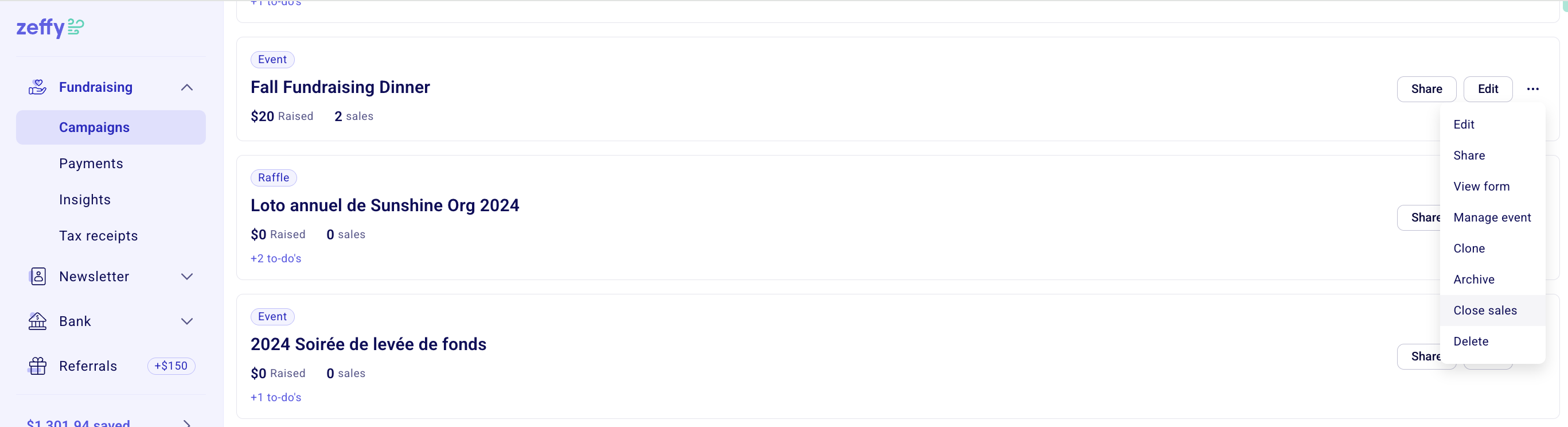
Il est toujours possible de faire des dons additionnels sur une campagne fermée. Pour les bloquer, cliquez sur Modifier à côté de votre campagne, allez dans la section Don supplémentaire et désactivez l'option.
Informer les participants
Après avoir fermé les ventes, informez tous vos participants que votre événement n'aura plus lieu. Vous pouvez envoyer un courriel à tous les participants en même temps, directement depuis votre tableau de bord.
Pour rédiger le courriel :
Allez dans Campagnes et ouvrez l'onglet Communications.
Sélectionnez Nouveau courriel ou choisissez un modèle suggéré dans notre bibliothèque.
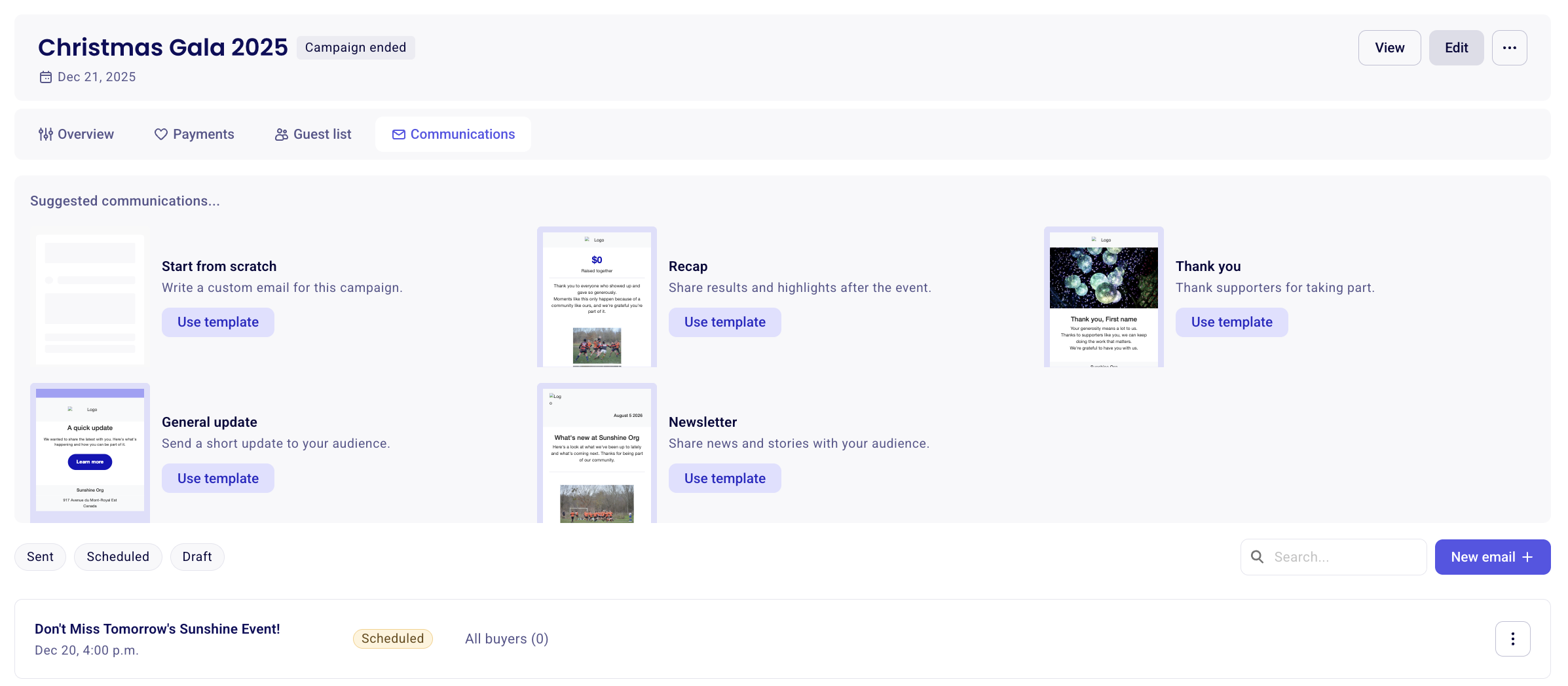
Rédigez votre courriel dans le générateur de courriels. Pour apprendre à utiliser le générateur de courriels, cliquez ici.
Cliquez sur Suivant pour personnaliser l'objet du courriel. Assurez-vous que l'Adresse de réponse est une adresse courriel que vous consultez, au cas où les détenteurs de billets vous répondraient avec des questions.
Cliquez sur Suivant. Le champ Envoyer à devrait déjà contenir tous les détenteurs de billets actuels. Si vous voulez ajouter des contacts à la liste de destinataires ou en retirer, vous pouvez la personnaliser.
Cliquez sur Suivant pour envoyer ou planifier votre courriel.
Une fois le courriel envoyé, vous pouvez le suivre dans l'onglet Communications pour voir combien de détenteurs de billets l'ont ouvert, et ainsi savoir qui a vu l'avis d'annulation ou de report.
Rembourser et annuler des billets
Pour un événement annulé, remboursez et annulez tous les billets à partir de l'onglet Paiements : ouvrez chaque paiement, cliquez sur Plus dans le coin supérieur droit et sélectionnez Annuler et/ou rembourser des billets. Sélectionnez les billets à annuler et le montant à rembourser.
Les remboursements arrivent sur le mode de paiement d'origine de l'acheteur dans un délai de 5 à 10 jours ouvrables. Pour les paiements par prélèvement préautorisé (PAD), un remboursement ne peut être effectué que 60 jours après le traitement réussi du paiement.
Pour des instructions détaillées sur l'annulation de billets et les remboursements complets ou partiels, consultez Procéder à un remboursement pour un don ou un achat.
Reporter votre événement
Pour reporter un événement, ajoutez la nouvelle date à votre campagne existante, masquez la date d'origine et transférez les billets vers la nouvelle date. La date du billet se met à jour automatiquement lorsque vous transférez les billets. Pour envoyer le billet mis à jour à l'acheteur par courriel, ouvrez le paiement, ouvrez le menu des actions du paiement et sélectionnez Renvoyer le reçu.
Ouvrez votre campagne dans l'éditeur, allez dans la section des dates et ajoutez une autre date. Choisissez la nouvelle date et l'heure avec le sélecteur de date, puis masquez la date d'origine pour que seule la nouvelle date s'affiche sur votre campagne.
Enregistrez et quittez, puis ouvrez l'onglet Paiements.
Ouvrez un paiement, ouvrez le menu des actions du paiement et sélectionnez Transférer les billets vers une autre date d'événement. Sélectionnez les billets et la date visée, puis confirmez.
Tous les billets d'une même commande sont transférés ensemble, et les billets ne peuvent être déplacés que vers une autre date de la même campagne pour laquelle il reste des billets disponibles.
Après le transfert, retournez dans l'éditeur et mettez à jour la description de votre événement pour qu'elle indique la nouvelle date et la nouvelle heure. Lorsque vous êtes prêt à vendre de nouveau, cliquez sur les trois points à côté de la campagne et sélectionnez Ouvrir les ventes.
Terminer ou supprimer votre campagne
Si vous savez que vous allez reporter votre événement, ou l'organiser de nouveau plus tard avec une conception semblable, vous pouvez terminer la campagne pour la conserver dans la vue des campagnes Passées et la dupliquer plus tard.
Si vous ne reportez pas votre événement et souhaitez supprimer votre campagne :
Allez dans Campagnes.
Cliquez sur les trois points à côté de la campagne.
Sélectionnez Supprimer.
Notez que si vous supprimez complètement votre formulaire, vous n'aurez plus accès à la campagne et vous ne pourrez plus filtrer par cette campagne dans la section Paiements. Assurez-vous d'exporter tous les paiements de la campagne dans la section Paiements avant de la supprimer.
Si vous annulez l'événement pour de bon, vous pouvez simplement garder les ventes fermées et laisser la campagne telle quelle.