
Accéder à la liste des invités de votre campagne et la télécharger avec les réponses aux questions
Qu'est-ce que la liste des invités ?
La liste des invités est une section du gestionnaire de campagne qui sert à gérer les participants et à suivre les présences. Elle affiche :
Les informations clés sur chaque invité, y compris le statut de son billet et ses réponses aux questions personnalisées posées au paiement.
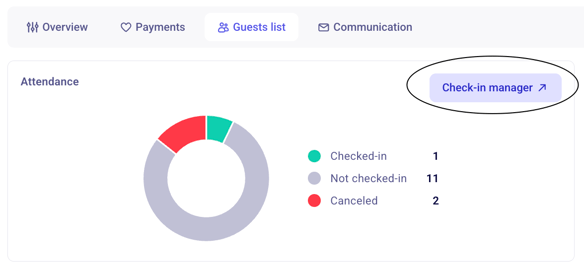
Un portrait en temps réel des présences à l'événement : pendant et après l'événement, vous voyez combien d'invités ont été enregistrés, que ce soit par la lecture du code QR de leur billet électronique ou avec le gestionnaire d'enregistrement en ligne.
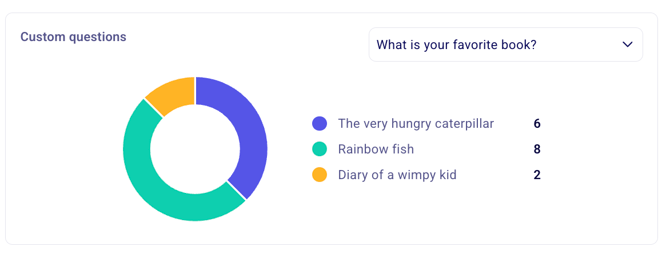
Une répartition visuelle des réponses aux questions personnalisées, avec un graphique à gauche de la liste des invités qui indique combien de fois chaque choix de réponse a été sélectionné.
Depuis cette page, vous pouvez :
Filtrer votre liste d'invités par type de billet, statut du billet et réponses aux questions personnalisées.
Envoyer un courriel à tous vos invités ou à une partie d'entre eux.
Accéder à votre gestionnaire d'enregistrement ou télécharger la liste de vos invités.
Gérer les invités : changer le statut de leur billet, ajouter à leur billet des notes visibles lors de l'enregistrement (par ex. numéro de table, mentions spéciales) ou ajouter un nouvel invité à votre liste.
Accéder à la liste des invités :
Connectez-vous à votre compte Zeffy.
Allez dans Campagnes, dans le menu de gauche.
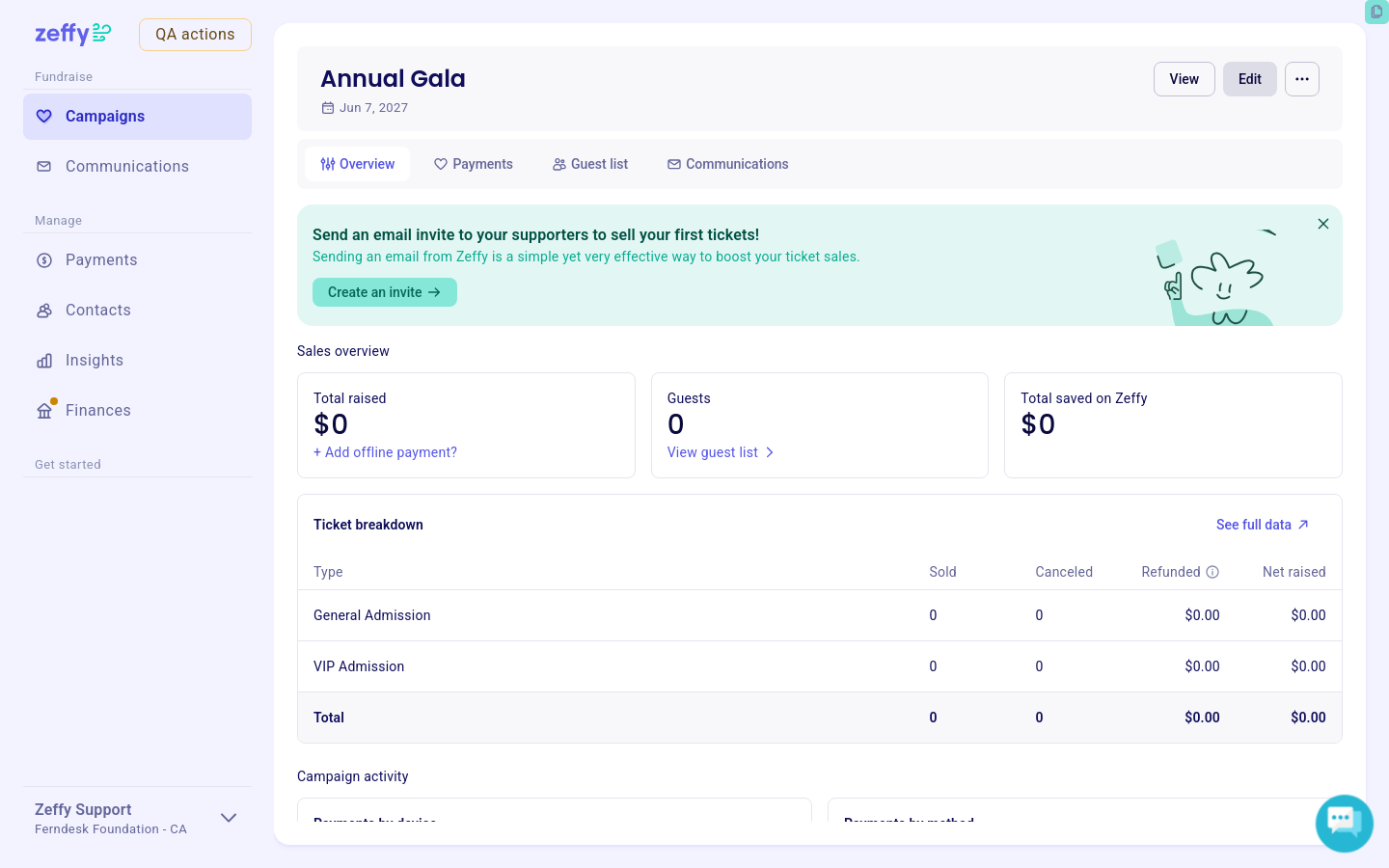
Cliquez sur les trois points à droite de la campagne d'événement et sélectionnez Gérer.
Ouvrez l'onglet Liste des invités pour voir vos invités, les informations sur les billets, les réponses aux questions personnalisées et le statut des billets.
Si une personne a acheté plusieurs billets en une seule transaction, chaque invité apparaît sur une ligne distincte et le nom de l'acheteur figure dans la colonne Acheteur.
Accéder au gestionnaire d'enregistrement ou imprimer la liste des invités
Utiliser le gestionnaire d'enregistrement en ligne :
Le gestionnaire d'enregistrement est une liste de vos invités, accessible en ligne, qui permet d'enregistrer les gens à leur arrivée à l'événement. Vous pouvez partager le lien du gestionnaire d'enregistrement avec toute personne de votre organisme qui s'occupe des présences.
↗️ En savoir plus sur le gestionnaire d'enregistrement
Pour ouvrir le gestionnaire d'enregistrement en ligne, cliquez sur le bouton Gestionnaire d'enregistrement, dans le coin supérieur droit de l'encadré des présences.
Télécharger ou imprimer une liste papier de vos invités :
Pour télécharger votre liste d'invités, cliquez sur le bouton Exporter au-dessus de la liste des invités.
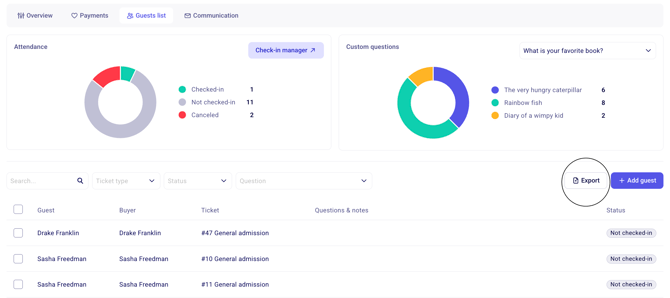
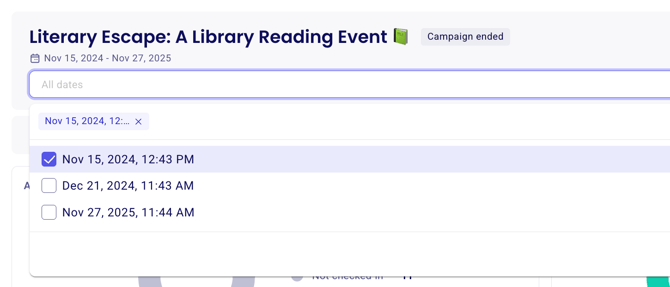
Si votre événement a plusieurs dates, appliquez le filtre de date en haut de la page pour exporter les invités d'une date précise.
Avant l'exportation, vous pouvez choisir d'exporter le fichier en format Excel ou PDF (idéal pour l'impression). Vous pouvez aussi personnaliser les colonnes incluses dans ce rapport.
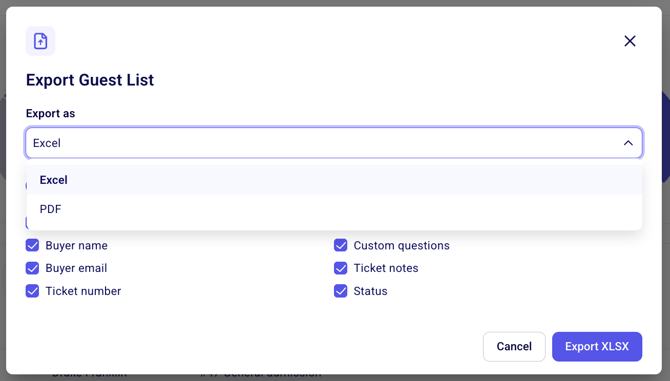
L'exportation en PDF est pensée pour la gestion d'événements : vous pouvez écrire directement sur la copie imprimée, ce qui est idéal pour enregistrer les invités ou prendre des notes sur place. Si vous préférez travailler à l'écran, la version Excel comprend une section de notes où vous pouvez entrer et mettre à jour des informations au besoin.
Envoyer un courriel à tous vos invités ou à une partie d'entre eux
Pour envoyer un courriel à tous vos invités ou à une partie d'entre eux :
Faites défiler la page jusqu'à votre liste d'invités.
Appliquez les filtres utiles (par ex. type de billet, statut, réponse à une question personnalisée).
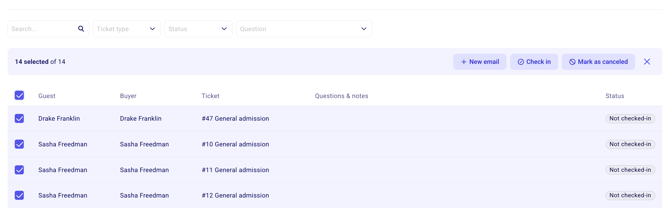
Sélectionnez tous les invités en cochant la case en haut de la liste, ou sélectionnez-les un par un en cochant la case à côté de leur nom.
Sélectionnez l'option Nouveau courriel qui apparaît en haut une fois votre sélection faite.
Changer le statut du billet d'un invité ou ajouter une note à son billet
Pour changer le statut du billet d'un invité :
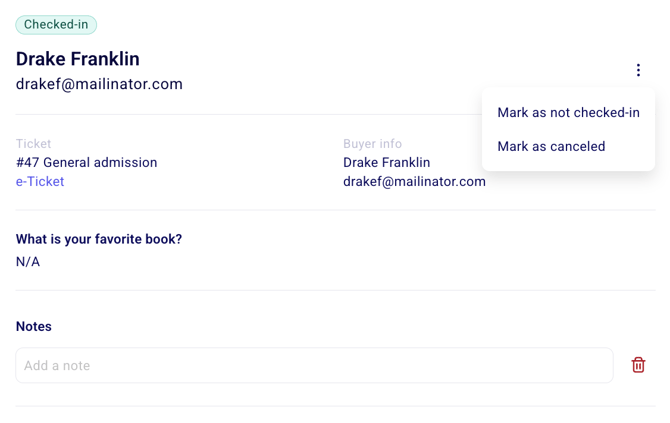
Utilisez la barre de recherche pour trouver son billet et cliquez sur son nom. Une page s'ouvre à droite avec les détails du billet.
Pour enregistrer l'arrivée de l'invité, cliquez sur Enregistrer.
Pour changer le statut autrement, cliquez sur les trois points à côté de son nom et choisissez Marquer comme non-enregistré (affiché seulement si l'invité a été enregistré) ou Marquer comme annulé. Le statut est mis à jour immédiatement.
Un billet annulé affiche un bouton Restaurer le billet à la place des trois points.
Pour ajouter une note, cliquez sur le bouton + à côté de la ligne des notes.
Ajouter un nouvel invité à la liste
Pour ajouter un invité manuellement depuis la liste des invités, ouvrez le panneau Ajouter un invité et entrez ses informations. Le nouvel invité apparaît immédiatement dans la liste et peut être enregistré ou recevoir un courriel comme tout autre participant.
