
Utiliser le Formatter de Zapier pour séparer des champs de données
Quand vous intégrez Zeffy à d'autres plateformes avec Zapier, vous pourriez devoir séparer des champs de données combinés (comme un nom complet) en éléments distincts. L'outil Formatter de Zapier vous permet de diviser ces champs pour bien associer vos données.
Étapes pour utiliser le Formatter
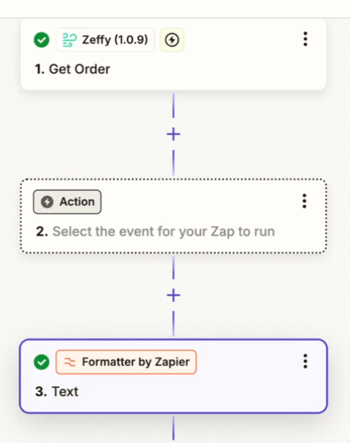
Ajouter une étape Formatter
Cliquez sur le bouton d'action plus (+) dans votre Zap.
Cherchez et sélectionnez « Formatter », puis choisissez « Text » sous Action event.
Configurer le Formatter
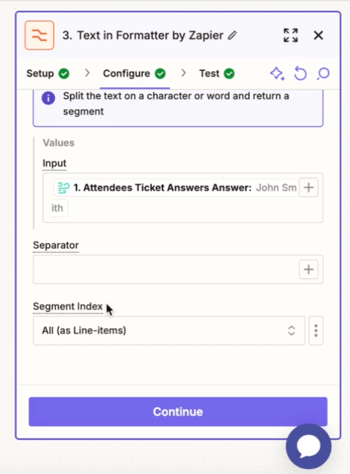
Sous « Transform », sélectionnez « Split Text ».
Dans le champ « Input », sélectionnez le champ de données Zeffy à diviser.
Définissez le « Separator » selon le format de vos données :
Utilisez
[:space:]comme séparateur pour les noms complets (par exemple, « Jean Dupont »).Utilisez une virgule (« comma ») pour les valeurs séparées par des virgules.
Utilisez d'autres séparateurs au besoin, selon le format de vos données.
Tester le Formatter
Lancez un test pour vous assurer que les données sont bien divisées.
Le résultat affiche « Output 0 » pour la première partie et « Output 1 » pour la deuxième.
Vous pouvez ensuite associer ces valeurs séparées aux champs correspondants dans votre application de destination.
Remarques importantes
Assurez-vous de sélectionner le bon champ de données Zeffy comme entrée.
Vérifiez que votre séparateur correspond au format des données dans Zeffy.
Testez la division avec de vraies données pour vous assurer qu'elle fonctionne comme prévu.
Vous pouvez utiliser plusieurs étapes Formatter si vous devez diviser différents champs.
Quand utiliser le Formatter
Séparer un nom complet en prénom et nom de famille
Séparer des réponses à choix multiples
Décomposer des champs d'adresse combinés
Toute situation où vous devez diviser des données combinées en champs distincts