
Démarrer avec Zeffy
Pour une présentation visuelle, regardez le tutoriel ci-dessous !
Bienvenue chez Zeffy !
Zeffy est 100 % gratuit pour les organismes à but non lucratif. Tous nos services et produits sont 100 % gratuits. Nous couvrons aussi 100 % des frais de transaction par carte de crédit. Nous avons préparé une série d'instructions pour vous aider à démarrer sur notre plateforme.
Par où continuer
Regarder une démo de Zeffy : découvrez la plateforme en vidéo, puis trouvez des réponses à vos questions dans le centre d'aide et nos tutoriels.
Découvrir Zeffy avant de vous inscrire : des façons de vous familiariser avec Zeffy, sans pression, avant de lancer quoi que ce soit.
Mon organisme est-il admissible à Zeffy ? Vérifiez quels organismes peuvent utiliser Zeffy.
Vérifier votre compte pour recevoir vos versements : complétez la vérification Stripe pour que vos fonds soient versés dans votre compte bancaire.
Choisir la bonne campagne : comparez les types de campagnes et créez votre première campagne.
Tester la plateforme : faites un paiement test et vérifiez le courriel de confirmation que reçoivent vos donateurs.
Utilisateurs et rôles : ajouter des utilisateurs, définir les permissions, transférer la propriété : invitez votre équipe et choisissez à quoi chaque personne a accès.
1) Créez votre compte
Créez votre compte ici.
Commencez par entrer votre courriel, votre nom, le nom de votre organisme, votre numéro de téléphone et votre site Web.
Assurez-vous de choisir le Canada comme pays.❗Vous ne pourrez pas le modifier par la suite.
Choisissez votre mot de passe et cliquez sur Créer un compte.

On vous demandera ensuite quel type d'organisme vous êtes. Choisissez le type d'organisme qui vous correspond :
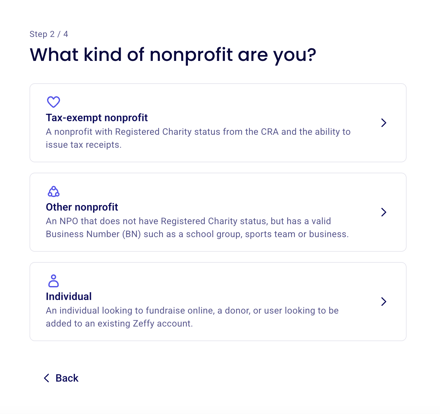
2) Créez votre premier formulaire
Comme nouveau compte, la première chose qu'on vous proposera est de configurer votre première campagne de collecte de fonds. Cette étape fait partie de notre processus d'accueil pour vous familiariser avec la plateforme et son fonctionnement. Vous pourrez revenir modifier cette campagne en tout temps !
Consultez notre centre d'aide pour obtenir des conseils sur la création de votre première campagne.
3) Ajoutez vos informations administratives
Une fois votre première campagne créée, vous arriverez sur votre tableau de bord. Allez dans l'onglet Finances du menu de gauche pour terminer les étapes d'accueil, dont la connexion de votre compte bancaire. Cliquez sur Commencer pour vous lancer !
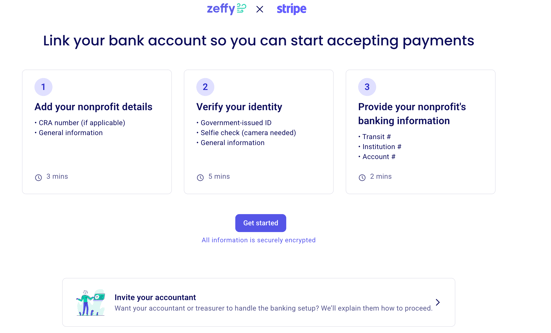
On vous demandera entre autres le type de votre organisme, son adresse et plus encore. Quelques conseils importants :
🇨🇦 Si vous devez produire des reçus fiscaux officiels en tant qu'organisme de bienfaisance canadien enregistré, assurez-vous d'entrer votre numéro d'organisme de bienfaisance et de téléverser une copie électronique de la signature d'une personne autorisée à signer au nom de votre organisme.
Pour en savoir plus sur les reçus fiscaux automatiques, cliquez ici !
Assurez-vous de remplir le champ « Description sur les relevés bancaires de vos contacts. » pour que vos donateurs et acheteurs reconnaissent leurs paiements à votre organisme.

4) Complétez la vérification Stripe
Zeffy est partenaire de Stripe, un chef de file mondial des transactions en ligne. En utilisant notre plateforme, vous pouvez connecter votre compte bancaire à Zeffy par l'entremise de Stripe. Vous pouvez ainsi suivre vos paiements, gérer la fréquence de vos dépôts et analyser vos données directement dans votre compte Zeffy.
Stripe vous guidera à travers ses étapes de vérification. Voici les informations qui vous seront demandées :
La dénomination sociale de votre organisme. Le nom fourni doit correspondre exactement à celui qui figure sur vos documents officiels du gouvernement ou sur le compte bancaire de votre organisme.
L'adresse légale de votre organisme
Les informations du représentant légal de l'organisme (nom, date de naissance, adresse, photo de son permis de conduire ou de sa pièce d'identité)

Pour en savoir plus sur le processus de vérification du compte bancaire et les points à surveiller, nous vous invitons à consulter nos instructions ici :
➡️ Échec de la vérification d'identité : si votre vérification d'identité échoue, vous pouvez consulter notre documentation ici. Pourquoi ma pièce d'identité n'est-elle pas acceptée ?
Échec de la vérification de l'entreprise ou des administrateurs : si vous avez de la difficulté à faire vérifier l'enregistrement de votre entreprise ou la structure de vos administrateurs, consultez notre documentation ici.
5) Connectez votre compte bancaire
Ayez un chèque annulé sous la main. La dernière étape pour activer les paiements et les versements dans votre compte Zeffy est de connecter le compte bancaire de votre organisme. Les fonds recueillis avec Zeffy seront déposés directement dans votre compte bancaire connecté, selon votre calendrier des paiements.

6) Ajoutez votre équipe
Cliquez sur votre nom dans le coin inférieur gauche de votre écran, puis ouvrez Paramètres. Cliquez ensuite sur Gérer les utilisateurs, puis sur Inviter utilisateur. Vous pouvez ajouter autant d'utilisateurs que vous le souhaitez et restreindre leurs permissions dans les différentes sections du produit ! Pour en savoir plus, consultez notre documentation ici.
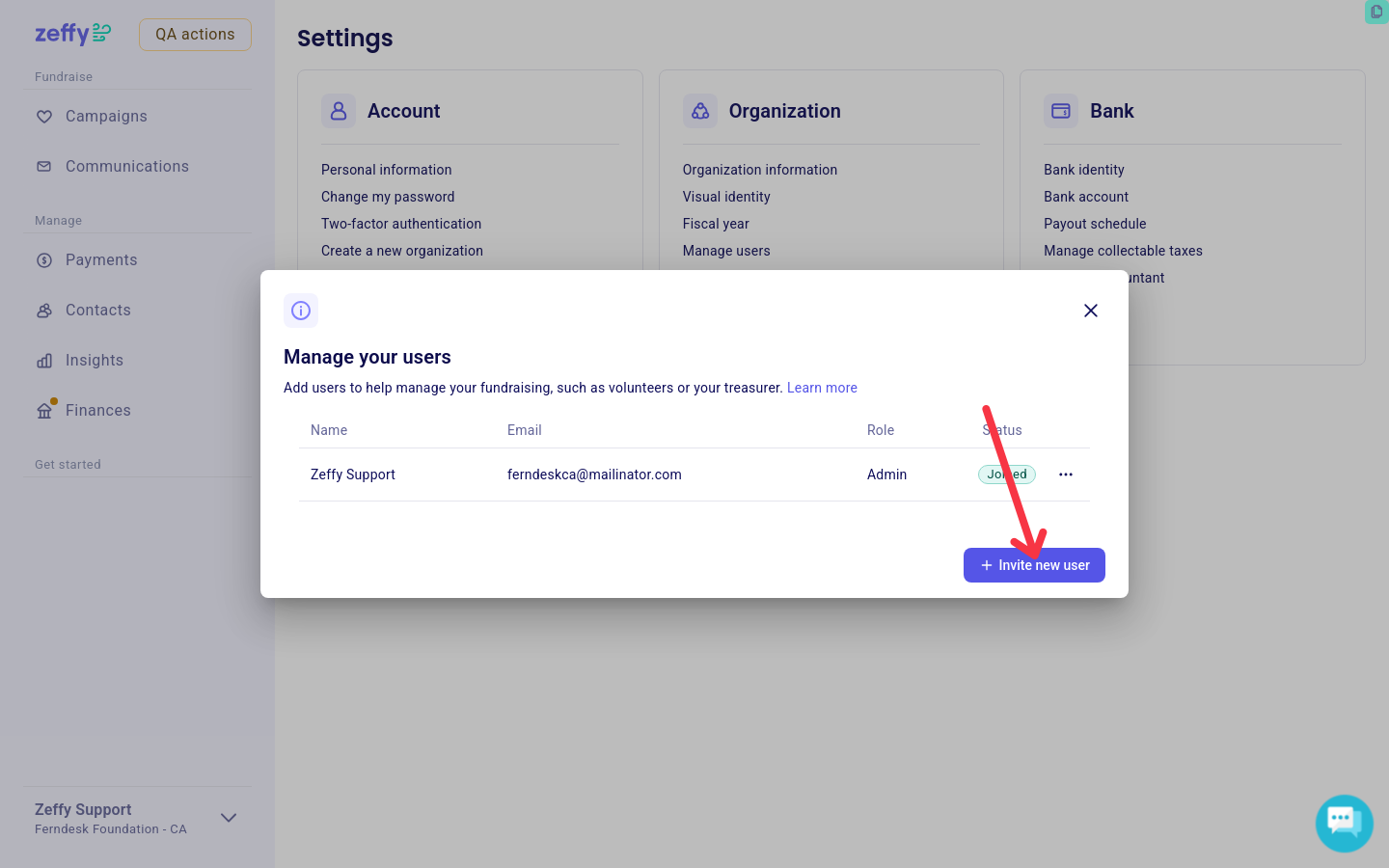
7) Apportez des modifications
Pour modifier plus tard les informations entrées pendant le processus d'accueil, cliquez sur votre nom en bas à gauche de votre tableau de bord, puis sur Paramètres. Vous pouvez modifier les informations visibles par vos donateurs, comme votre nom commercial (Doing Business As) et l'adresse publique de votre organisme, dans la section Informations de l'organisme. Pour modifier des informations légales soumises lors de la vérification, cliquez sur Identité bancaire.
Félicitations, votre compte Zeffy est configuré ! Consultez les pages suivantes si vous avez besoin d'aide pour créer votre première campagne Zeffy :
7) Astuces avancées
Créer un deuxième compte : vous travaillez avec plusieurs OBNL, mais vous voulez utiliser le même courriel pour vous connecter à Zeffy ? Vous pouvez créer plusieurs comptes avec le même courriel. Pour ce faire :
Connectez-vous à votre tableau de bord Zeffy sur un ordinateur.
Cliquez sur votre nom dans le coin inférieur gauche de votre écran, puis ouvrez Paramètres.
Cliquez sur Créer une nouvelle organisation dans le menu.
Entrez les informations de votre nouvel organisme !