
Configurer votre boutique en ligne
Guide de configuration étape par étape
Pendant que vous créez votre formulaire, vous pouvez voir de quoi il aura l'air pour vos sympathisants, sur mobile comme sur ordinateur, grâce à l'aperçu affiché à droite de l'écran.
Commencez dans la section Campagnes de votre compte et cliquez sur Nouvelle campagne en haut à droite.
Sélectionnez ensuite le type de formulaire Boutique en ligne pour commencer.
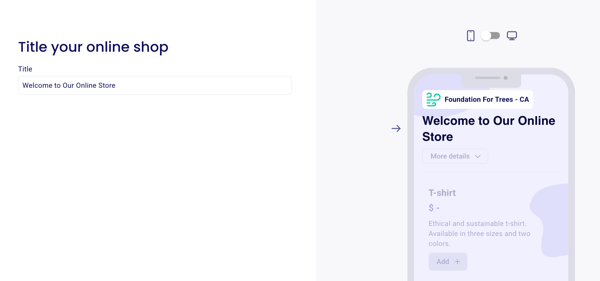
1) Titre de la boutique
Entrez le titre de votre formulaire de boutique en ligne.
2) Personnaliser la description du formulaire
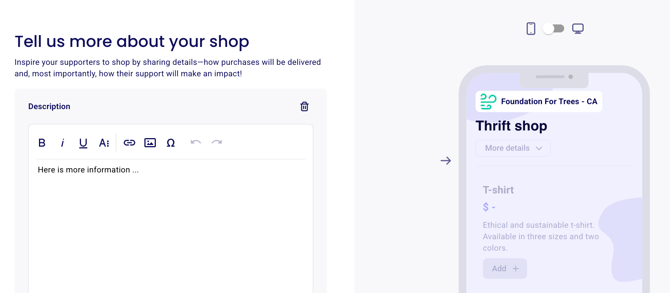
Ajoutez une description détaillée de votre boutique.
Précisez les renseignements clés, comme la raison d'être de votre boutique et les dates importantes (lancement, ventes, échéances), et mettez en valeur les types d'articles que vous allez vendre.
3) Apparence du formulaire
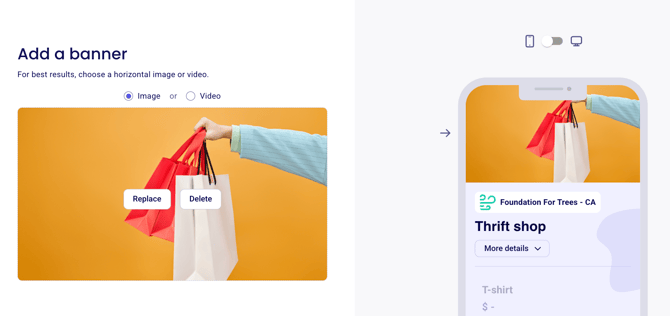
Les sections de la couleur, de la bannière et du logo vous permettent de personnaliser l'apparence de votre formulaire.
La section de la couleur vous permet de personnaliser les couleurs de votre formulaire Zeffy. La couleur choisie sera aussi celle de vos billets électroniques.
Téléversez le logo de votre organisme (il apparaîtra en haut à gauche, à côté du nom de votre organisme), puis votre bannière (l'image principale de votre formulaire).
4) Traitement des commandes
À l'étape du traitement des commandes, choisissez comment les acheteurs reçoivent les articles physiques.
Activez Proposer une adresse de ramassage pour indiquer un lieu de cueillette et des instructions.
Activez Proposer l'expédition et entrez les frais de livraison que les acheteurs paient au moment du paiement.
Vous pouvez activer une option, les deux ou aucune.
La livraison et la cueillette sont offertes uniquement pour les boutiques en ligne et les encans, et non pour les autres types de campagnes. Pour les choix de livraison au paiement, les courriels de traitement des commandes et l'onglet Commandes, consultez Configurer la livraison et la cueillette pour votre boutique en ligne.

5) Configurer les articles
Ajoutez différents types d'articles :
Indiquez le nom de l'article dans la section Titre (par exemple : t-shirt, tasse, casquette, etc.).
Fixez un prix pour chaque article.
Ajoutez une description pour chaque article.
Téléversez une image de l'article.
Un formulaire de boutique en ligne peut contenir jusqu'à 200 articles. Chaque variante peut aussi avoir jusqu'à 50 valeurs.

⚠️ Plus d'options : faites défiler jusqu'à la section Options supplémentaires sous chaque article (elle est déjà ouverte) pour d'autres options :
Fixer une disponibilité totale : si vous avez une quantité limitée d'un article, vous pouvez fixer une limite pour cet article.
Quantité d'achat maximale : pour limiter le nombre d'exemplaires d'un article qu'un acheteur peut prendre en un seul achat, remplissez le champ Quantité maximale par achat.
Prévente : si vous souhaitez vendre certains articles à un prix de prévente, vous pouvez fixer une date à laquelle ce prix ne sera plus offert.
Ajouter des catégories : regroupez vos articles en catégories pour que les acheteurs puissent filtrer ce qu'ils voient dans le formulaire. Consultez Créer des catégories pour que les acheteurs puissent trier vos billets et articles.
6) Ajouter des variantes de produits
Pour les articles offerts en différentes tailles, couleurs ou autres options, utilisez la section Variantes et inventaire lorsque vous configurez chaque article :
Ajouter une variante : cliquez sur Ajouter un variant pour créer des types de variantes comme la taille ou la couleur. Vous pouvez utiliser des options prédéfinies ou créer vos propres noms de variantes.
Gérer l'inventaire : cliquez sur Gérer l'inventaire pour définir la quantité disponible de chaque option de variante (par exemple, 10 petits, 15 moyens et 8 grands pour les tailles).
Les sympathisants pourront choisir l'option qu'ils préfèrent, et l'inventaire diminuera automatiquement à chaque achat.
Pour les instructions détaillées sur la configuration des variantes, consultez Ajouter des variantes de produits (tailles, couleurs) et gérer l'inventaire.
7) Questions par article
Dans la section des questions Par article, vous pouvez recueillir de l'information pour chaque article acheté. Toute question ajoutée ici sera posée une fois pour chaque article acheté.
Utilisez cette section pour demander des précisions sur chaque article, par exemple :
Le texte à graver ou les détails de personnalisation
Les préférences d'emballage cadeau
Les demandes particulières ou les remarques
Choisissez le format de réponse (choix unique, choix multiples, case à cocher, etc.).
Indiquez si les questions s'appliquent à tous les types d'articles ou seulement à certains.
Rendez les questions obligatoires au besoin.
Questions ou variantes ?
Utilisez Variantes et inventaire (et non les questions) pour les options qui ont une incidence sur l'inventaire, comme les tailles, les couleurs ou d'autres options de produits en quantité limitée. Les questions servent à recueillir de l'information et ne doivent pas être utilisées pour gérer l'inventaire.
8) Recueillir les renseignements des acheteurs
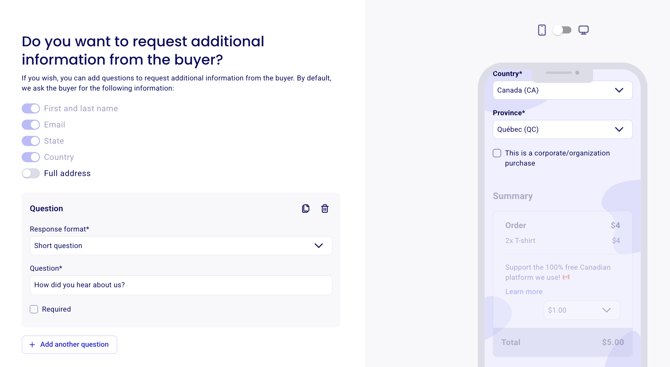
Questions par acheteur : ces questions sont posées une fois par achat. Par défaut, on demande à l'acheteur son prénom et son nom, son courriel, sa province ou son État et son pays. Ajoutez une question d'adresse complète lorsque vous avez besoin d'une adresse de livraison complète pour la livraison ou la cueillette.
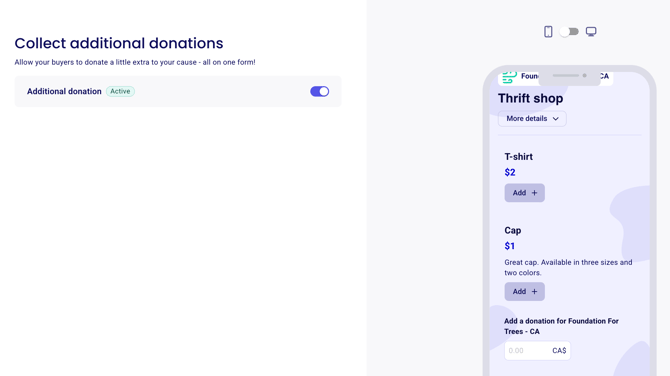
9) Recueillir des dons supplémentaires
Vous pouvez activer l'option qui permet aux acheteurs d'ajouter un don à votre organisme et de générer un reçu fiscal pour ce don supplémentaire, si votre compte est configuré pour le faire.
10) Ajouter des codes de réduction
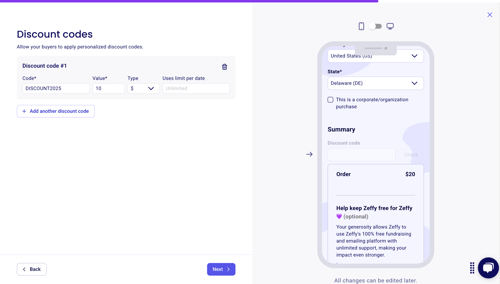
Ajoutez des codes de réduction avec des valeurs et des limites d'utilisation précises.
Limite d'utilisation par date : si vous organisez un événement à plusieurs dates et heures, le code peut être utilisé le nombre de fois indiqué pour chaque occurrence de l'événement. Si votre événement a lieu à une seule date, la précision « par date » ne s'applique pas.
11) Personnaliser les courriels automatiques
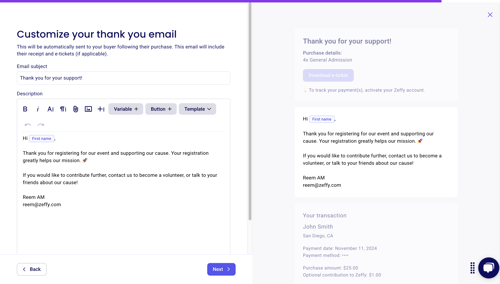
Lorsqu'un acheteur termine son achat, il reçoit un courriel de confirmation avec le reçu de sa transaction et un message de remerciement que vous pouvez personnaliser dans l'éditeur de formulaire.
Configurez le courriel de remerciement avec un objet et un contenu personnalisés, des variables de personnalisation, des boutons menant vers d'autres formulaires ou campagnes, et des images en pièce jointe.
Si vous offrez la cueillette ou la livraison, activez et personnalisez aussi le Courriel de commande prête pour le ramassage et le Courriel de commande expédiée.
Pour configurer les modes de livraison et gérer les commandes après le paiement, consultez Configurer la livraison et la cueillette pour votre boutique en ligne.
12) Paramètres avancés
Ajoutez un thermomètre d'objectif de campagne pour montrer la progression de vos ventes.
Activez les paiements par chèque pour les montants de plus de 1 000 $.
Configurez des courriels de notification pour plusieurs membres de votre équipe.
Fixez une date d'ouverture ou de fermeture automatique des ventes sous Affichage de la campagne. Consultez Définissez la date de clôture des ventes pour fermer le formulaire automatiquement.
Activez la traduction du formulaire (en français pour le Canada).
13) Partager votre boutique en ligne
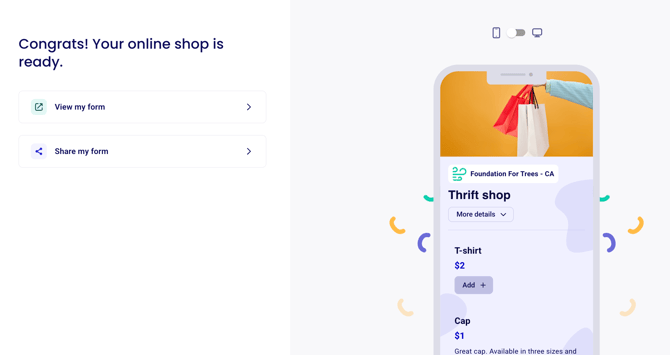
Une fois la configuration de votre formulaire terminée et lorsque vous êtes prêt à le rendre public, vous pourrez le partager avec votre communauté. Pour savoir comment partager votre formulaire, consultez les instructions ici : Partager votre formulaire Zeffy.
Pour retirer ou masquer un article une fois votre boutique en ligne, consultez Supprimer ou masquer un article de la boutique en ligne.