
Dépannage de l'application Tap to Pay (iOS)
1. Erreur « Paiement échoué »
L'écran « Paiement échoué » dans l'application est généralement causé par une mauvaise configuration du lecteur de carte du téléphone.
Voici des solutions éprouvées pour régler l'erreur rapidement :
Désinstallez et réinstallez l'application.
Assurez-vous qu'iOS est à jour (iOS 17 ou une version ultérieure).
Dans les réglages de l'application sur votre téléphone, désactivez le réglage mot de passe/Face ID de l'application.
Autorisez l'accès à la localisation. Allez dans les Réglages de votre iPhone > faites défiler jusqu'à vos applications et trouvez Zeffy > touchez Localisation > choisissez « Lorsque l'app est active ».
Voici à quoi devraient ressembler les réglages de votre application Zeffy :

2. Le lecteur se déconnecte ou ne se connecte pas
Si votre lecteur se déconnecte pendant un paiement ou ne se connecte pas quand vous essayez d'accepter une carte, suivez ces étapes pour rétablir la connexion.
Vérifiez d'abord ces réglages de l'appareil :
Code obligatoire : Apple exige un code d'appareil pour Tap to Pay. Allez dans Réglages → Face ID et code (ou Touch ID et code) → Activer le code. Entrez un code à six chiffres.
Accès à la localisation : allez dans Réglages → Zeffy → Localisation → choisissez « Lorsque l'app est active ».
Version d'iOS : assurez-vous d'avoir iOS 17 ou une version ultérieure. Allez dans Réglages → Général → Mise à jour logicielle.
Si le lecteur ne se connecte toujours pas :
Déconnectez-vous, puis reconnectez-vous. Touchez l'icône des paramètres en haut à droite, déconnectez-vous, puis reconnectez-vous avec vos identifiants Zeffy.
Redémarrez complètement l'application. Fermez Zeffy à partir du sélecteur d'applications, puis rouvrez-la.
Réinstallez l'application. Supprimez Zeffy de votre téléphone, puis réinstallez-la à partir de l'App Store.
Désactivez Face ID/mot de passe pour l'application. Allez dans Réglages → Zeffy → désactivez le réglage mot de passe/Face ID.
Désactivez Apple Intelligence et Siri pour Zeffy. Allez dans Réglages → Zeffy → Apple Intelligence et Siri → désactivez l'option.
Solutions de rechange si la connexion échoue encore :
Utilisez un code QR : à partir de votre tableau de bord Zeffy, partagez le code QR du formulaire pour que le donateur puisse payer sur son propre appareil.
Essayez une autre carte : faites un essai avec une autre carte pour écarter un problème lié à la carte.
Essayez un autre appareil : si possible, utilisez un autre iPhone pour vérifier si le problème vient de l'appareil.
Tap to Pay utilise le lecteur NFC intégré de votre iPhone : aucun lecteur de carte externe n'est nécessaire ni pris en charge. Assurez-vous d'appuyer la carte au dos de votre téléphone, près de l'appareil photo.
3. Je ne trouve pas mon formulaire
Zeffy Tap to Pay n'est pas encore offert pour tous les formulaires. L'application n'est pas compatible pour l'instant avec les formulaires d'encan, les dons récurrents et les formulaires d'adhésion.
Si aucun formulaire ne s'affiche dans l'application, suivez ces étapes pour la redémarrer :
Touchez l'icône des paramètres dans le coin supérieur droit de l'application.
Déconnectez-vous.
Reconnectez-vous avec les identifiants de votre compte Zeffy.
Vos formulaires devraient maintenant s'afficher normalement.
4. Le bouton de paiement est absent de la page de sélection des billets
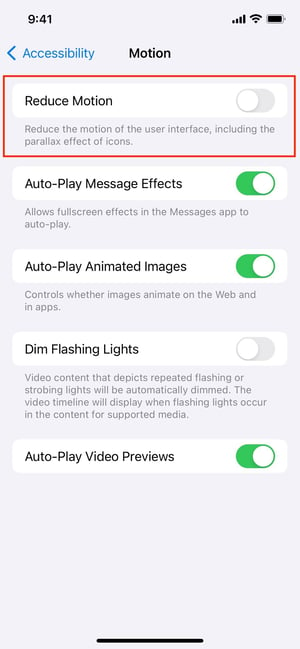
Le réglage « Réduire les animations » de l'iPhone empêche le bouton de paiement (qui glisse normalement sur l'écran) de s'afficher comme prévu.
Voici à quoi cela peut ressembler :

Pour le faire apparaître, allez dans les réglages de votre iPhone : Réglages > Accessibilité > Mouvement > assurez-vous que l'option « Réduire les animations » est désactivée. Le bouton de paiement devrait ensuite s'afficher normalement.
5. Le bouton de paiement est absent de la page de contribution à Zeffy
Si vous êtes bloqué sur la page de contribution et ne pouvez pas aller plus loin que le choix du montant de la contribution, le problème vient peut-être des réglages d'accessibilité de votre iPhone. Un texte agrandi peut modifier la mise en page et couper le bouton de confirmation.
Voici à quoi cela peut ressembler :

Solutions
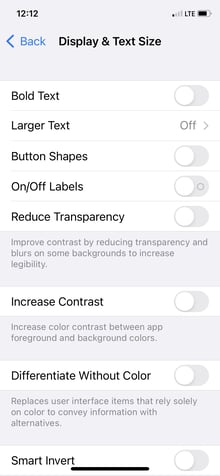
Dans les réglages de votre iPhone, allez dans Accessibilité > Affichage et taille du texte, et vérifiez que les réglages sont comme ci-dessous. Texte en gras et Texte plus grand doivent être désactivés.
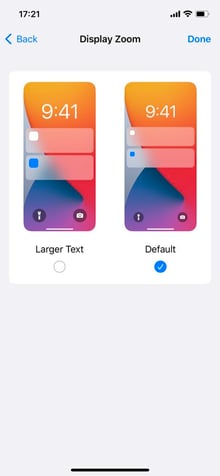
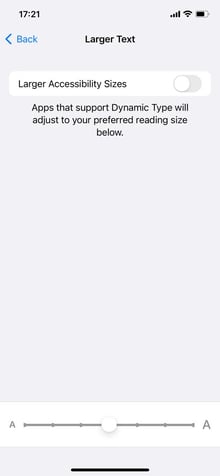
Si ces réglages semblent normaux, allez dans les réglages de votre iPhone, puis dans Luminosité et affichage. Assurez-vous que le Zoom de l'affichage est réglé par défaut, que Texte plus grand est désactivé et que la barre du bas est aussi réglée à la taille normale.
Voici à quoi devraient ressembler vos réglages :
Une fois ces réglages modifiés, la page de contribution devrait afficher quatre cases : trois pourcentages suggérés et une case Autre. Au bas de la page, un bouton vous permettra de poursuivre le paiement, comme ceci :

6. « Une erreur s'est produite. Veuillez réessayer. »
Si vous voyez le message « Une erreur s'est produite. Veuillez réessayer. » après avoir essayé de connecter votre lecteur, c'est généralement parce qu'aucun code n'est configuré sur votre appareil iOS.
Apple l'exige, par mesure de sécurité, pour toutes les applications qui accèdent au lecteur de carte ou au lecteur NFC de l'appareil, ou qui traitent des renseignements de paiement sensibles.
Activer un code sur iOS
Ouvrez l'application Réglages de votre iPhone.
Faites défiler et touchez Face ID et code ou Touch ID et code, selon votre appareil.
Touchez Activer le code, puis entrez un code à six chiffres (ou touchez Options de code pour un code à quatre chiffres ou personnalisé).
Une fois le code configuré, redémarrez l'application Zeffy et reconnectez le lecteur.
Une fois le code activé, votre lecteur devrait se connecter.
7. Impossible d'accepter un paiement par carte de débit
Sur un appareil iOS, Tap to Pay accepte Interac Débit, mais pas Interac Visa.
8. Le paiement échoue pendant un appel téléphonique
Les paiements Tap to Pay échouent si le téléphone qui sert de lecteur de carte est en communication. Terminez l'appel avant de commencer le paiement, puis réessayez la carte.
9. Aucune des solutions ci-dessus
Si aucune des solutions ci-dessus ne fonctionne, essayez ce qui suit :
Appuyez la carte de crédit au dos du téléphone plutôt que sur le dessus.
Essayez une autre carte ou un autre mode de paiement pour savoir si l'erreur vient de l'appareil ou du mode de paiement.
Essayez un autre appareil pour savoir si l'erreur est propre à cet appareil ou touche l'application en général.
Communiquez avec notre équipe de support si aucune de ces solutions ne règle le problème que vous rencontrez avec Zeffy Tap to Pay. Des captures d'écran et des précisions sur le formulaire utilisé, le type de carte et le montant de la transaction nous aideront à régler votre problème rapidement.