
Accepter des paiements en personne avec un lecteur de carte ou un code QR
Quels sont les moyens d'accepter des paiements en personne ?
Cliquez sur une option pour aller directement à la section correspondante.
Zeffy Tap to Pay
Le lecteur de carte de Zeffy, c'est une application appelée Tap to Pay. Elle est compatible avec iOS et Android, et vous permet d'accepter des paiements en personne directement avec votre téléphone. Elle est 100 % gratuite, comme le reste de notre plateforme, et nous couvrons tous les frais de transaction liés à vos paiements. Il n'est pas possible pour l'instant de connecter un lecteur de carte externe à Zeffy. Tap to Pay est offert aux organismes des États-Unis, du Canada, du Royaume-Uni, de l'Irlande, de l'Allemagne et de l'Australie. L'application n'est pas encore offerte en Nouvelle-Zélande.
Vous aurez besoin :
D'un appareil compatible, soit :
un iPhone XS ou plus récent, avec iOS 16 ou une version ultérieure (les iPad ne sont pas pris en charge);
un appareil Android avec NFC, sous Android 13 ou une version ultérieure*.
D'un compte Zeffy vérifié, connecté au compte bancaire de votre organisme.
Depuis le 1er juillet 2026, l'application est compatible uniquement avec Android 13 ou une version ultérieure.
Autres notes importantes sur la compatibilité :
📱 Tap to Pay n'est pas compatible avec les iPad. Sur Android, l'application fonctionne sur tout appareil avec NFC sous Android 13 ou une version ultérieure : les tablettes sans NFC ne sont donc pas prises en charge.
⚠️ Tap to Pay n'est pas compatible pour l'instant avec les formulaires d'encan, les dons récurrents et les formulaires d'adhésion. Ces formulaires et options de paiement n'apparaissent pas dans votre application Tap to Pay. Pour savoir comment accepter des paiements en personne sur ces formulaires, consultez cet article.
Imprimer un code QR
Chaque formulaire que vous créez a son propre code QR. N'importe quel téléphone intelligent peut le balayer pour amener votre sympathisant directement sur votre formulaire.
Vous pouvez le copier-coller dans vos communications imprimées et l'imprimer pour l'afficher sur les lieux de votre événement.
Pour trouver votre code QR :
Connectez-vous à Zeffy et allez dans Campagnes.
Cliquez sur les trois points à côté de la campagne à partager, puis sur l'option Partager qui apparaît à droite.
Une fenêtre s'ouvre avec les différentes options de partage auxquelles vous avez accès.
Cliquez sur Autres options de partage.
Sélectionnez l'onglet Code QR.
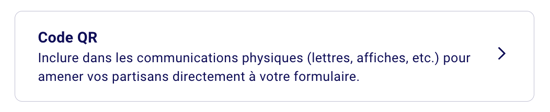
Cliquez sur Copier l'image pour copier votre code QR dans votre presse-papiers. Vous pourrez ensuite le coller dans les documents de communication de votre choix.
Cliquez sur Télécharger l'image pour télécharger votre code QR en format PNG sur votre appareil.
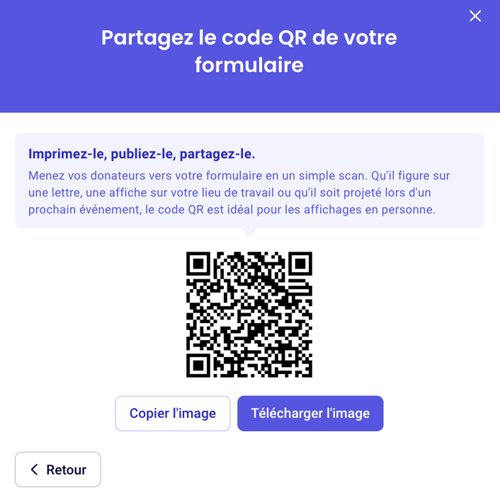
L'option de copie n'apparaît pas toujours dans Firefox. Si vous ne voyez pas le bouton, essayez un autre navigateur.
Enregistrer dans Zeffy les paiements reçus en argent comptant, par chèque, par virement Interac ou autrement
Consultez cette page de notre centre d'aide pour un tutoriel vidéo et des aides visuelles sur la saisie manuelle ➡️ Saisie manuelle de paiements ou d'inscriptions
Voici les étapes générales :
Connectez-vous à votre tableau de bord Zeffy.
Cliquez sur Paiements dans le menu de gauche. En haut à droite de la page, cliquez sur Ajouter un paiement, puis choisissez l'ajout manuel.
Sélectionnez le formulaire sur lequel vous ajoutez le paiement.
Entrez le montant.
Sélectionnez le mode de paiement.
Entrez les renseignements du sympathisant.
Entrez son courriel pour pouvoir cocher l'option qui lui envoie le courriel de remerciement configuré, avec son reçu et ses billets électroniques, s'il y a lieu.
Entrez son adresse complète (Canada) pour pouvoir cocher l'option qui génère un reçu fiscal, s'il y a lieu.