
Ajouter manuellement des paiements ou des inscriptions reçus en argent comptant, par chèque ou autrement
Ajouter un paiement manuel
Regardez le tutoriel ou poursuivez votre lecture pour connaître les étapes à suivre.
Connectez-vous à votre tableau de bord Zeffy sur un ordinateur.
Cliquez sur Paiements dans le menu de gauche. En haut de la page, cliquez sur Ajouter un paiement, puis choisissez l'ajout manuel.
Vous pourrez associer le paiement à un formulaire précis.
Si vous associez le paiement à un formulaire de don, à une campagne de don ou à un formulaire Pair-à-Pair :
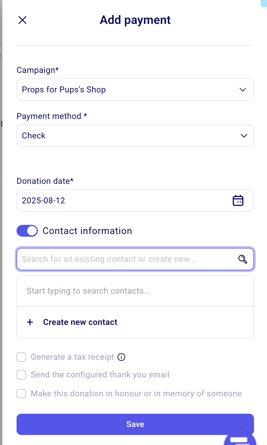
Entrez le montant du don et sélectionnez le mode de paiement qui s'applique.
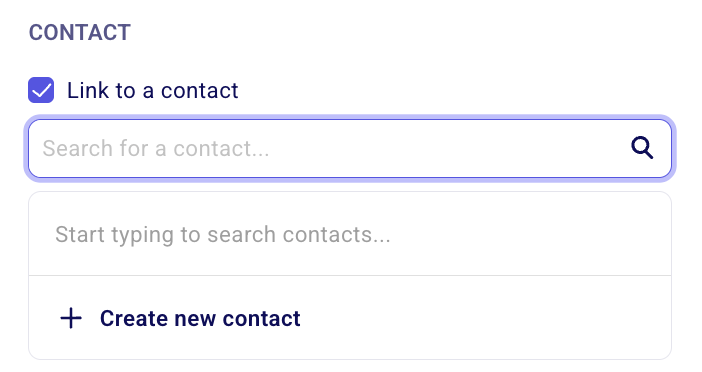
Sélectionnez le contact associé au paiement. Vous pouvez :
rechercher et sélectionner un contact qui existe déjà dans votre compte ;
ou créer manuellement un nouveau contact s'il n'existe pas encore. Dans ce cas, vous devrez entrer le nom et le courriel du donateur.
Au bas de la fenêtre, vous pouvez cocher l'option pour générer un reçu fiscal et l'option Envoyer un courriel au contact. Vous pouvez cocher l'une ou l'autre, ou les deux, selon le contexte.
➡️ Cochez l'option de génération pour qu'un reçu fiscal soit généré pour ce donateur.
➡️ Cochez l'option d'envoi du courriel pour que votre donateur reçoive le courriel et le message de remerciement, son reçu fiscal et la confirmation de sa transaction.
Si l'option pour générer un reçu fiscal n'apparaît pas, votre organisme n'est peut-être pas configuré pour émettre des reçus fiscaux. Allez dans Paramètres > Informations de l'organisme et vérifiez que le bon type d'organisme est sélectionné pour votre compte.
Notez aussi que les dons saisis manuellement sont inclus dans le montant total collecté de vos campagnes.
Si vous faites une erreur, vous pouvez toujours supprimer une entrée manuelle
Allez dans Paiements et cliquez sur l'entrée manuelle : un panneau s'ouvre à droite.
Cliquez sur Actions en haut à droite, puis sur Supprimer (pour une promesse de don, une facture ou un chèque impayés, l'option s'appelle Annuler la promesse, Annuler la facture ou Annuler le paiement par chèque), et confirmez.

Si vous générez manuellement un billet d'événement, un billet de tirage, une adhésion ou une commande de boutique en ligne :
Sélectionnez le tarif que vous voulez ajouter manuellement.

Sélectionnez le mode de paiement qui s'applique.

Entrez les coordonnées de vos acheteurs. Vous pouvez trouver un contact existant en recherchant son nom ou son courriel, ou créer une nouvelle fiche de contact s'il ne figure pas encore dans votre liste.
Vous pouvez ensuite indiquer s'il s'agit d'un don d'entreprise ou d'organisme, et inscrire le nom de l'entreprise.
Au bas de la fenêtre, vous pouvez cocher la case Envoyer un courriel de remerciement. Votre acheteur recevra ainsi automatiquement son courriel de confirmation avec les billets de votre événement. ➡️ Cette option reste grisée tant que vous n'avez pas ajouté de courriel pour cet acheteur. Elle n'apparaît pas pour les modes de paiement Engagement et Facture.
⚠️ Important :
Notez aussi que les entrées manuelles sont incluses dans le montant total collecté affiché dans Campagnes.
Si vous voulez que ce billet soit une entrée gratuite, assurez-vous de sélectionner Gratuit comme mode de paiement :
Dans le menu déroulant du mode de paiement, sélectionnez Gratuit.
La valeur du paiement est automatiquement fixée à zéro : aucun montant n'est enregistré pour cette commande.
Remplissez les coordonnées et cochez Envoyer un courriel de remerciement si vous voulez que l'acheteur reçoive ses billets.
Cliquez sur Enregistrer.
Utilisez le mode de paiement Gratuit lorsque vous voulez offrir un billet de courtoisie, sans aucun paiement.