
Mettre à jour ou corriger les informations d'un donateur après un paiement
Une fois qu'un paiement est enregistré dans Zeffy, la plupart des champs du paiement lui-même ne peuvent pas être modifiés. Cela protège l'intégrité de vos registres financiers. Vous pouvez toutefois corriger les informations d'un donateur pour vos prochaines communications et renvoyer ses reçus à la bonne adresse courriel.
Ce qui peut être modifié, et ce qui ne peut pas l'être
Le montant et le mode de paiement ne peuvent pas être modifiés : ils restent tels qu'ils ont été enregistrés sur le paiement.
Le nom, le courriel et l'adresse du donateur peuvent être modifiés à partir des détails du paiement. Cela met aussi à jour le contact associé. Les membres de votre équipe ont besoin des permissions Contacts et Communications et Gérer les paiements pour le faire.
Les informations du contact peuvent être mises à jour : vous pouvez corriger le courriel ou le nom d'un donateur dans son profil de contact, pour que vos prochaines communications arrivent au bon endroit. Dans ce cas, le paiement conserve ses informations d'origine.
Les réponses aux questions personnalisées peuvent être mises à jour : faites défiler la page du paiement vers le bas pour les corriger.
Corriger le courriel d'un donateur
Si un donateur a fait une faute de frappe dans son courriel, vous pouvez renvoyer son reçu à la bonne adresse et mettre à jour son contact pour vos prochaines communications.
Étape 1 : Renvoyer le reçu au bon courriel
Allez dans Paiements.
Recherchez la transaction par le nom du donateur ou par le courriel erroné.
Cliquez sur la transaction pour ouvrir le panneau de détails.
Cliquez sur Actions (le bouton avec l'icône à trois points) en haut à droite du panneau de détails.
Sélectionnez Renvoyer le reçu.
Entrez le bon courriel dans le champ du courriel du destinataire et confirmez.
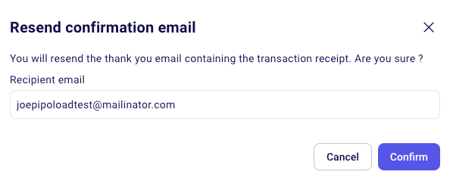
Étape 2 : Mettre à jour le contact pour vos prochaines communications
Allez dans Contacts.
Recherchez le contact du donateur par son nom.
Cliquez pour ouvrir son profil de contact.
Mettez à jour le courriel et enregistrez.
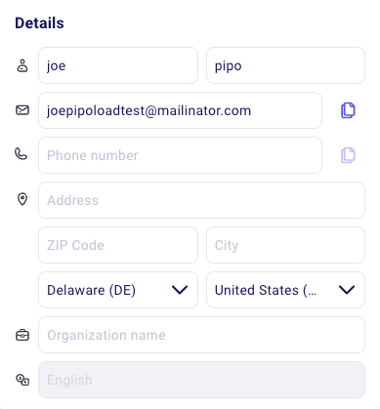
Courriels de rappel : si vous avez configuré des courriels de rappel, ils continueront d'être envoyés à l'ancien courriel (erroné) jusqu'à ce que vous mettiez le contact à jour.
Corriger le nom d'un donateur
Si le nom d'un donateur a été mal saisi, vous pouvez le mettre à jour dans son profil de contact :
Allez dans Contacts.
Recherchez le contact du donateur.
Cliquez pour ouvrir son profil.
Mettez à jour le champ du nom et enregistrez.
La mise à jour du profil de contact ne change pas le nom ni le courriel inscrits sur le paiement. Pour les corriger aussi sur le paiement, modifiez-les à partir des détails du paiement, comme décrit ci-dessous.
Modifier le nom, le courriel ou l'adresse du donateur sur un paiement
Vous pouvez modifier le nom, le courriel et l'adresse du donateur sur un paiement après l'enregistrement de la transaction. Cela met aussi à jour le contact associé :
Allez dans Paiements.
Cliquez sur la transaction pour ouvrir le panneau de détails.
Cliquez sur l'icône de crayon à droite du nom du donateur.
Mettez à jour le prénom, le nom, le courriel ou l'adresse, puis enregistrez.
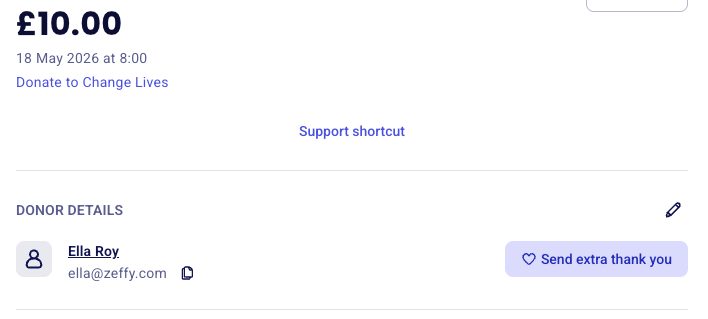
Vous pouvez aussi afficher l'adresse de l'acheteur directement dans le tableau des paiements : cliquez sur les trois points en haut à droite, sélectionnez Gérer les colonnes et cochez Acheteur adresse. Consultez Personnaliser les colonnes du tableau des paiements.
Mettre à jour les réponses aux questions personnalisées d'un paiement
Si un donateur a mal répondu à une question personnalisée du formulaire, vous pouvez corriger sa réponse directement à partir du paiement :
Allez dans Paiements.
Cliquez sur la transaction pour ouvrir les détails du paiement.
Faites défiler jusqu'aux questions personnalisées et mettez les réponses à jour.