
Modifier le type de billet, la commande ou la date d'événement d'un acheteur
Le type d'un billet ne peut plus être modifié une fois le billet généré. Pour le changer, annulez le billet et émettez-en un nouveau avec le bon type de billet. Pour déplacer un acheteur vers une autre date d'événement, transférez plutôt ses billets vers une autre date. Le nom et le courriel de l'invité peuvent aussi être mis à jour à partir de la page du billet électronique, sans annuler le billet.
Il y a deux façons de faire, selon ce que l'acheteur veut modifier :
Changer le type de billet ou l'article commandé (par exemple, un billet VIP plutôt qu'un billet d'admission générale, ou un autre article de votre boutique en ligne) : vous annulez le billet d'origine et en émettez un nouveau manuellement. Suivez les étapes ci-dessous.
Changer la date de l'événement pour une campagne à plusieurs dates (même type de billet, autre date) : vous transférez le billet vers une autre date. Aller directement aux étapes du transfert.
Si un acheteur veut changer à la fois le type de billet et la date de l'événement, suivez la marche à suivre pour annuler et émettre de nouveau un billet ci-dessous, en sélectionnant le nouveau type de billet pour la bonne date.
Changer le type de billet ou l'article commandé
Étape 1 : Annuler la commande ou les billets que votre acheteur veut remplacer
Allez dans l'onglet Paiements de votre menu de gauche.
Recherchez la commande de votre acheteur (nom ou courriel).
Cliquez sur sa transaction pour voir les détails de la transaction (ne cliquez pas sur son nom).
Cliquez sur Actions en haut à droite et sélectionnez Annuler et/ou rembourser des billets.
Dans la fenêtre qui s'ouvre, sélectionnez les billets à annuler sans rembourser le paiement.

Étape 2 : Émettre un nouveau billet manuellement
1. Cliquez sur le nom du contact pour aller à la page de son profil de contact.
2. Cliquez sur Actions et sélectionnez Enregistrer un paiement.
3. Une fenêtre de saisie manuelle s'ouvre.
Sélectionnez le formulaire sur lequel le paiement a été effectué.
Sélectionnez le mode de paiement Gratuit (au lieu du prix). La valeur du paiement est automatiquement fixée à zéro, pour que le montant déjà payé par l'acheteur ne soit pas enregistré une deuxième fois. C'est la même façon de faire que pour enregistrer un paiement de courtoisie.
Sélectionnez le nouveau type de billet choisi.
4. Sélectionnez l'option d'envoi du courriel de remerciement pour que l'acheteur reçoive son nouveau billet par courriel.
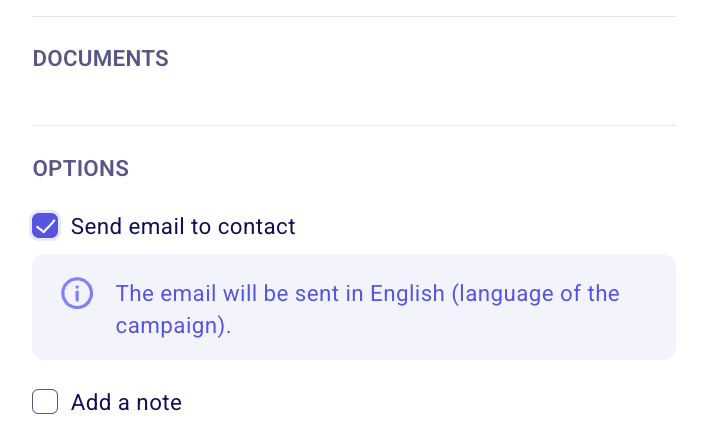
L'exemple ci-dessus porte sur un billet d'événement, mais vous pouvez suivre les mêmes étapes pour les articles achetés dans votre boutique en ligne, les billets de tirage ou les adhésions.
⚠️ Si vous utilisez cette méthode pour modifier une adhésion, assurez-vous aussi d'arrêter le renouvellement automatique de l'adhésion achetée au départ, s'il y a lieu.
Que faire si la nouvelle commande a un prix différent
Si la nouvelle commande coûte moins cher que la commande initiale, émettez un remboursement partiel
Émettez le remboursement partiel à l'étape 2 de la marche à suivre ci-dessus.
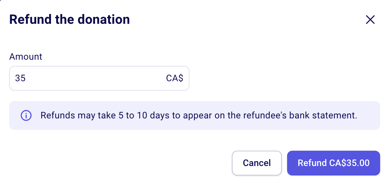
Dans la fenêtre de la transaction, cliquez sur Rembourser un paiement (ou sur Annuler et/ou rembourser des billets pour les paiements avec billets). Vous pouvez ensuite entrer un montant de remboursement plus petit, jusqu'au maximum affiché.
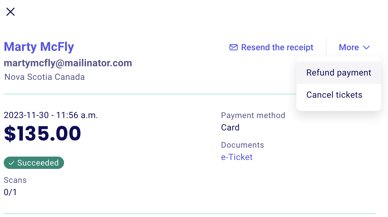
Calculez la différence entre le montant payé et le montant de la nouvelle commande, puis entrez cette différence :
Si le nouveau billet coûte plus cher que la commande initiale, vous pouvez choisir comment recevoir la différence. Voici quelques options :
Accepter un paiement hors ligne pour la différence. La différence sera enregistrée lorsque vous ferez le paiement manuel et entrerez le code de réduction. Seul le montant payé sera retiré, et le montant restant sera enregistré comme paiement manuel.
Demander à l'acheteur de payer la différence en ligne, sur un autre formulaire ou dans la section de don supplémentaire du formulaire.
Renvoyez-lui votre formulaire directement à partir de sa page de contact : écrivez-lui un nouveau message et insérez la variable du formulaire pré-rempli pour lui envoyer le formulaire sur lequel vous voulez qu'il effectue le paiement.
Assurez-vous de désactiver la génération automatique des reçus fiscaux, ou d'annuler le reçu fiscal émis, si la génération automatique des reçus fiscaux est activée pour la section de don.
Événement à plusieurs dates : changer la date choisie
Si un invité a acheté un billet sur un formulaire qui offre plusieurs dates et heures et qu'il veut changer la date de son billet, vous pouvez transférer son billet.
Le transfert d'un billet est possible seulement pour les campagnes qui offrent plusieurs dates et heures. Le billet peut seulement être transféré vers une autre date de la même campagne. Il ne peut pas être transféré vers une autre campagne.
Pour transférer un billet vers une autre date du même formulaire
Allez dans Paiements.
Recherchez le nom ou le courriel du contact pour trouver sa commande.
Cliquez sur la commande pour ouvrir le panneau des détails du paiement (ne cliquez pas sur le nom du contact).
Cliquez sur le bouton Actions et sélectionnez Transférer la date du/des billet(s).
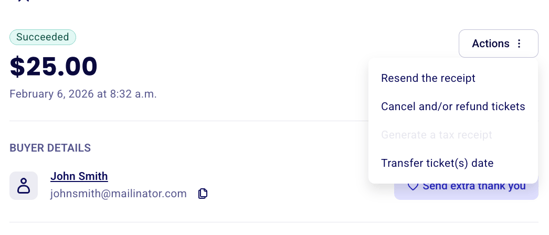
5. Sélectionnez la date vers laquelle vous voulez transférer les billets. Notez que tous les billets de la commande seront transférés. Si l'acheteur veut transférer seulement une partie de ses billets, suivez plutôt les étapes ci-dessus pour annuler les billets et en émettre de nouveaux.
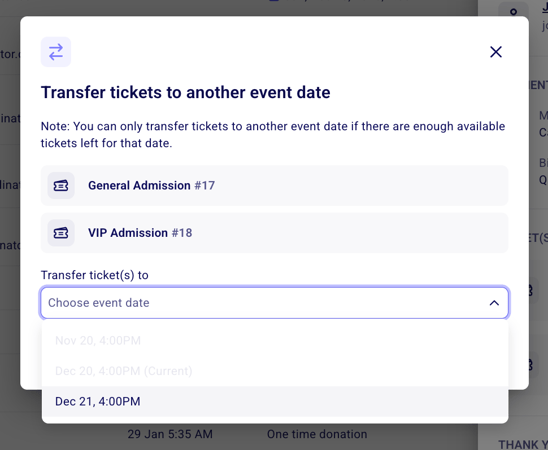
Les billets peuvent seulement être transférés vers des dates où il reste des billets disponibles.
La date inscrite sur le billet électronique est mise à jour automatiquement. Pour envoyer le billet mis à jour à l'acheteur, cliquez de nouveau sur Actions et sélectionnez Renvoyer le reçu.