
Application : configuration de Zeffy Tap to Pay
L’application Tap to Pay de Zeffy transforme votre téléphone en point de vente (PDV), sans avoir besoin d’un terminal physique. Avec l’application Zeffy, vous pouvez accéder à tous vos formulaires compatibles pour effectuer des ventes en personne. Tap to Pay est offert aux organisations aux États-Unis, au Canada, au Royaume-Uni et en Australie.
Exigences relatives à l’appareil pour l’application Zeffy Tap to Pay
Pour utiliser l’application Tap to Pay, vous aurez besoin des éléments suivants :
Un appareil doté d’un lecteur de cartes compatible, soit :
Un modèle d’iPhone XS ou ultérieur doté d’iOS 17 ou d’une version plus récente
Un appareil Android 11 avec NFC (Android 12 ou une version ultérieure est recommandé pour une meilleure stabilité)*
Un compte Zeffy vérifié connecté au compte bancaire de votre organisation
*À compter du 1er juillet 2026, l’application sera compatible uniquement avec Android 13 ou une version ultérieure.
Autres remarques importantes concernant la compatibilité :
🌎 Le paiement sans contact n’est actuellement pas offert en Irlande, en Australie ni en Allemagne
📱Le paiement sans contact n’est pas compatible avec les tablettes, car celles-ci ne sont pas équipées d’un lecteur de cartes interne.
🇬🇧 Gift Aid n’est actuellement pas offert pour les paiements Tap to Pay au Royaume-Uni.
Configurer votre lecteur de cartes sur votre appareil
Ouvrez l’App Store ou le Google Play Store sur votre appareil
Recherchez Zeffy Tap to Pay
Download l’application sur votre appareil, puis ouvrez-la
Connectez-vous à l’aide de l’adresse e-mail et du mot de passe de votre compte Zeffy
L’application configurera ensuite le lecteur de cartes sur votre téléphone. Sur iPhone, vous devrez saisir les renseignements de votre identifiant Apple. Vous devez également autoriser l’accès à votre emplacement sur votre appareil.
L’application vérifie ensuite que vous répondez à toutes les conditions requises. Si toutes les conditions sont remplies, elles deviennent vertes et vous pouvez cliquer sur Suivant.
Vous pourrez accéder à tous vos formulaires compatibles pour commencer à accepter des paiements.
Si vous éprouvez des problèmes pour télécharger l’application, configurer le lecteur de cartes ou accepter des paiements, veuillez consulter notre guide de dépannage (iPhone) ou notre guide de dépannage (Android)
Accepter des paiements
Après avoir ouvert l’application, vous verrez la liste de vos formulaires Zeffy dans lesquels vous pouvez accepter des paiements.
⚠️ Le paiement sans contact n’est actuellement pas compatible avec les formulaires d’ Auction, les donations récurrentes et les formulaires de membership. Ces formulaires ou options de paiement ne s’afficheront pas dans votre application Tap to Pay. Pour savoir comment accepter des paiements en personne dans ces formulaires, consultez cet article.
Select le formulaire dans lequel vous souhaitez effectuer une vente. Vous verrez la liste de vos différents tarifs et options, notamment les variantes de Shop, les limites de quantité, les niveaux Pay What You Can et les fonds. Si vous avez activé la fonction « donation supplémentaire » dans votre formulaire, vous verrez également l’option d’ajouter une donation supplémentaire pour votre organisation à but non lucratif.
Confirmez votre choix et remettez le téléphone au Buyer. Celui-ci verra un résumé du paiement et le Total de la Order. L’application peut afficher des questions supplémentaires configurées dans le formulaire. Il sera ensuite invité à appuyer sa carte contre le téléphone pour finaliser le paiement.
Comment envoyer un reçu après un paiement
Lorsque le paiement est réussi, utilisez l’option permettant de demander un reçu afin que le Buyer puisse saisir son nom ou son adresse e-mail et recevoir une confirmation.
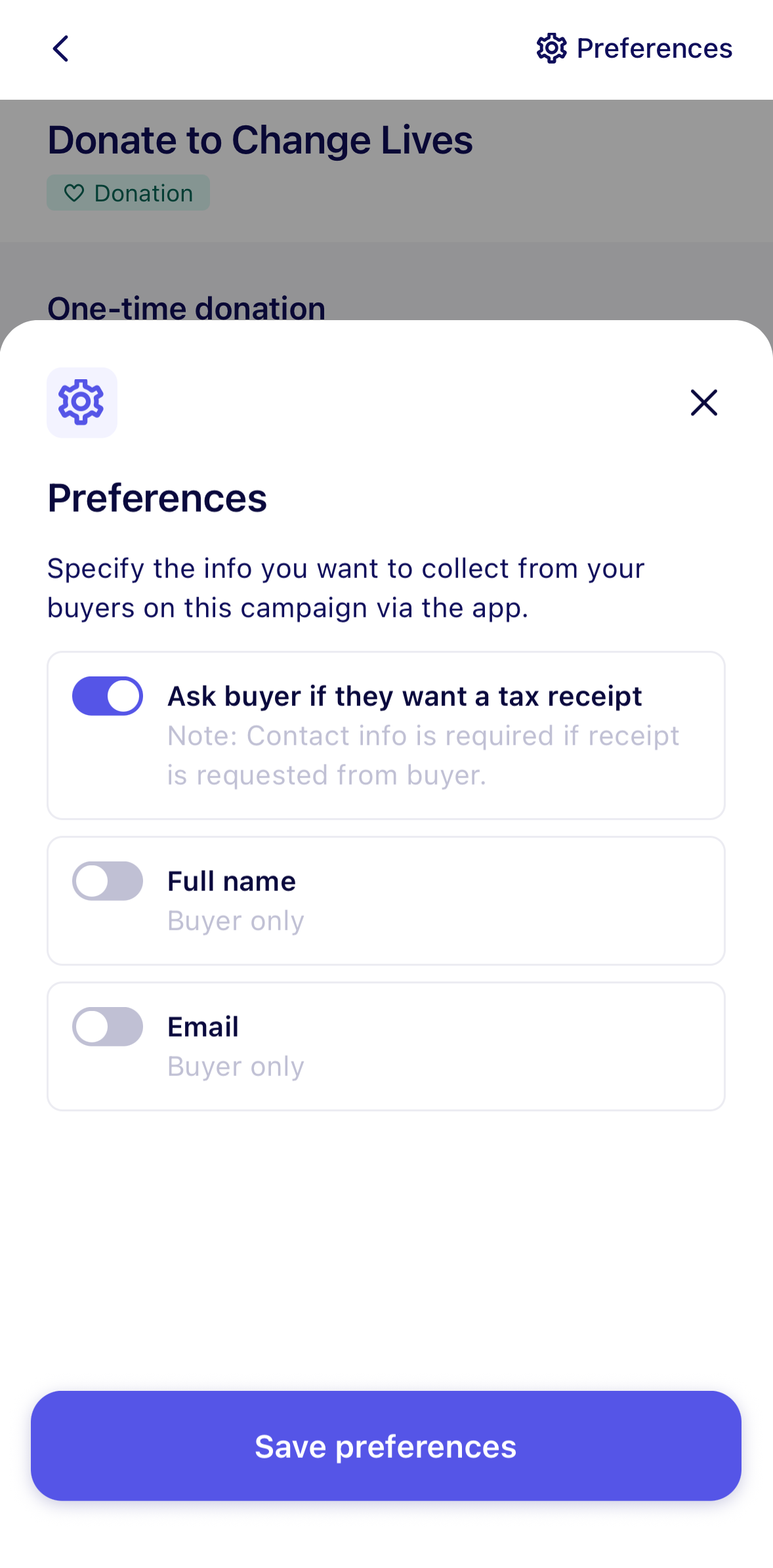
Pour les paiements de ticket ou les campaign dans lesquels les reçus fiscaux ne sont pas activés, activez Full name et Email sous les Préférences de la campaign dans l’application afin que ces renseignements soient demandés par défaut. Vous trouverez toutes les étapes dans Renseignements sur le Buyer pour Tap to Pay.
Tap to Pay prend en charge les principales fonctionnalités des formulaires, notamment les variantes de Shop, les limites de Quantity, les billets Pay What You Can, les fonds et les event à plusieurs dates.
Inviter d’autres appareils à accepter des paiements par l’intermédiaire de l’application
Si vous souhaitez accepter des paiements à partir de plusieurs appareils, sachez qu’il n’y a aucune limite précise au nombre de téléphones différents pouvant traiter des paiements dans un même formulaire.
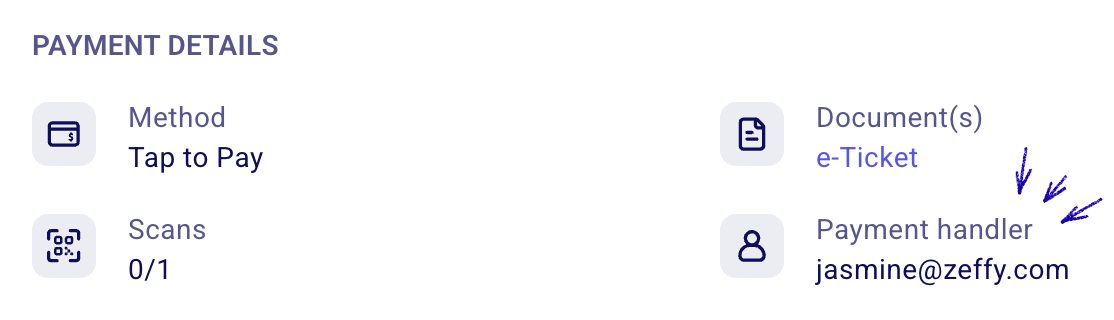
Si plusieurs personnes de votre organisation souhaitent accepter des paiements à partir de leurs propres appareils en même temps, assurez-vous que chaque personne qui traite des paiements est un utilisateur distinct du compte et qu’elle se connecte avec ses propres identifiants. Vous pouvez ajouter jusqu’à 50 utilisateurs à votre compte Zeffy. Les utilisateurs peuvent être ajoutés uniquement pour leur donner accès à Tap to Pay. Comme chaque personne qui perçoit les paiements se connecte à son propre compte, un paiement Tap to Pay indique qui l’a traité. Ouvrez les détails d’un paiement pour voir le responsable du paiement — l’utilisateur qui a perçu le paiement —, qui apparaît également dans les exportations de paiements.
Si vous avez besoin de plus d’information sur la configuration de plusieurs utilisateurs, consultez l’article suivant : Ajouter des utilisateurs à un compte ou gérer leurs accès et autorisations
Effectuer le Check-in des invités à un event à partir de l’application
Utilisez le gestionnaire de Check-in éclair dans l’application Tap to Pay pour scanner les codes QR des E-ticket à l’entrée. Lorsque vous scannez le code QR d’un ticket avec le scanner de l’application, Zeffy effectue automatiquement le Check-in du ticket et ouvre les détails du ticket. Vous n’avez pas besoin d’ouvrir ou de suivre un lien dans un navigateur.
Pour effectuer le Check-in des Guest à partir de l’application, l’utilisateur doit avoir l’autorisation Access Guest List from App. Activez-la dans Settings → Manage Users. Vous pouvez l’accorder par campaign. Consultez Rôles des utilisateurs, autorisations et transferts de propriété d’un compte et Effectuer le Check-in des invités le jour de votre event.
Foire aux questions sur Tap to Pay de Zeffy
Puis-je télécharger Tap to Pay sur mon iPad?
Non, l’application Tap to Pay n’est pas offerte sur iPad. Les iPad ne sont pas équipés de lecteurs de cartes internes comme les iPhone; ils ne disposent donc pas du matériel nécessaire pour accepter des paiements Tap to Pay.
Puis-je saisir manuellement les renseignements de ma carte de crédit si mon donor n’a pas l’application Tap to Pay?
Non, l’application sert uniquement aux paiements par carte de crédit. Si votre donor doit saisir manuellement les renseignements de sa carte de crédit, vous pouvez le diriger vers la version Web de votre formulaire Zeffy. Pour ce faire, vous pouvez soit partager le lien vers le formulaire (consultez Comment trouver le lien de partage de votre campaign), soit demander au donor de scanner le code QR du formulaire avec son appareil pour accéder directement à votre formulaire. Pour savoir comment obtenir le code QR de votre formulaire, cliquez ici.
Puis-je connecter un lecteur de cartes externe à Zeffy?
Non, le Tap to Pay de Zeffy ne peut pas être connecté à un lecteur de cartes externe.
Comment obtenir le lien de votre campaign
Les paiements Tap to Pay n’ont pas besoin d’un lien de campaign. Vous vous connectez à l’application, Select un formulaire, puis le Buyer appuie sa carte sur votre téléphone pour payer.
Si vous préférez envoyer aux Buyers un lien pour qu’ils paient sur leur propre appareil, vous avez besoin du lien de partage de la campaign. Récupérez-le dans votre Dashboard Zeffy à partir d’un navigateur, à l’adresse zeffy.com/login. La campaign doit être publiée avant que vous puissiez la partager : tant qu’elle est en mode Draft, le bouton Share est grisé.
Connectez-vous à votre compte Zeffy à l’adresse zeffy.com/login.
Accédez à Campaigns.
Cliquez sur les trois points (⋯) à droite de la campaign.
Select Share.
Cliquez sur Copy link. Le lien est copié dans votre presse-papiers et peut être collé n’importe où.
Les paiements effectués au moyen du lien sont réalisés par le Buyer sur son appareil, et non en appuyant sur votre téléphone. Vous trouverez toutes les étapes dans Comment trouver le lien de partage de votre campaign.
Enregistrer les paiements en Cash
En plus des paiements par carte, vous pouvez enregistrer les paiements en Cash directement dans l’application Tap to Pay. Après avoir sélectionné un formulaire, saisissez l’Amount et Choose l’option de paiement en Cash. La Transaction est enregistrée dans votre liste de Payments sans traitement par carte.