
Rapports et exportation de données
Il existe plusieurs façons d’exporter des données dans Zeffy.
Avant de passer en revue les différents types d’exportations et de rapports que vous pouvez extraire de votre compte, prenez note des informations suivantes !
Comment fonctionne la réception des exportations
Les petites exportations sont téléchargées automatiquement sur votre ordinateur dès que vous cliquez sur Exporter.
Les exportations plus volumineuses sont envoyées par courriel à l’adresse avec laquelle vous êtes connecté. Plus l’exportation est volumineuse, plus l’envoi prend de temps : habituellement quelques minutes, mais les très grands ensembles de données peuvent prendre plus de temps.
Quel courriel reçoit l’exportation ? Le courriel d’exportation est toujours envoyé à l’adresse courriel de l’utilisateur connecté. Si plusieurs utilisateurs de votre organisme partagent le même compte Zeffy, l’exportation est envoyée à votre courriel, et non à celui du propriétaire du compte ou d’un autre utilisateur. Assurez-vous d’être connecté avec votre propre adresse courriel lorsque vous demandez une exportation.
Dépannage : je ne reçois pas le courriel d’exportation
Si vous avez demandé une exportation, mais n’avez jamais reçu le courriel :
Vérifiez votre dossier de courriels indésirables. Les courriels d’exportation sont envoyés par [email protected]. Ajoutez cette adresse à vos expéditeurs approuvés dans les paramètres de votre messagerie.
Vérifiez si les courriels sont bloqués. Si le fournisseur de courriel ou l’équipe informatique de votre organisme bloque les courriels de Zeffy, le courriel d’exportation pourrait ne pas vous parvenir. Demandez-leur d’ajouter [email protected] à la liste des expéditeurs approuvés. Nous cessons aussi d’envoyer des courriels à une adresse lorsqu’un courriel précédent n’a pas pu y être livré (rebond permanent). Se désabonner des listes d’envoi de Zeffy ne bloque pas les courriels d’exportation.
Réduisez la taille de l’exportation. Si le courriel n’arrive toujours pas, essayez d’exporter une période plus courte pour réduire la taille du fichier et déclencher plutôt un téléchargement immédiat.
➡️ Exportez vos données de paiement.
À propos de cette exportation :
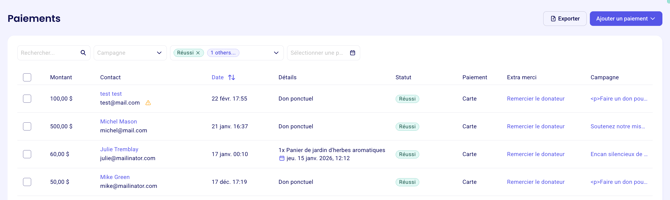
Cette exportation inclut toutes les informations liées aux paiements, notamment les réponses aux questions personnalisées des formulaires, les paiements ajoutés manuellement, les numéros de billets, les informations sur les donateurs et les numéros de reçus.
Cliquez sur Paiements dans le menu de gauche
Filtrez par nom de formulaire et/ou choisissez la période pour laquelle vous voulez consulter un rapport. Pour filtrer plus précisément, cliquez sur Filtrer et choisissez un filtre comme le montant, l’acheteur, le statut ou le mode de paiement : consultez Filtrer le tableau des paiements.
Cliquez sur le bouton Exporter dans le coin supérieur droit pour extraire ce rapport.
➡️ Exportez vos données de transactions.
À propos de cette exportation :
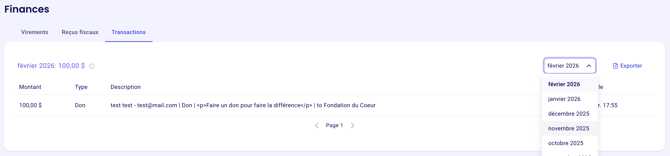
Cette exportation inclut seulement les transactions et/ou les remboursements traités par Zeffy au cours d’un mois donné. Vos données de transactions n’incluent pas les paiements ajoutés manuellement.
Cliquez sur Finances > Transactions.
Filtrez vos transactions par mois en haut à droite.
Cliquez sur le bouton Exporter dans le coin supérieur droit.
➡️ Exportez vos données de dépôts.
À propos de cette exportation :
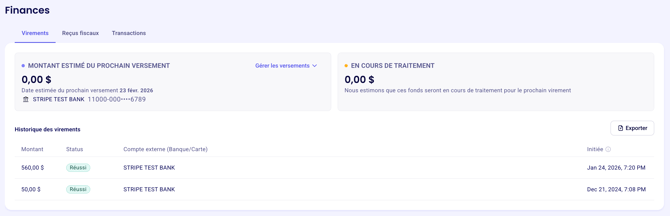
Utilisez cette exportation pour voir quelles transactions ont été incluses dans vos dépôts. Elle présente l’historique de vos dépôts de Zeffy, ainsi que les transactions incluses dans chaque dépôt.
Cliquez sur Finances > Dépôts.
Pour exporter un résumé de tous les dépôts que vous avez reçus de Zeffy, cliquez sur Exporter en haut à droite du tableau.
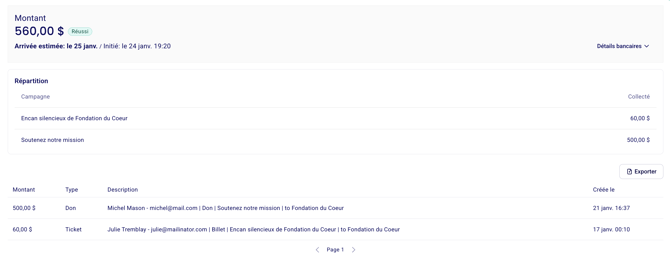
Pour voir les détails d’un dépôt en particulier : cliquez sur le dépôt pour voir quelles transactions y ont été incluses, avec le nom du donateur, le formulaire utilisé, le montant et la date du paiement. Cliquez sur Exporter pour obtenir une feuille Excel de toutes les transactions incluses dans ce dépôt.
➡️ Exportez vos données de reçus fiscaux.
À propos de cette exportation :
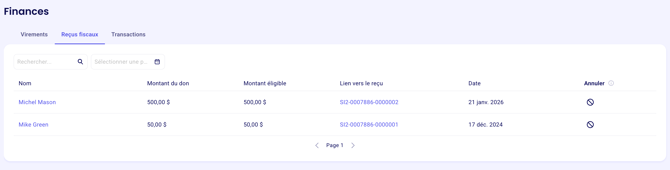
Cette exportation inclut tous les reçus fiscaux générés dans votre compte, avec les détails de la transaction et de la personne pour qui le reçu a été généré.
Allez dans Finances > Reçus fiscaux
Utilisez les filtres de dates au besoin.
Cliquez sur le bouton Exporter en haut à droite pour extraire ce rapport
➡️ Exportez vos données de contacts.
À propos de cette exportation :
Cette exportation inclut une liste de vos contacts, avec toutes leurs coordonnées pertinentes.
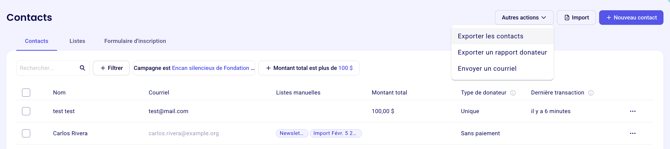
Cliquez sur Contacts dans le menu de gauche.
Utilisez les filtres en haut de la page. Vous pouvez appliquer plusieurs filtres pour afficher les donateurs, membres ou acheteurs que vous voulez voir. Pour en savoir plus sur nos filtres, consultez cette page.
Vous pouvez ensuite exporter la liste de contacts filtrée pour l’enregistrer sur votre ordinateur. Pour ce faire, cliquez sur Autres actions, puis sur Exporter les contacts, en haut à droite.
Pour aller plus loin
Filtrer le tableau des paiements : affinez vos paiements par montant, acheteur, statut et plus encore.
Filtrez votre liste de contacts (donateurs, membres, acheteurs) dans Zeffy : affinez votre liste de contacts avant de l’exporter.
Gérer et modifier vos contacts : consultez et mettez à jour les fiches de contacts une à une.
Comment supprimer ou annuler une importation de données : nettoyez vos données si votre exportation révèle des problèmes d’importation.
Consulter le rapport de statistiques sur vos membres : voyez vos chiffres d’adhésion à l’écran, sans exportation.