
Comment supprimer ou annuler une importation de données
Annuler une importation de données au complet
Pour supprimer toutes les données d'une importation de contacts, allez dans Contacts.
Cliquez sur Plus d'actions et sélectionnez Voir les importations passées.
Une fenêtre intitulée Imports passés s'affiche. Cliquez sur Supprimer à côté de l'importation à retirer, puis confirmez.
Pour annuler plutôt une importation de paiements, allez dans Paiements > Importer > Historique d'importation et cliquez sur Supprimer à côté de l'importation de paiements à retirer.

Supprimer des contacts un à un
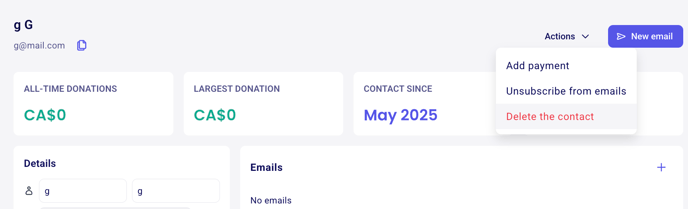
Si vous voulez seulement supprimer quelques contacts d'une importation, allez dans Contacts et cherchez le contact à supprimer. Sa fiche s'ouvre sur le côté de votre écran. Ouvrez le menu des actions en haut de la fiche pour voir l'option Supprimer le contact :
💡 Vous pouvez aussi supprimer des contacts en lot : sélectionnez plusieurs contacts (ou une sélection filtrée) et supprimez-les ensemble, jusqu'à 50 000 à la fois. Les contacts qui ont une adhésion active sont ignorés.
Supprimer des paiements importés un à un
Vous pouvez supprimer les paiements importés un à la fois, comme les paiements saisis manuellement :
Allez dans Paiements.
Trouvez le paiement importé à retirer et cliquez n'importe où sur sa ligne (évitez de cliquer sur le nom du donateur, qui vous mène à sa fiche de contact).
Ouvrez le menu des actions dans le coin supérieur droit du panneau du paiement.
Cliquez sur Supprimer pour retirer le paiement.
Si un billet électronique ou une carte de membre est associé au paiement, la suppression du paiement annule automatiquement le billet ou la carte.
Prochaines étapes
Importer des contacts dans Zeffy : refaites l'importation avec un fichier corrigé.
Gérer et modifier des contacts : passez en revue les contacts qui restent après le nettoyage.