
Comment passer de Mailchimp à Zeffy
Vous pouvez transférer les communications par courriel de votre OBNL de Mailchimp à Zeffy sans tout reconstruire à partir de zéro.
La façon la plus simple de migrer est de connecter directement votre compte Mailchimp à Zeffy. Zeffy peut importer vos contacts ainsi que les listes et les étiquettes (tags) que vous utilisez déjà pour la segmentation. Vous pouvez ensuite importer les designs de courriels que vous voulez garder, configurer votre expéditeur et remplacer votre formulaire d'inscription à l'infolettre Mailchimp.
Si vous voulez aussi utiliser Zeffy comme CRM pour votre OBNL, vous pouvez ensuite importer, si vous le souhaitez, votre historique de dons et d'autres données sur vos sympathisants.
Avant de commencer : décidez de ce que vous voulez migrer
Si votre objectif principal est de commencer à envoyer des infolettres à partir de Zeffy, vous avez seulement besoin de migrer :
vos contacts ;
vos listes et vos étiquettes ;
les designs de courriels que vous voulez réutiliser ;
votre formulaire d'inscription à l'infolettre.
Si vous voulez aussi utiliser Zeffy comme CRM, vous pourrez importer votre historique de dons et d'autres informations sur vos sympathisants plus tard.
Vous n'avez pas besoin de tout migrer d'un coup. Nous vous recommandons de commencer par vos contacts et vos communications par courriel, puis de transférer les autres données de CRM quand vous serez prêt.
Étape 1 : importez vos contacts Mailchimp directement dans Zeffy
Si vos contacts sont déjà dans Mailchimp, le plus simple est de connecter Mailchimp directement à Zeffy plutôt que d'exporter une feuille de calcul et de la remettre en forme.
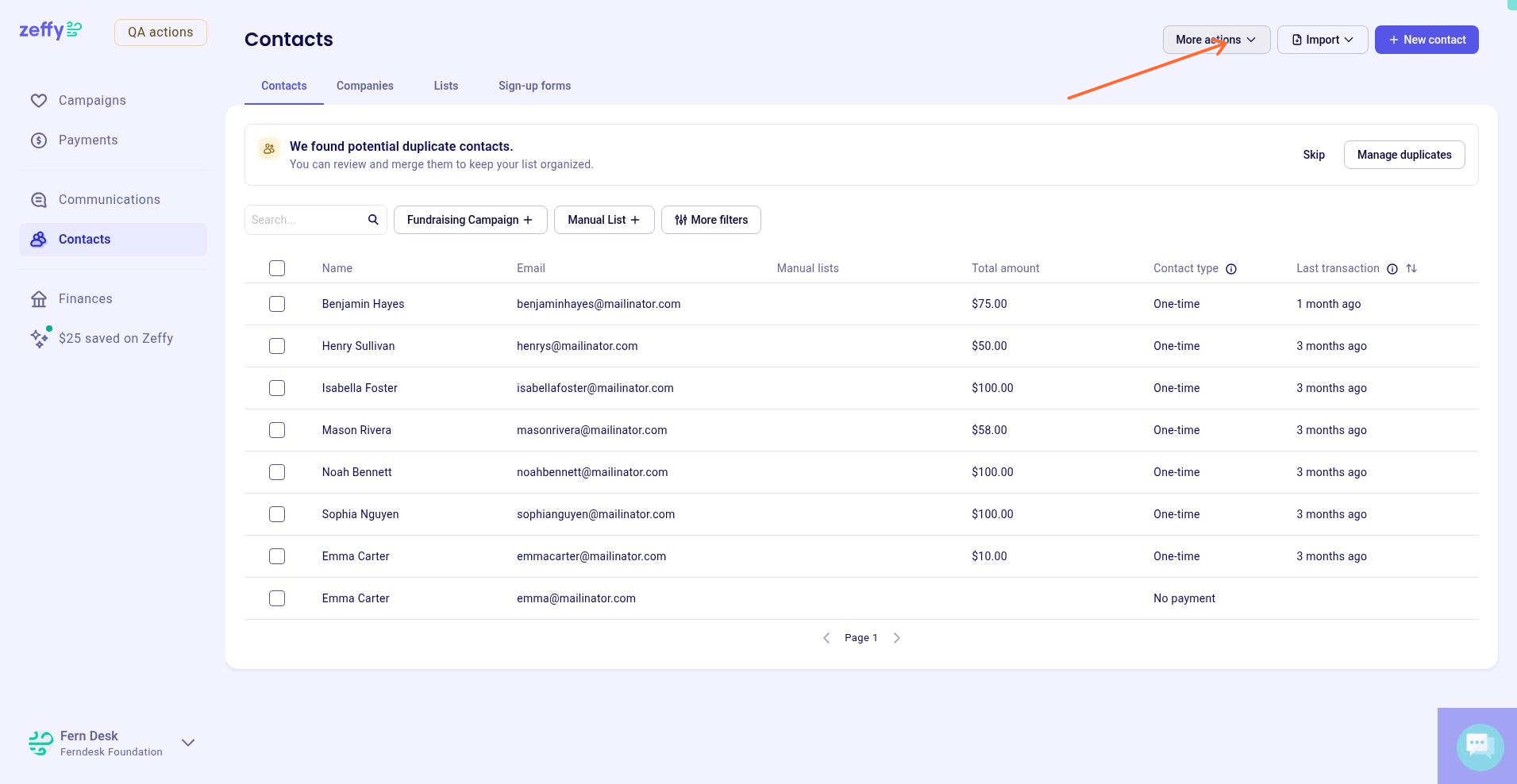
Dans votre tableau de bord Zeffy, allez dans Contacts.
Cliquez sur Importer.
Choisissez Connecter un outil.
Sélectionnez Mailchimp.
Connectez votre compte Mailchimp et authentifiez-vous.
Suivez les instructions pour importer vos contacts.
Zeffy importe vos contacts Mailchimp et conserve les groupes que vous utilisez pour les organiser.
Les étiquettes (tags) Mailchimp sont converties en listes dans Zeffy. Ainsi, si vous aviez une étiquette comme Grands donateurs, Bénévoles ou Abonnés à l'infolettre, vous trouverez une liste correspondante dans Zeffy après l'importation.
Vous préférez importer un fichier ?
Vous pouvez aussi importer des contacts à partir d'une feuille de calcul si vous avez des contacts en dehors de Mailchimp ou si vous préférez travailler avec un fichier CSV.
Allez dans Contacts.
Cliquez sur Importer.
Choisissez Importer un fichier, puis téléversez votre feuille de calcul.
Attendez la fin du traitement de l'importation.
Vérifiez la correspondance entre les colonnes et les champs.
Cliquez sur Continuer, puis sur Soumettre.
Consultez Importer des contacts dans Zeffy pour la marche à suivre complète et le modèle d'importation.
Si vous quittez Mailchimp, nous vous recommandons toutefois d'utiliser l'intégration directe avec Mailchimp chaque fois que c'est possible.
La limite d'importation de contacts est de 15 000 enregistrements par fichier. Si vous en avez plus, divisez votre feuille de calcul en plusieurs fichiers.
Étape 2 : vérifiez vos listes importées et votre segmentation
Zeffy utilise les listes comme principal moyen de regrouper et de segmenter les contacts.
Lorsque vous importez depuis Mailchimp, vos étiquettes existantes sont automatiquement converties en listes : vous ne devriez donc pas avoir à recréer chaque groupe à la main.
Après l'importation :
Allez dans Contacts.
Passez en revue vos listes importées.
Vérifiez que les groupes à qui vous écrivez régulièrement (donateurs, membres, bénévoles ou abonnés à l'infolettre, par exemple) sont bien disponibles.
Vous pouvez aussi créer de nouvelles listes à l'aide des filtres de contacts de Zeffy.
Par exemple, vous pourriez créer une liste :
des donateurs qui ont donné cette année ;
des sympathisants qui ont donné l'an dernier, mais pas cette année ;
des donateurs dont le total des dons dépasse un certain montant ;
des personnes qui ont soutenu une campagne précise.
Pour en créer une :
Allez dans Contacts.
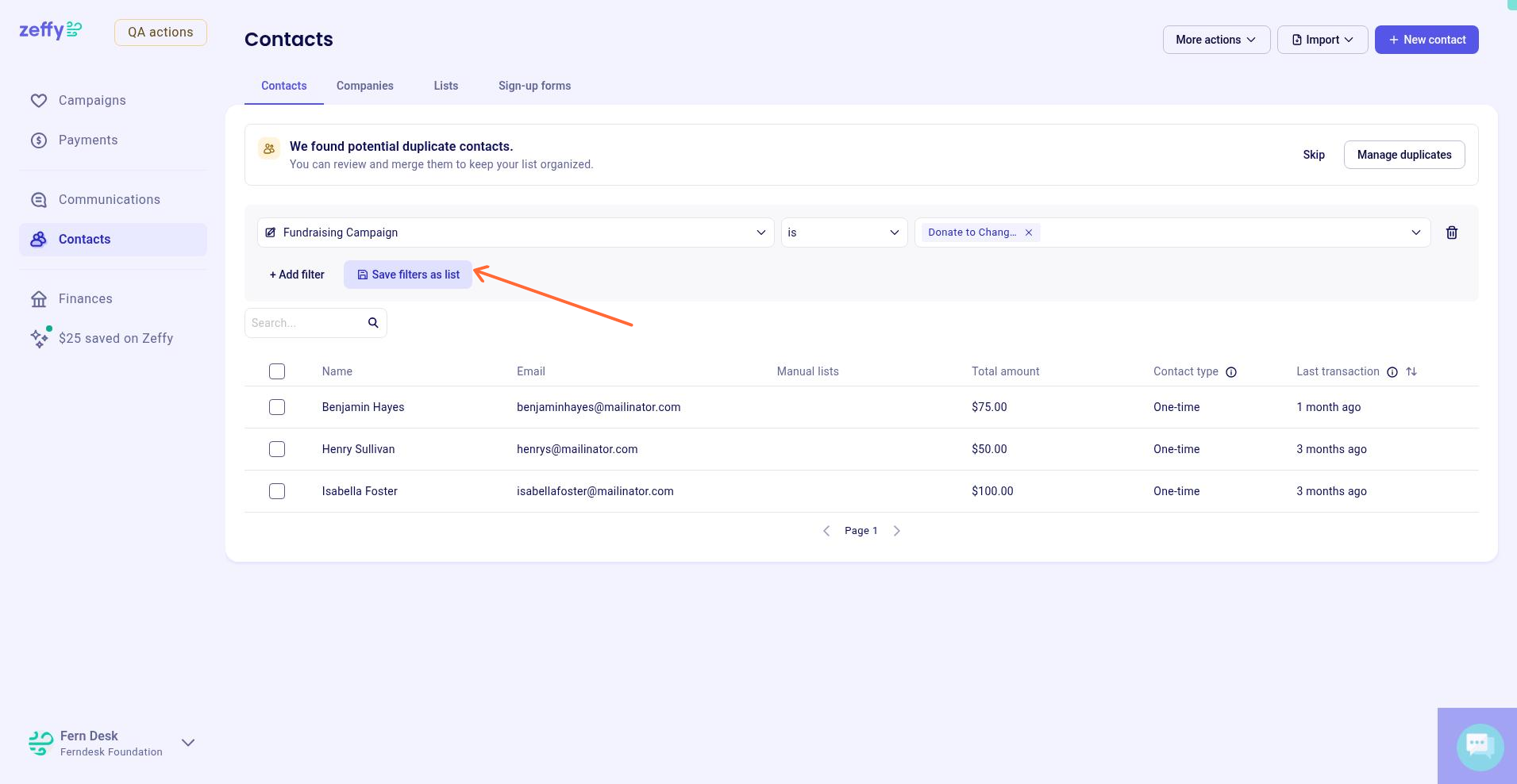
Cliquez sur Filtrer à côté de la barre de recherche.
Sélectionnez les critères à utiliser.
Cliquez sur Sauvegarder les filtres comme liste.
Choisissez si la liste doit être automatique ou manuelle.
Une liste automatique se met à jour dès que des contacts commencent ou cessent de répondre à ses critères. Une liste manuelle reste la même jusqu'à ce que vous y ajoutiez ou en retiriez des contacts vous-même.
Pour plus d'options de segmentation, consultez Créer des listes et des segments.
Si vous utilisiez un grand nombre d'étiquettes Mailchimp
Pour une segmentation plus poussée, vous pouvez aussi créer des propriétés de contact personnalisées dans Zeffy. Elles vous permettent d'enregistrer des informations sur vos sympathisants et de les utiliser plus tard comme filtres.
Par exemple, vous pourriez créer des propriétés pour le programme, la section locale, l'école, le rôle bénévole ou les intérêts d'un sympathisant, ou pour toute autre catégorie propre à votre organisme.
Étape 3 : importez les designs de courriels Mailchimp que vous voulez garder
Vous n'avez pas nécessairement besoin de recréer vos infolettres Mailchimp à partir de zéro.
L'éditeur de courriels de Zeffy offre une option d'importation HTML qui vous permet d'importer un design Mailchimp existant dans Zeffy.
Dans Mailchimp, ouvrez le design de courriel à migrer et récupérez son code HTML. Ensuite :
Dans Zeffy, allez dans Communications.
Cliquez sur Nouveau courriel.
Choisissez l'option d'importation d'un design de courriel.
Collez le code HTML de votre courriel Mailchimp.
Importez le design dans l'éditeur de courriels de Zeffy.
Vérifiez le courriel importé et faites les ajustements nécessaires.
Vous pouvez ensuite enregistrer le design terminé comme modèle Zeffy et le réutiliser pour vos prochaines infolettres.
Vous n'avez pas besoin d'importer tous les courriels que vous avez envoyés avec Mailchimp. Nous vous recommandons de commencer par les designs que vous réutilisez souvent, comme votre infolettre régulière, vos appels aux dons ou vos nouvelles d'événements.
Pour le moment, Zeffy n'importe pas l'historique complet des infolettres déjà envoyées avec Mailchimp. Importez plutôt les designs que vous voulez continuer d'utiliser.
Vous pouvez aussi créer un nouveau design dans Zeffy
Si vous voulez repartir à neuf, choisissez un modèle Zeffy ou créez un courriel à partir de zéro avec l'éditeur de courriels par blocs.
Vous pouvez ajouter du texte, des titres, des images, des boutons, des séparateurs, des campagnes de collecte de fonds et d'autres contenus. Vous pouvez aussi téléverser les images de votre organisme dans votre bibliothèque d'images pour les réutiliser facilement.
Consultez Concevoir des courriels avec l'éditeur de courriels et les modèles de Zeffy.
Étape 4 : configurez votre expéditeur
Avant d'envoyer votre première infolettre, choisissez l'adresse courriel que vos sympathisants verront.
Vous pouvez envoyer vos courriels avec le domaine d'envoi par défaut de Zeffy ou authentifier le domaine de votre organisme.
Pour une meilleure image de marque et une meilleure délivrabilité, nous vous recommandons d'utiliser un domaine personnalisé.
Pour en configurer un :
Allez dans Paramètres.
Sélectionnez Ajouter un domaine personnalisé.
Suivez les instructions pour ajouter les enregistrements requis dans les paramètres DNS de votre domaine.
Attendez que le domaine soit authentifié.
Une fois votre domaine authentifié, vos courriels peuvent être envoyés avec le domaine de votre organisme plutôt qu'avec le domaine d'envoi par défaut de Zeffy.
Par défaut, Zeffy envoie les courriels de masse à partir de [email protected]. Vous pouvez personnaliser le nom de l'expéditeur et choisir l'adresse de réponse que les destinataires utiliseront pour vous répondre.
Un domaine personnalisé fait aussi passer le nombre maximal de destinataires par courriel de 5 000 à 30 000.
Consultez Personnaliser votre domaine d'envoi de courriels.
Vous devrez peut-être aussi vérifier l'adresse courriel de l'administrateur du compte avant de pouvoir modifier, planifier ou envoyer des courriels. Consultez Valider ou vérifier votre adresse courriel.
Étape 5 : envoyez votre première infolettre à partir de Zeffy
Une fois vos contacts et votre design prêts, vous pouvez envoyer votre premier courriel.
Ouvrez ou créez votre courriel dans Communications.
Terminez la modification du design.
Cliquez sur Suivant et entrez l'objet et les informations de l'expéditeur.
Passez à la sélection des destinataires.
Sélectionnez la liste ou les contacts à qui vous voulez écrire.
Prévisualisez les destinataires et excluez des contacts au besoin.
Envoyez-vous un courriel test si vous le souhaitez.
Relisez le courriel.
Cliquez sur Envoyer maintenant ou planifiez l'envoi pour plus tard.
Zeffy exclut automatiquement les contacts qui se sont désabonnés ou qui n'ont pas accepté de recevoir des communications.
Vous pouvez aussi exclure manuellement des contacts d'un envoi sans modifier la liste elle-même.
Consultez Envoyer des courriels et des infolettres avec Zeffy.
Étape 6 : remplacez votre formulaire d'inscription Mailchimp
Si votre site Web contient un formulaire d'inscription Mailchimp, remplacez-le par un formulaire d'inscription Zeffy avant de cesser d'utiliser Mailchimp.
Ainsi, les nouveaux abonnés sont ajoutés directement à vos contacts et à vos listes Zeffy.
Allez dans Contacts > Formulaire d'inscription.
Cliquez sur Créer un formulaire.
Personnalisez le titre, les couleurs et les champs du formulaire.
Choisissez la liste Zeffy à laquelle les nouveaux abonnés seront ajoutés.
Ouvrez Partager.
Choisissez Intégrer pour ajouter le formulaire à votre site Web, ou Page autonome pour le partager sous forme de lien.
Vous pouvez ajouter des questions au formulaire si vous souhaitez recueillir plus d'informations auprès des abonnés.
Consultez Créer un formulaire d'inscription à une infolettre.
Avant de retirer votre ancien formulaire Mailchimp, testez vous-même le formulaire Zeffy et vérifiez que le nouveau contact apparaît dans la bonne liste.
Étape 7 : suivez les résultats de vos courriels
Après l'envoi de votre infolettre, vous pouvez suivre sa performance directement dans Zeffy.
Allez dans Communications.
Ouvrez l'onglet Courriels.
Sélectionnez le courriel envoyé.
Vous pourrez consulter des statistiques comme :
les ouvertures ;
les clics ;
les achats ;
les désabonnements ;
les courriels non livrés ou en échec.
Zeffy offre aussi une carte des clics qui montre les liens sur lesquels les destinataires ont cliqué.
Comme vos courriels et votre collecte de fonds se trouvent sur la même plateforme, Zeffy peut aussi indiquer quand une personne effectue une transaction après avoir cliqué dans un courriel. Vous voyez ainsi plus facilement combien de fonds un appel aux dons ou une infolettre a permis d'amasser.
Consultez Suivre la performance de vos courriels.
Facultatif : importez votre historique de dons
Vous n'avez pas besoin d'importer votre historique de dons simplement pour passer vos infolettres de Mailchimp à Zeffy.
Toutefois, si vous voulez utiliser Zeffy comme CRM plus complet pour votre OBNL, l'importation de vos dons passés vous donne plus d'informations pour segmenter vos sympathisants et communiquer avec eux.
Par exemple, vous pourriez ensuite créer des listes :
des donateurs qui ont donné l'an dernier, mais pas encore cette année ;
des grands donateurs ;
des nouveaux donateurs ;
des sympathisants d'une campagne de collecte de fonds précise ;
des donateurs dont le total des contributions dépasse un certain montant.
L'importation de paiements est distincte de l'importation de contacts.
Pour importer votre historique de dons :
Allez dans Paiements, ouvrez le menu de création d'un nouveau paiement, puis choisissez Importer.
Téléchargez et remplissez le modèle d'importation de paiements.
Indiquez le type de transaction approprié, par exemple un don.
Téléversez et soumettez le fichier.
Les paiements importés peuvent ensuite faire partie de l'historique de collecte de fonds de chaque contact.
Les dons récurrents actifs ne peuvent pas être transférés automatiquement. Si vous avez des donateurs récurrents en dehors de Zeffy, ils devront commencer un nouveau don récurrent au moyen d'un formulaire Zeffy.
Consultez Importer l'historique de vos paiements dans Zeffy et Importer des paiements et des dons récurrents.
Facultatif : utilisez davantage le CRM de Zeffy
Une fois votre infolettre en marche dans Zeffy, vous pouvez rassembler une plus grande partie de la gestion de vos sympathisants sur la même plateforme.
Par exemple, vous pouvez :
consulter l'historique de collecte de fonds d'un contact ;
créer des segments de donateurs dynamiques ;
ajouter des propriétés de contact personnalisées ;
ajouter des notes aux fiches de contacts ;
créer des rappels de suivi ;
associer des contacts à des ménages ;
associer des contacts à des entreprises ;
suivre l'activité de vos sympathisants au fil du temps.
Vous n'avez pas besoin de configurer toutes ces fonctionnalités avant de quitter Mailchimp.
Si votre objectif immédiat est simplement de ne plus payer pour une plateforme d'infolettre distincte, concentrez-vous d'abord sur l'importation de vos contacts, la vérification de vos listes, le transfert de vos principaux designs de courriels, la configuration de votre expéditeur et le remplacement de votre formulaire d'inscription.
Consultez Découvrir le CRM de Zeffy.
Liste de vérification pour passer de Mailchimp à Zeffy
Avant d'annuler votre abonnement Mailchimp, assurez-vous d'avoir :
connecté Mailchimp à Zeffy et importé vos contacts
passé en revue les listes créées à partir de vos listes et étiquettes Mailchimp
vérifié que vos principaux groupes d'abonnés sont disponibles dans Zeffy
importé les designs de courriels Mailchimp que vous voulez garder
enregistré vos designs les plus utilisés comme modèles Zeffy
configuré les informations de votre expéditeur
authentifié votre domaine personnalisé, si vous en utilisez un
envoyé un courriel test à vous-même
créé un formulaire d'inscription à l'infolettre Zeffy
remplacé le formulaire d'inscription Mailchimp sur votre site Web
vérifié que les nouveaux abonnés sont ajoutés à la bonne liste Zeffy
envoyé votre première infolettre à partir de Zeffy
Si vous transférez aussi votre CRM, vous pourrez ensuite importer votre historique de dons et configurer la segmentation ou les propriétés de contact supplémentaires dont vous avez besoin.
Une fois que vous avez testé tout le parcours, de l'inscription d'un nouvel abonné à votre liste jusqu'à la réception d'un courriel, vous pouvez fermer votre compte Mailchimp en toute confiance et gérer les communications par courriel de votre OBNL directement dans Zeffy.
Vous préférez un tutoriel plus visuel ? Regardez notre webinaire (en anglais) sur le passage de Mailchimp à Zeffy :