
Créer des segments et des listes
Utilisez les listes et les filtres pour regrouper vos contacts en publics réutilisables dans Zeffy.
Pour un aperçu rapide des listes en images, regardez cette vidéo.
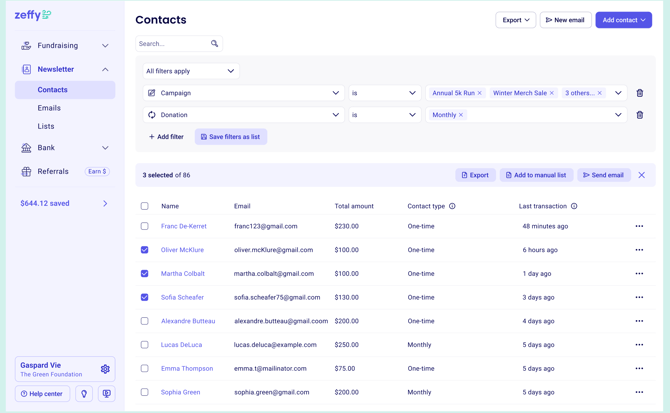
Vous pouvez appliquer des filtres à partir de l'onglet Contacts, enregistrer ces filtres sous forme de listes et gérer vos listes enregistrées à partir de l'onglet Listes.
Les listes sont maintenant la façon de regrouper vos contacts. Les contacts qui étaient auparavant regroupés avec des étiquettes ont été convertis en listes manuelles.
Comprendre les listes automatiques et manuelles
Zeffy offre deux types de listes.
Listes automatiques
Les listes automatiques sont dynamiques et se mettent à jour automatiquement selon les filtres que vous avez définis.
Utilisez une liste automatique lorsque votre public doit rester à jour sans que vous ayez à le modifier vous-même.
Les listes automatiques sont utiles pour :
Envoyer des infolettres aux donateurs de campagnes précises
Gérer les communications des campagnes en cours
Cibler des contacts selon leur engagement ou leur activité
Créer des groupes qui se mettent à jour d'eux-mêmes selon les attributs des contacts
Lorsque vous enregistrez un ensemble de filtres comme liste automatique, tous les contacts qui répondent déjà aux règles sont ajoutés tout de suite. La liste continue de se mettre à jour à mesure que des contacts commencent ou cessent de répondre à ces règles.
Listes manuelles
Les listes manuelles sont des groupes fixes de contacts précis.
Utilisez une liste manuelle lorsque vous avez besoin d'un public fixe qui ne doit pas changer automatiquement.
Les listes manuelles sont utiles pour :
Les coordonnées des membres du conseil d'administration
Les listes de bénévoles
Les répertoires de parents ou de tuteurs
Les bases de données d'anciens élèves
Les listes d'envoi importées
Tout groupe fixe qui n'a pas besoin de mises à jour automatiques
Lorsque vous enregistrez un ensemble de filtres comme liste manuelle, vous créez un instantané des contacts qui correspondent à ce moment-là. La liste ne se met pas à jour, sauf si vous la modifiez vous-même.
Filtrer les contacts
Allez dans Contacts.
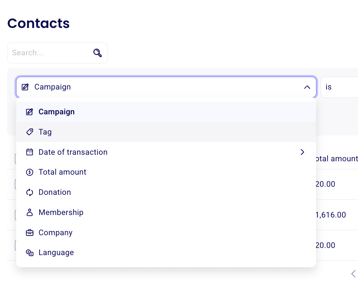
Cliquez sur Filtres (ou Plus de filtres) à côté de la barre de recherche.
Cliquez sur + Ajouter un filtre.
Sélectionnez le type de filtre que vous voulez utiliser.
Choisissez la condition et la valeur. Le filtre s'applique automatiquement.
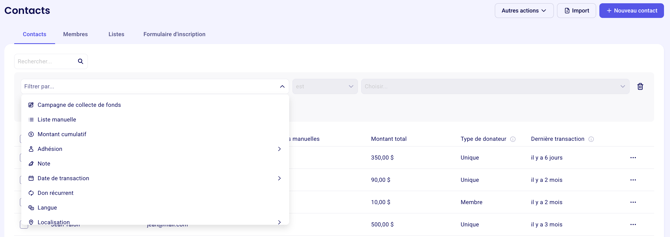
Utiliser les types de filtres offerts
Vous pouvez créer des listes à partir de nombreux types de filtres, notamment :
Campagne de collecte de fonds pour filtrer les contacts selon une campagne qu'ils ont complétée
Liste manuelle pour filtrer les contacts selon une liste à laquelle ils ont été ajoutés
Montant cumulatif pour filtrer selon le montant total donné
Adhésion pour filtrer selon le niveau d'adhésion, le statut ou d'autres détails liés
Note : pour filtrer selon les notes du profil d'un contact
Date de transaction pour filtrer selon la date de la première, de la dernière ou de n'importe quelle transaction
Don récurrent pour filtrer selon le statut ou la fréquence d'un don récurrent
Langue pour filtrer selon la langue du contact
Lieu pour filtrer selon la province ou l'état, l'adresse ou le pays
Entreprise pour filtrer selon le nom de l'entreprise
Prénom, Nom et Courriel pour filtrer selon les coordonnées du contact
Définir les conditions des filtres
Chaque type de filtre a ses propres conditions.

Voici quelques exemples courants :
Campagne de collecte de fonds : est ou n'est pas
Montant cumulatif : est plus que, est moins que, est entre, est ou n'est pas
Date de transaction : est après, est le, est avant ou est entre
Don récurrent : est, est annulé, est en retard ou n'est pas
Note : contient, ne contient pas, est connu ou est inconnu
Lieu : recherchez par province ou état, adresse complète ou pays
Entreprise : recherchez par nom d'entreprise pour trouver les contacts associés
Appliquer plusieurs filtres
Vous pouvez combiner des filtres pour cibler un public plus précis.
Appliquez votre premier filtre.
Cliquez de nouveau sur + Ajouter un filtre pour en ajouter un autre.
Choisissez Tous les filtres s'appliquent ou Au moins 1 filtre s'applique.
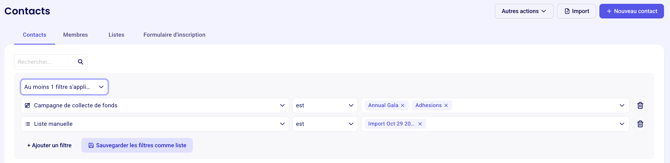
Tous les filtres s'appliquent affiche seulement les contacts qui répondent à toutes les conditions. Au moins 1 filtre s'applique affiche les contacts qui répondent à au moins une des conditions choisies.
Pour retirer un filtre, cliquez sur l'icône de corbeille à côté de celui-ci. Vous pouvez aussi modifier les conditions des filtres en tout temps.
Enregistrer des filtres comme liste
Une fois vos filtres définis, cliquez sur Sauvegarder les filtres comme liste.
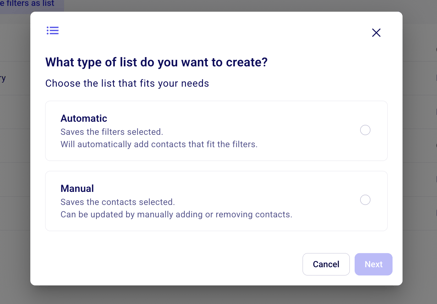
Choisissez ensuite d'enregistrer les résultats comme liste automatique ou comme liste manuelle.
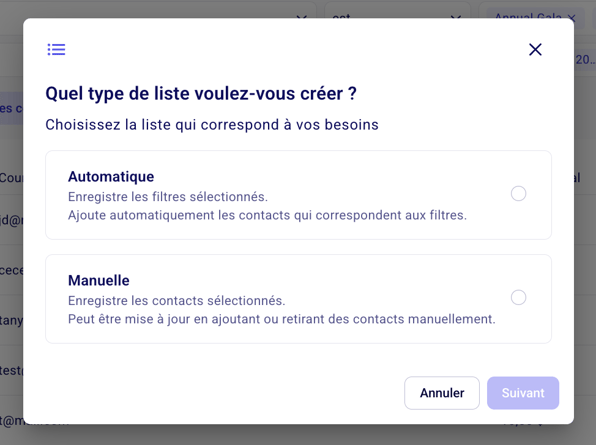
Choisissez Automatique si les contacts doivent être ajoutés automatiquement dès qu'ils répondent aux conditions des filtres. Choisissez Manuelle si vous voulez un instantané fixe des contacts qui correspondent en ce moment.
Agir sur les résultats filtrés
Une fois les filtres appliqués, vous pouvez agir tout de suite sur les contacts correspondants.
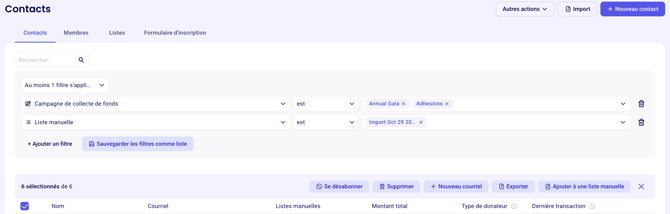
Cliquez sur Tout sélectionner. Les contacts sélectionnés sont mis en surbrillance.
Choisissez l'action à effectuer.
Vous pouvez alors :
Exporter la liste de contacts
Envoyer un courriel aux contacts sélectionnés avec Nouveau courriel
Supprimer les contacts sélectionnés
Désabonner les contacts sélectionnés des courriels avec Se désabonner
Ajouter les contacts sélectionnés à une liste manuelle avec Ajouter à une liste manuelle
Envoyer un courriel à une liste enregistrée
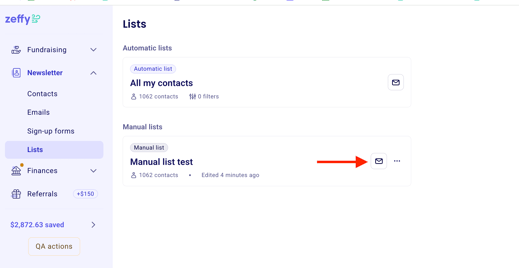
Pour envoyer un courriel à une liste de contacts enregistrée, suivez ces étapes.
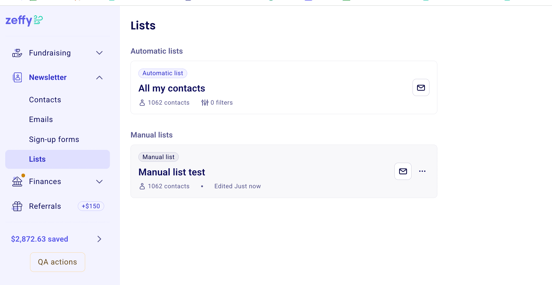
Allez dans Contacts > Listes.
Trouvez la liste que vous voulez utiliser.
Cliquez sur l'icône d'enveloppe à côté de la liste.
Choisissez le type de courriel à envoyer (conçu ou simple). L'éditeur s'ouvre avec la liste déjà sélectionnée comme destinataire.
Modifier, renommer ou supprimer une liste
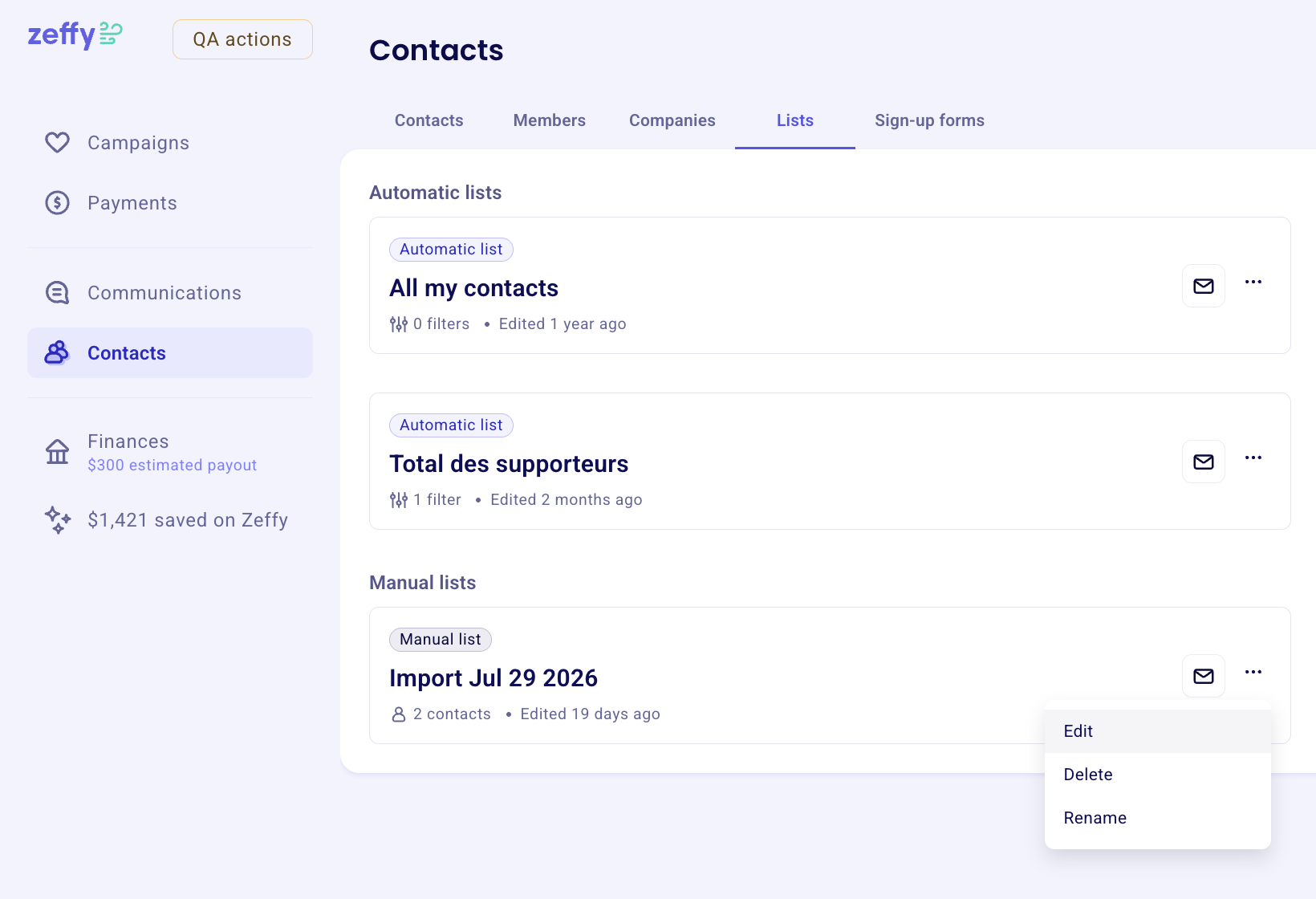
Vous pouvez gérer vos listes existantes à partir de l'onglet Listes.
Allez dans Contacts > Listes.
Cliquez sur les trois points à côté de la liste.
Choisissez de la modifier, de la renommer ou de la supprimer.
Retirer un contact d'une liste
Utilisez Retirer de la liste en haut de la page pour retirer un contact d'une liste sans supprimer sa fiche.
Ouvrez la liste que vous voulez modifier.
Sélectionnez le contact à retirer.
Cliquez sur Retirer de la liste en haut de la page.
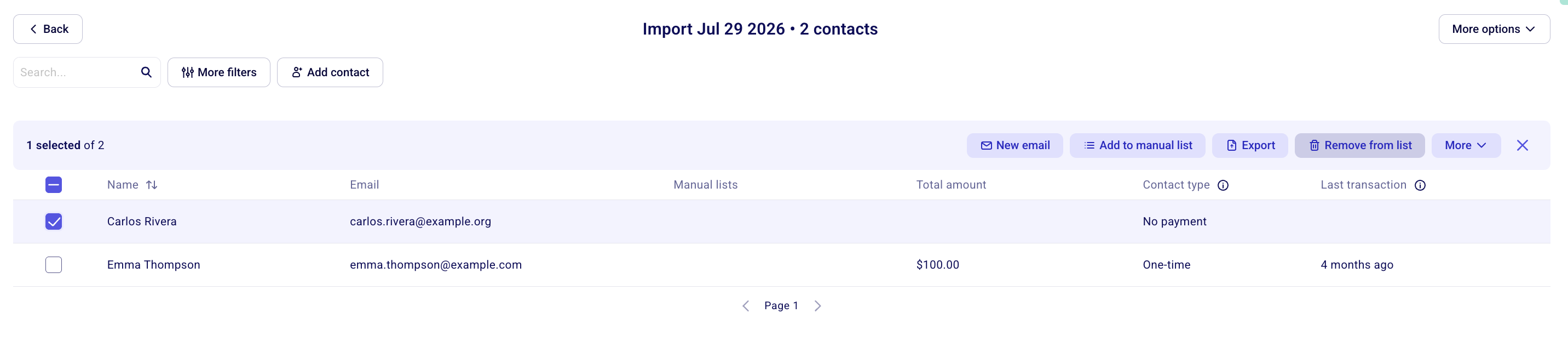
Retirer un contact d'une liste conserve son profil, son historique de paiements et ses dons récurrents.
Prochaines étapes
Pour faire grandir votre public, consultez Créer un formulaire d'inscription à l'infolettre.
Pour envoyer un courriel à un public enregistré, consultez Envoyer des courriels et des infolettres avec Zeffy.