
Créer un formulaire d'inscription à une infolettre
Utilisez un formulaire d'inscription à une infolettre pour recueillir de nouveaux abonnés et les ajouter à votre base de contacts dans Zeffy.
Pour un aperçu rapide de la création et de l'intégration du formulaire, regardez cette vidéo.
Créer le formulaire d'inscription
Connectez-vous à votre compte Zeffy.
Allez dans Contacts > Formulaire d'inscription.
Cliquez sur Créer un formulaire.
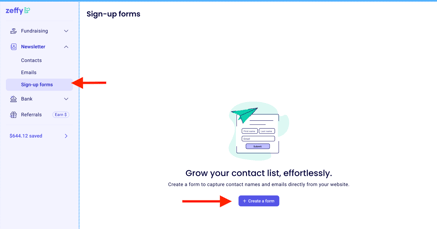
Vous obtenez un formulaire que vous pouvez partager directement ou intégrer à votre site Web.
Personnaliser votre formulaire
Ajoutez un titre clair pour que les sympathisants sachent à quoi ils s'inscrivent.
Vous pouvez aussi modifier les couleurs du formulaire pour les harmoniser avec votre image de marque, et utiliser l'aperçu à droite pour vérifier la mise en page au fil de vos modifications.
Entrez le titre du formulaire, par exemple Inscrivez-vous à notre infolettre ou Restons en contact.
Choisissez une couleur d'arrière-plan avec le sélecteur de couleur ou en entrant un code hexadécimal.
Choisissez une couleur de bouton.
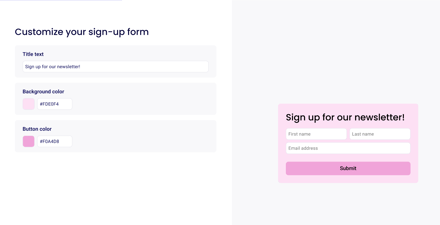
Utilisez l'aperçu à droite de la page pour vérifier l'apparence du formulaire au fil de vos modifications.
Choisir les champs et les listes
Votre formulaire d'inscription recueille une adresse courriel par défaut. Les champs prénom et nom sont désactivés par défaut, et vous pouvez les ajouter à l'étape des questions.
Vous pouvez aussi ajouter d'autres renseignements à recueillir auprès des abonnés, comme le nom et l'adresse.
Après l'étape de conception, cliquez sur Suivant pour ajouter des questions personnalisées. Cliquez de nouveau sur Suivant pour arriver à l'étape des listes.
Sélectionnez la ou les listes auxquelles vos nouveaux abonnés seront ajoutés.
Pour les ajouter plutôt à une nouvelle liste, créez la liste à cette étape.
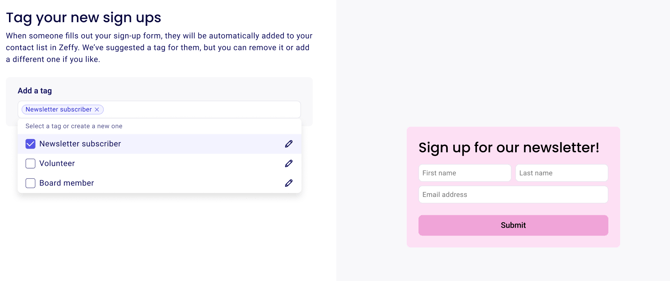
Lorsqu'une personne soumet le formulaire, elle est ajoutée à vos contacts avec les listes sélectionnées.
Organiser automatiquement les abonnés dans une liste
Si vous voulez que toutes les inscriptions soient regroupées pour vos envois de courriels futurs, créez ou sélectionnez une liste manuelle pendant la configuration.
Choisissez Créer une liste manuelle.
Donnez à la liste un nom clair, comme Abonnés à l'infolettre.
Cochez la case pour ajouter automatiquement les inscriptions à l'infolettre à cette liste.
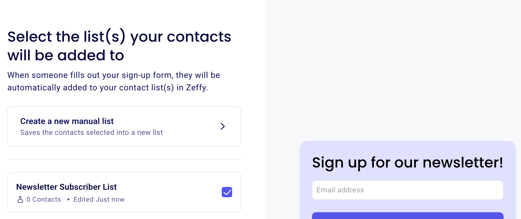
Les abonnés ajoutés par le formulaire apparaissent aussi dans Contacts. La liste vous permet d'écrire facilement à ce groupe plus tard.
Partager le formulaire hébergé
Utilisez le lien direct si vous voulez partager le formulaire sans l'intégrer à un site Web.
Ouvrez Partager.
Sélectionnez Page autonome ou l'option de lien de partage, selon ce qui s'affiche dans votre compte.
Copiez l'URL générée.
Partagez-la dans vos publications sur les réseaux sociaux, vos signatures de courriel, vos documents de promotion ou vos infolettres.
Intégrer le formulaire à votre site Web
Utilisez l'option d'intégration si vous voulez que les visiteurs s'abonnent sans quitter votre site.
Cliquez sur Partager.
Sélectionnez Intégrer.
Copiez le code d'intégration.
Collez le code dans le HTML de votre site Web, à l'endroit où le formulaire doit apparaître.
Pour retrouver la même démonstration du formulaire intégré sous forme de lien vidéo à partager, consultez cette vidéo Loom.
Trouver et utiliser votre liste d'abonnés
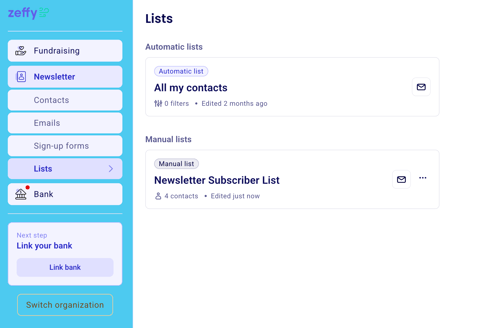
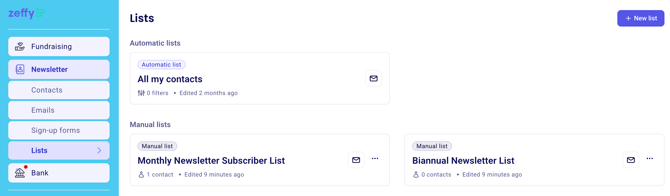
Allez dans Contacts > Listes.
Trouvez la liste d'abonnés que vous avez créée.
Ouvrez la liste lorsque vous êtes prêt à consulter ce public ou à lui écrire.
Facultatif : créer des listes selon les préférences de communication
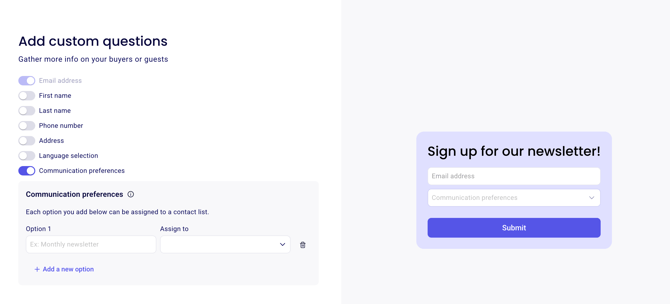
Si vous voulez que les abonnés choisissent le type de nouvelles qu'ils reçoivent, ajoutez au formulaire une question sur les préférences de communication.
Ajoutez la question Préférences de communication.
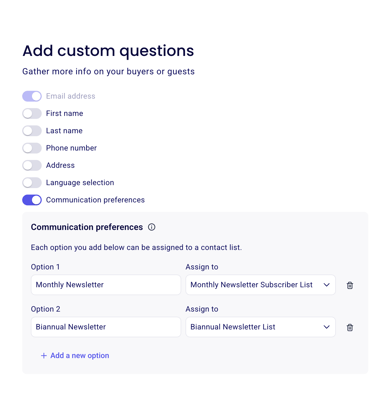
Créez une option comme Infolettre mensuelle.
Utilisez le menu Assigner à pour créer une nouvelle liste pour cette option.
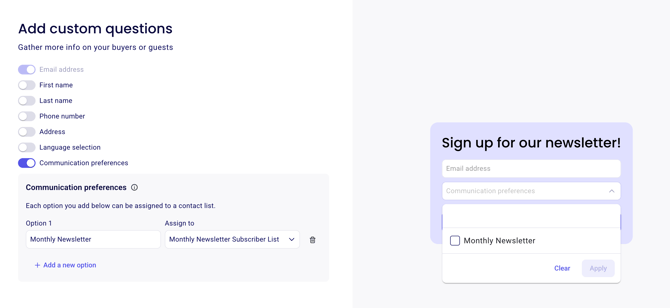
Si vous proposez plus d'une option, cliquez sur Ajouter une nouvelle option et répétez la même configuration pour chaque liste.
Prochaines étapes
Une fois que les inscriptions commencent à arriver, organisez vos abonnés avec Créer des listes et des segments et écrivez-leur avec Envoyer des courriels à vos contacts, ou accueillez automatiquement chaque nouvelle inscription avec Configurer des courriels automatisés pour un formulaire d'inscription.