
Gérer les contacts en double suggérés
Zeffy affiche une bannière dans la liste des contacts lorsqu'il détecte des contacts potentiellement en double. Vous pouvez alors les examiner, puis les fusionner ou les marquer comme distincts.
Lorsque Zeffy trouve des doublons potentiels dans votre base de données de contacts, une bannière s'affiche en haut de votre page Contacts.
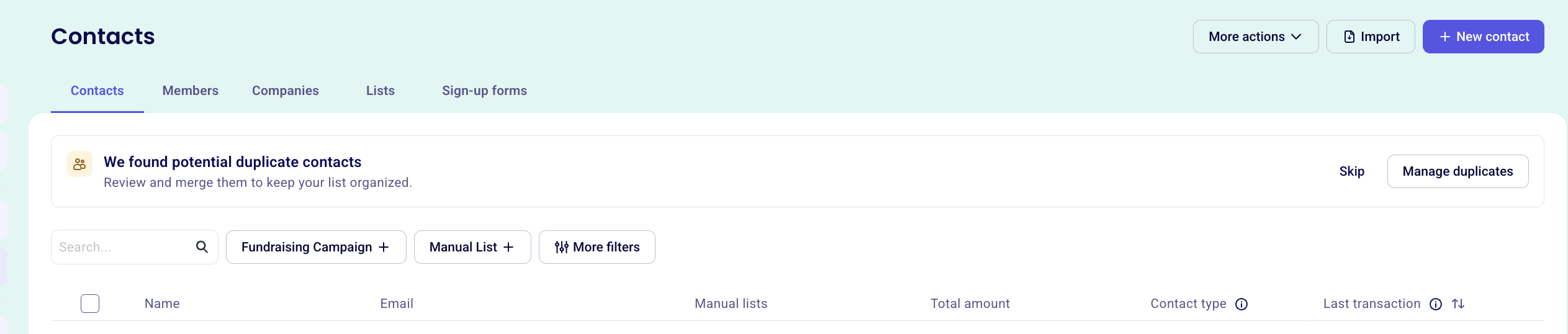
Dans la bannière, cliquez sur Gérer les doublons pour ouvrir la fenêtre de gestion des doublons.
Pour masquer la bannière pendant 30 jours, cliquez sur Ignorer. La bannière réapparaît après 30 jours si vous avez encore des contacts en double.
Comparer et fusionner des contacts
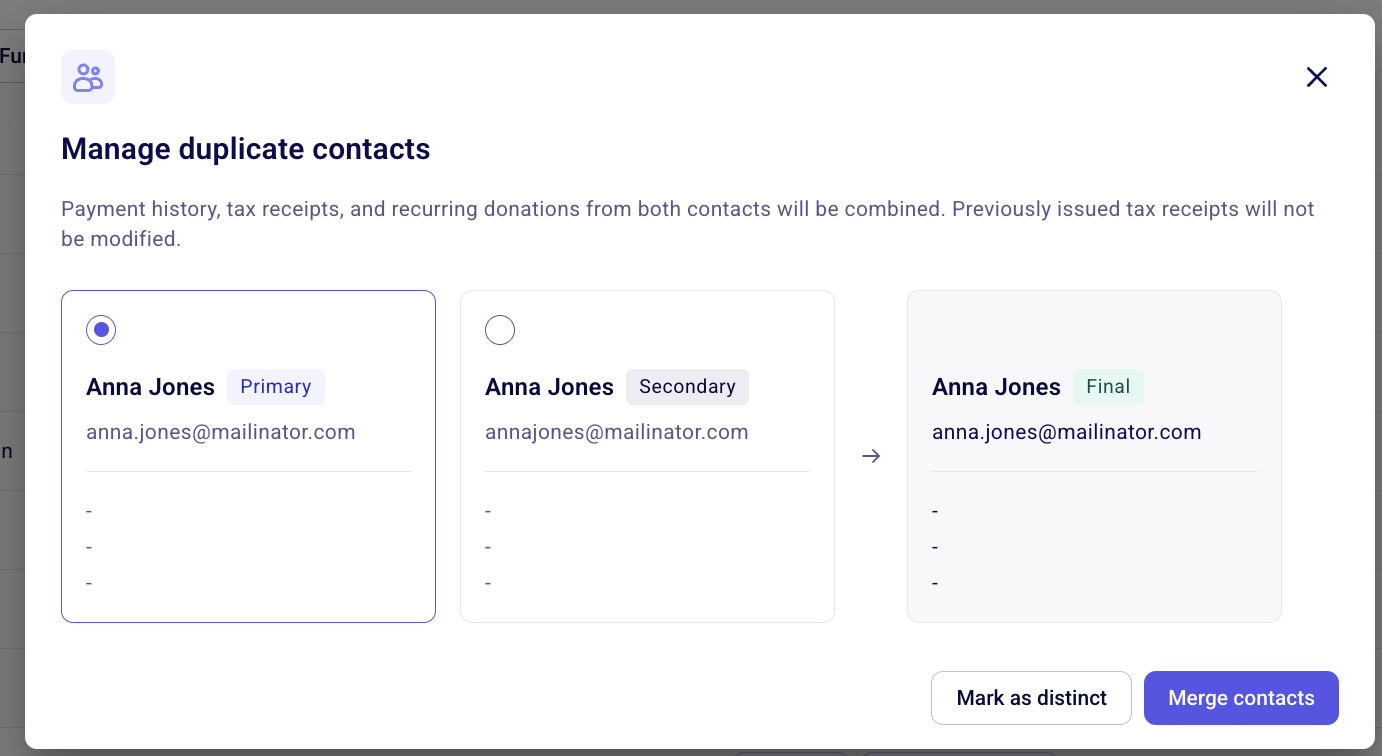
La fenêtre Gérer les contacts en double affiche trois colonnes : le contact principal, le contact secondaire (en double) et un aperçu du résultat fusionné.
Examinez les fiches de contact Principal et Secondaire pour confirmer s'il s'agit bien de doublons.
Consultez la troisième colonne pour voir un aperçu du contact fusionné. Le contact principal conserve toutes ses données existantes. Les renseignements du contact secondaire sont ajoutés seulement si le champ correspondant du contact principal est vide.
Choisir quoi faire d'une suggestion
Après avoir examiné la paire, décidez si les contacts doivent être fusionnés ou gardés séparés.
Si les deux contacts ne sont pas des doublons, marquez-les comme distincts. Zeffy cessera de les suggérer comme doublons.
S'il s'agit de doublons, cliquez sur Fusionner les contacts. Le contact principal (le contact choisi, identifié par le carré violet) est mis à jour avec toute nouvelle information du contact secondaire, et le doublon est supprimé.
Vous ne pouvez pas marquer plusieurs suggestions comme distinctes en même temps à partir de votre tableau de bord : chaque paire est examinée une à une. Si vous avez beaucoup de suggestions qui ne sont pas des doublons, écrivez à notre équipe de soutien et nous pourrons les marquer comme distinctes en lot pour vous.
Examiner les doublons à partir du profil d'un contact
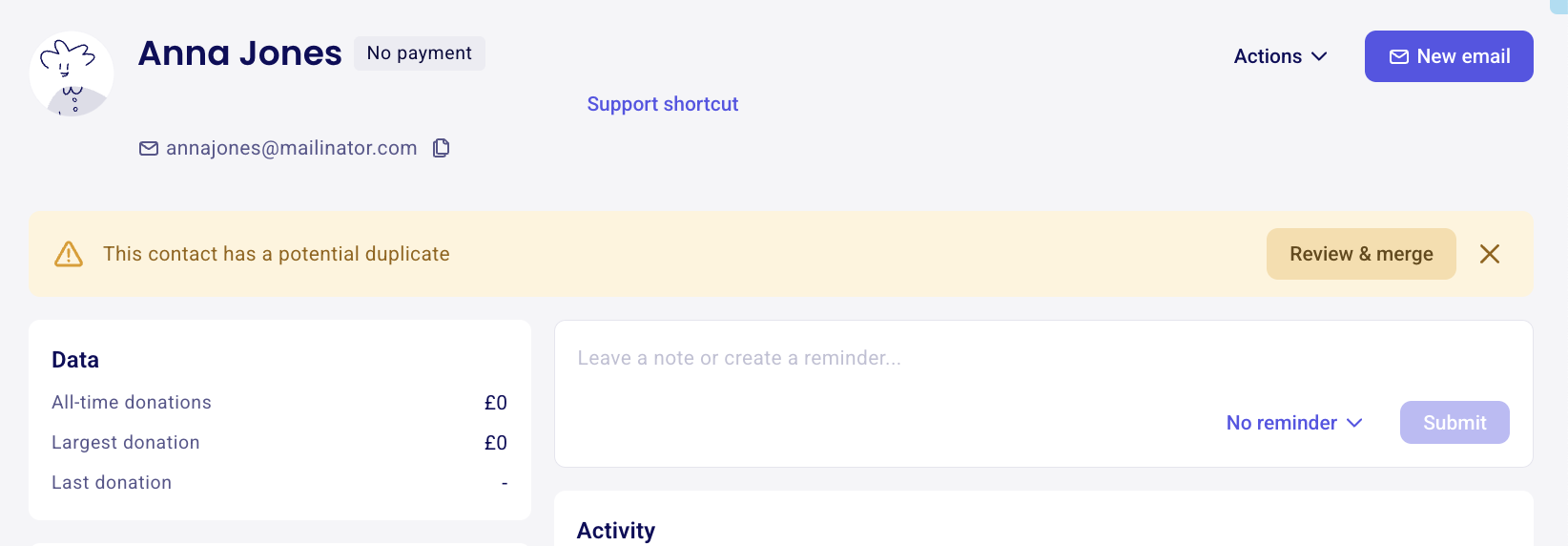
Si un contact précis a un doublon potentiel, le panneau du contact affiche aussi une bannière pour que vous puissiez l'examiner directement à partir de son profil.
Ouvrez le profil du contact.
Cliquez sur le bouton Examiner et fusionner dans la bannière.
La même fenêtre Gérer les contacts en double s'ouvre. Examinez les contacts, puis marquez-les comme distincts ou cliquez sur Fusionner les contacts.
Articles connexes
Gérer et modifier vos contacts
Comment les contacts sont créés dans Zeffy
Importer des contacts dans Zeffy