
Regrouper vos contacts par entreprise ou par famille
Les entreprises et les familles vous permettent d'organiser vos contacts de façon plus efficace. Regroupez les personnes liées à une même organisation ou vivant sous le même toit pour consulter leur historique de dons combiné, ajouter des notes partagées et communiquer avec l'ensemble du groupe plus facilement.
Un même contact peut être associé à la fois à une entreprise et à une famille.
Les fonctionnalités Entreprises et Familles sont actuellement en cours de déploiement progressif. Si elles ne sont pas encore visibles dans votre compte, c'est tout à fait normal. Tous les organismes devraient y avoir accès d'ici la fin du mois de juin. Merci de votre patience pendant que nous terminons le déploiement.
Entreprises
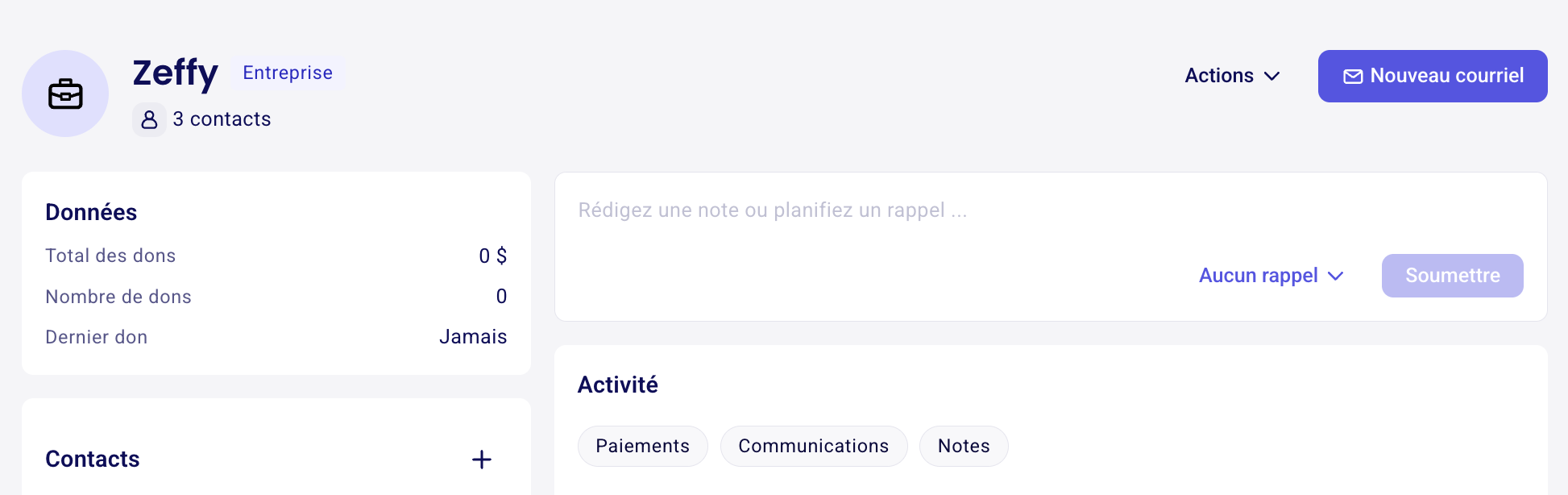
Créer une entreprise
Créer une entreprise vous permet de regrouper tous les contacts d'une même organisation au même endroit. Vous pouvez consulter leurs dons combinés, gérer des notes partagées et communiquer avec tous les membres directement depuis le profil de l'entreprise.
Accédez à Contacts puis à l'onglet Entreprises.
Cliquez sur + Nouvelle entreprise.
Saisissez le nom de l'entreprise (obligatoire).
Saisissez le domaine de courriel de l'entreprise (facultatif).
Cliquez sur Créer l'entreprise.
Ajouter des contacts à une entreprise
Ajouter des contacts à une entreprise permet de regrouper tous les donateurs associés afin que leurs paiements et leurs activités apparaissent dans un fil d'activité commun. Vous pouvez ajouter des contacts depuis le profil de l'entreprise ou depuis le profil d'un contact.
Depuis le profil d'une entreprise
Accédez à Contacts > Entreprises.
Ouvrez le profil de l'entreprise.
Cliquez sur le bouton + au-dessus de la liste des contacts ou sélectionnez Ajouter un contact dans le menu Actions.
Recherchez et sélectionnez le contact, puis cliquez sur Ajouter.
Si le domaine de courriel du contact correspond au domaine de l'entreprise, celui-ci apparaîtra en haut de la liste avec l'étiquette Recommandé. Les contacts déjà associés à cette entreprise sont masqués. Les domaines génériques tels que Gmail, Hotmail, Yahoo ou Outlook ne sont pas utilisés pour ces suggestions.
Depuis le profil d'un contact
Ouvrez le profil du contact.
Dans la section Entreprise, cliquez sur Ajouter à une entreprise.
Sélectionnez l'entreprise puis cliquez sur Ajouter.
Le profil du contact affichera désormais le nom de l'entreprise, et le profil de l'entreprise sera mis à jour avec ce nouveau contact ainsi que son historique d'activité.
Utiliser un profil d'entreprise
Le profil d'une entreprise regroupe toutes les informations liées à cette organisation dans une seule vue.
Consulter l'activité combinée - Le fil d'activité affiche tous les paiements effectués par les contacts associés à l'entreprise, avec le nom du contact indiqué pour chaque activité (par exemple : « Ken C. a donné 100 $ »).
Ajouter des notes et des rappels - Utilisez l'éditeur dans la colonne de droite pour ajouter des notes ou créer des rappels de suivi. Ces informations sont enregistrées au niveau de l'entreprise, et non des contacts individuels.
Envoyer des courriels - Cliquez sur Nouveau courriel dans le coin supérieur droit pour créer un courriel destiné à tous les contacts associés à cette entreprise.
Modifier ou supprimer l'entreprise - Utilisez le menu Actions pour modifier le nom, le site web ou l'adresse de l'entreprise, ou pour supprimer l'entreprise si elle n'est plus nécessaire.
Familles
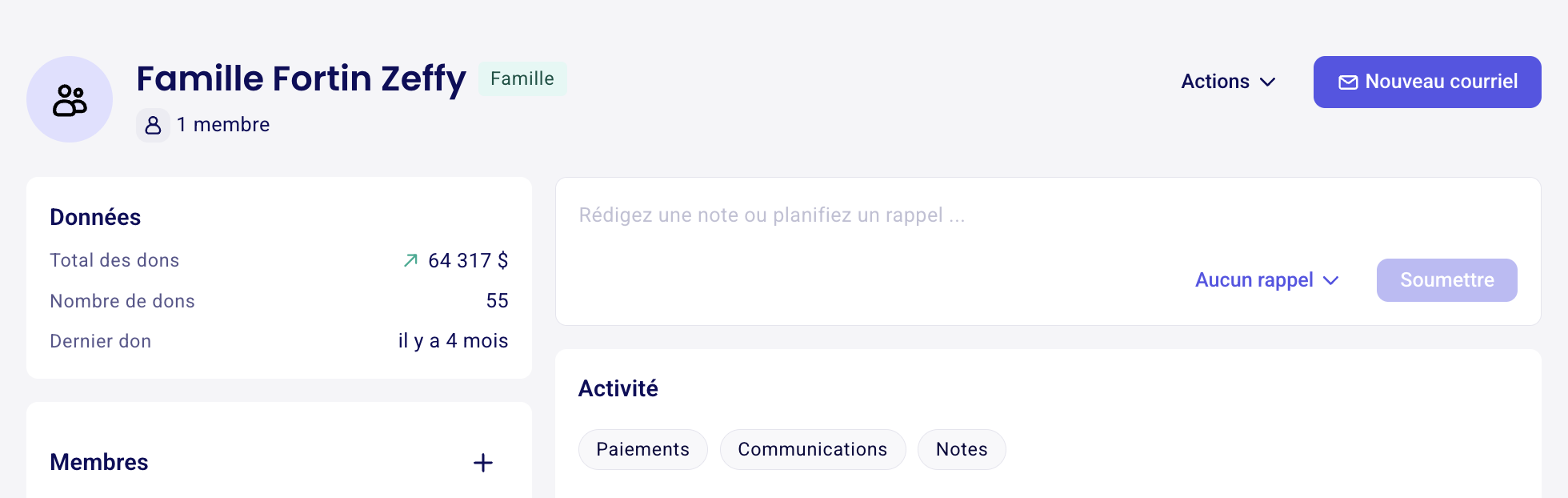
Créer une famille
Créer une famille vous permet de regrouper des membres d'une même famille ou des personnes vivant à la même adresse afin de suivre leurs dons combinés, consulter leur activité partagée et conserver des notes au niveau de la famille.
Ouvrez le profil d'un contact.
Dans la section Famille, cliquez sur Ajouter à une famille.
Cliquez sur Créer une nouvelle famille.
Saisissez un nom de famille (par exemple : « Famille Crombie »).
Enregistrez la famille.
Chaque contact peut appartenir à une seule famille, mais peut également être associé à une entreprise.
Utiliser un profil de famille
Le profil d'une famille permet de consulter l'activité combinée de tous ses membres ou de se concentrer sur une personne en particulier.
Consulter l'activité combinée - Le fil d'activité affiche l'ensemble des activités des membres de la famille, y compris les paiements, les notes et la date de création de la famille.
Ajouter des notes et des rappels - Les notes et rappels ajoutés ici sont associés a la famille, et non aux contacts individuels. Ils ne sont visibles que depuis le profil de la famille.
Ce que vous verrez sur les profils de contact
Lorsqu'un contact est associé à une entreprise ou à une famille, son profil affiche le nom de l'entreprise et de la famille dans l'en-tête. Ces éléments sont cliquables et permettent d'accéder directement aux profils correspondants. De petites icônes sont également affichées pour faciliter l'identification.
Si un contact n'appartient pas encore à une famille, Zeffy peut suggérer de le regrouper avec un autre contact partageant le même nom de famille et la même province ou le même État. Vous pouvez ignorer cette suggestion si elle n'est pas pertinente.
Association automatique des entreprises lors du paiement
Lorsqu'un donateur coche l'option « Il s'agit d'un achat effectué au nom d'une entreprise ou d'une organisation » lors du paiement et saisit un nom d'entreprise, Zeffy peut automatiquement créer un dossier d'entreprise ou associer le paiement à une entreprise existante si une correspondance est trouvée.
Ces entreprises seront également proposées lors de l'ajout manuel d'un paiement. Si vous indiquez qu'il s'agit d'un achat effectué par une entreprise ou une organisation, vous pourrez sélectionner une entreprise existante ou en créer une nouvelle afin de regrouper tous les paiements associés à cette organisation.