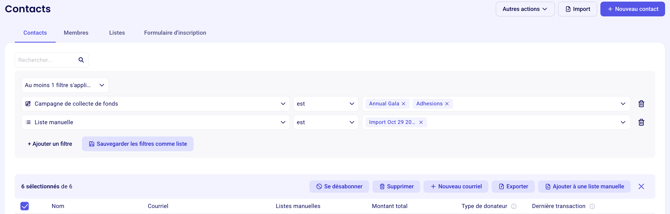
Filtrez votre liste de contacts (donateurs, membres, acheteurs) dans Zeffy
Filtrer votre liste de contacts
Les filtres de contacts de Zeffy vous permettent de segmenter votre base de données de donateurs pour trouver exactement les personnes que vous recherchez. Vous pouvez appliquer un ou plusieurs filtres à la fois et enregistrer vos résultats sous forme de liste pour une utilisation future.
Pour commencer
Accédez à Contacts dans votre tableau de bord Zeffy.
Cliquez sur + Filtre à côté de la barre de recherche.
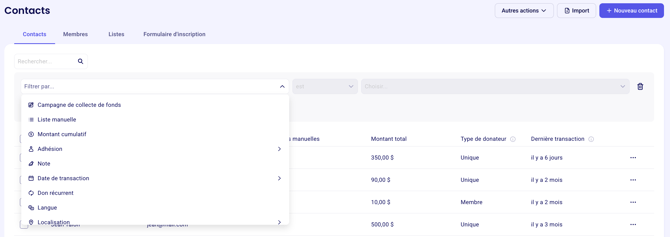
Types de filtres disponibles
Filtre | Ce qu'il fait |
|---|---|
Campagne de financement | Filtrer les contacts par campagne complétée |
Liste manuelle | Filtrer les contacts par liste à laquelle ils ont été ajoutés |
Montant cumulatif | Filtrer selon le montant total donné par un contact |
Adhésion | Filtrer par type d'adhésion, statut, et plus |
Note | Filtrer selon les notes sur la page d'un contact |
Date de transaction | Filtrer par date de la dernière, première ou toute transaction |
Don récurrent | Filtrer selon le statut ou les conditions d'un don récurrent |
Langue | Filtrer les contacts par langue |
Localisation | Filtrer par province/état, adresse ou pays |
Entreprise | Filtrer par entreprise associée à un contact |
Prénom | Filtrer par prénom |
Nom de famille | Filtrer par nom de famille |
Courriel | Filtrer par adresse courriel |
Définir les conditions des filtres
Chaque type de filtre dispose de ses propres conditions. Cliquez sur le champ du milieu pour sélectionner une option de condition.

Voici quelques exemples :
Campagne de financement
Est — le contact a complété cette campagne
N'est pas — le contact n'a pas complété cette campagne
Montant cumulatif
Est supérieur à
Est inférieur à
Est compris entre
Est / N'est pas
Date de transaction (dernière, première ou toute transaction)
Est après
Est le
Est avant
Est compris entre
Note
Contient
Ne contient pas
Est connue
Est inconnue
Localisation
Rechercher par province ou état, adresse complète ou pays
Entreprise
Rechercher par nom d'entreprise pour afficher tous les contacts associés à cette entreprise
Appliquer plusieurs filtres
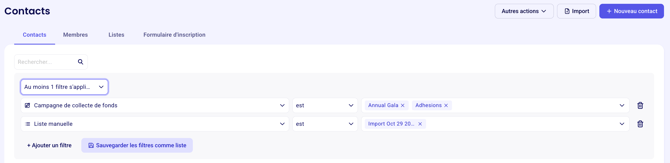
Vous pouvez combiner plusieurs filtres pour des résultats plus précis.
Appliquez votre premier filtre.
Cliquez à nouveau sur + Filtre pour en ajouter un deuxième.
Choisissez comment vos filtres interagissent :
Tous les filtres s'appliquent — affiche les contacts qui répondent à toutes les conditions
Au moins un filtre s'applique — affiche les contacts qui répondent à au moins une condition
Pour supprimer un filtre, cliquez sur l'icône de corbeille à côté de celui-ci. Vous pouvez également modifier vos conditions à tout moment.
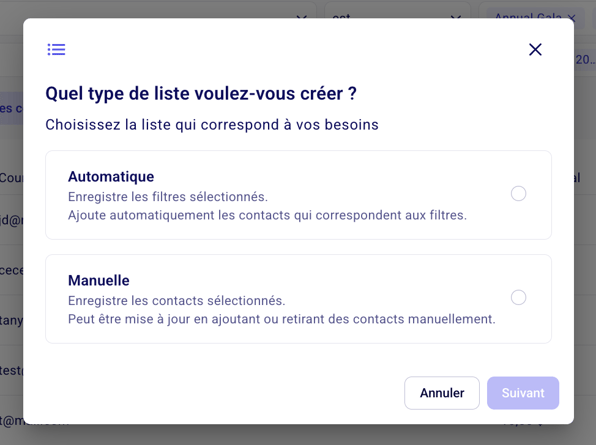
Enregistrer les filtres sous forme de liste
Une fois vos filtres configurés, Cliquez sur "Sauvegarder les filtres comme liste" vous pouvez les sauvegarder pour une utilisation future :
Enregistrer comme liste dynamique — les contacts sont automatiquement ajoutés à cette liste dès qu'ils répondent aux conditions du filtre
Enregistrer comme liste manuelle — une capture statique des contacts qui correspondent à vos filtres au moment de l'enregistrement

Agir sur les résultats filtrés
Une fois vos filtres appliqués et que vous êtes prêt à agir :
Cliquez sur Tout sélectionner — les contacts sélectionnés seront en violet.
Vous pouvez ensuite :
Exporter la liste de contacts
Envoyer un courriel à tous les contacts sélectionnés
Supprimer tous les contacts sélectionnés
Désabonner tous les contacts sélectionnés des courriels
Ajouter tous les contacts sélectionnés à une liste manuelle