
Dépannage de l'application Tap to Pay (Android)
Depuis le 1er juillet 2026, l'application est compatible uniquement avec Android 13 ou une version ultérieure. En raison de nouvelles exigences matérielles de notre processeur de paiement, Stripe, les appareils Android lancés avec Android 12 ou une version antérieure, qui pouvaient auparavant utiliser Tap to Pay, ne fonctionnent plus.
1. Reader Error – NFC Disabled
Si vous voyez l'erreur « Reader Error – NFC Disabled », c'est généralement que le NFC est désactivé sur votre appareil. Pour régler le problème, activez le NFC dans les paramètres de votre appareil.
Ouvrez l'application Paramètres.
Allez dans Appareils connectés → Préférences de connexion → NFC. (Sur certains appareils, l'option se trouve plutôt dans Paramètres → Connexions → Plus de paramètres.)
Activez le NFC.
Redémarrez votre appareil. Certains appareils doivent être redémarrés pour que le NFC fonctionne correctement après son activation.
Une fois le NFC activé, votre lecteur (nécessaire pour lire les cartes par contact) devrait se connecter, et l'application devrait fonctionner normalement.
2. Le lecteur se déconnecte ou ne se connecte pas
Si votre lecteur se déconnecte pendant un paiement ou ne se connecte pas même si le NFC est activé, suivez ces étapes :
Vérifiez que le NFC est bien activé :
Ouvrez Paramètres → Appareils connectés → Préférences de connexion → NFC. (Sur certains appareils : Paramètres → Connexions → Plus de paramètres.)
Assurez-vous que le NFC est activé.
Redémarrez votre appareil après avoir activé le NFC : certains téléphones Android en ont besoin pour que le réglage prenne effet.
Si le NFC est activé, mais que le lecteur ne se connecte toujours pas :
Fermez et rouvrez l'application Zeffy. Retirez-la de la liste de vos applications récentes, puis relancez-la.
Déconnectez-vous, puis reconnectez-vous. Touchez l'icône de profil, déconnectez-vous, puis reconnectez-vous avec vos identifiants Zeffy.
Réinstallez l'application. Désinstallez Zeffy, puis réinstallez-la à partir du Google Play Store.
Vérifiez votre version d'Android. Tap to Pay exige Android 13 ou une version ultérieure. Allez dans Paramètres → À propos du téléphone → Informations sur le logiciel.
Solutions de rechange si la connexion échoue encore :
Utilisez un code QR : à partir de votre tableau de bord Zeffy, partagez le code QR du formulaire pour que le donateur puisse payer sur son propre appareil.
Essayez une autre carte : faites un essai avec une autre carte pour écarter un problème lié à la carte.
Essayez un autre appareil : si possible, utilisez un autre téléphone Android pour vérifier si le problème vient de l'appareil.
Tap to Pay utilise le lecteur NFC intégré de votre téléphone : aucun lecteur de carte externe n'est nécessaire ni pris en charge. Assurez-vous d'appuyer la carte au dos de votre téléphone, près de l'appareil photo.
3. Impossible de passer l'étape de contribution de la page de paiement
Si vous ne pouvez pas aller plus loin que le choix du montant de la contribution, le problème vient peut-être des réglages d'accessibilité de votre téléphone. Un texte agrandi ou certains ajustements d'affichage peuvent modifier la mise en page et cacher des boutons comme Autre ou Continuer.
Voici à quoi cela peut ressembler :
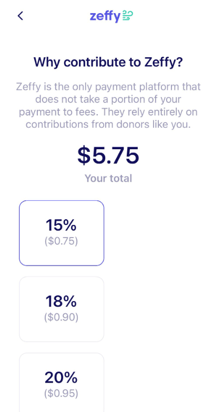
Pour régler le problème, remettez à leur valeur par défaut certains réglages de taille du texte et d'affichage de votre appareil qui peuvent nuire à la mise en page de l'application.
1. Taille de police
Allez dans Paramètres → Accessibilité → Texte et affichage (ou Affichage → Taille de police sur certains appareils).
Assurez-vous que la taille de police est réglée par défaut, et non sur moyenne ou grande.
2. Taille d'affichage / Zoom de l'écran
Allez dans Paramètres → Affichage → Zoom de l'écran ou Taille d'affichage.
Assurez-vous que le réglage est par défaut.
3. Texte en gras
Allez dans Paramètres → Accessibilité → Texte et affichage → Texte en gras.
Assurez-vous que Texte en gras est désactivé.
Une fois ces réglages ajustés, la page de contribution devrait afficher trois pourcentages suggérés, une case Autre et, au bas de la page, un bouton pour poursuivre le paiement.
4. Impossible d'accepter un paiement par carte de débit
Sur un appareil Android, Tap to Pay n'accepte pas du tout les cartes de débit Interac.
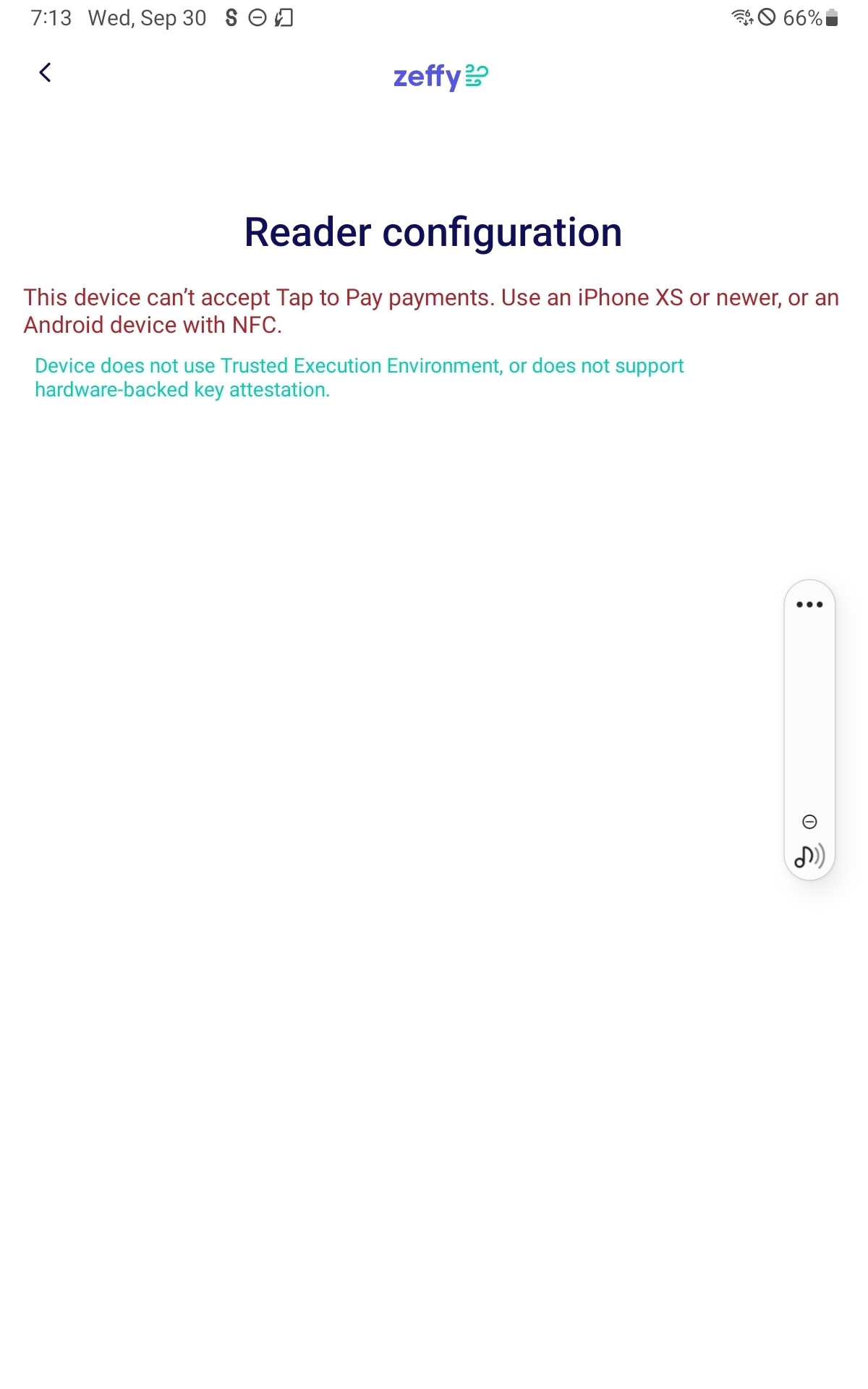
5. This Device can't accept Tap to Pay Payments. Use an iPhone XS or newer, or an Android device with NFC.
En raison de nouvelles exigences matérielles de notre processeur de paiement, Stripe, les appareils Android lancés avec Android 12 ou une version antérieure, qui pouvaient auparavant utiliser Tap to Pay, ne fonctionnent plus.
La nouvelle version de Tap to Pay de Stripe fonctionne uniquement sur les appareils Android dotés d'une fonction matérielle de sécurité précise. Les appareils lancés à l'origine avec Android 12 ou une version antérieure ne l'ont généralement pas, même après une mise à jour d'Android. Ce changement est arrivé avec la mise à jour 3.0.27 de l'application Zeffy, à la fin de septembre : des appareils qui fonctionnaient avec Tap to Pay peuvent donc ne plus être compatibles.
6. Le paiement échoue pendant un appel téléphonique
Les paiements Tap to Pay échouent si le téléphone qui sert de lecteur de carte est en communication. Terminez l'appel avant de commencer le paiement, puis réessayez la carte.