
Suivre la performance de vos courriels
Consultez les résultats de vos courriels dans Zeffy pour comprendre ce qui s'est passé après l'envoi d'un message et ce que signifie chaque statut.
Ouvrir le tableau de bord d'un courriel
Allez dans Communications.
Utilisez l'onglet Conçu, l'onglet des courriels simples ou l'onglet Automatisé pour filtrer la liste par type de courriel.
Sélectionnez le menu à trois points à côté du courriel, puis choisissez Modifier, Programmer l'envoi, Dupliquer ou Supprimer. Pour un courriel envoyé ou actif, choisissez Résultats pour ouvrir directement son tableau de bord de performance.
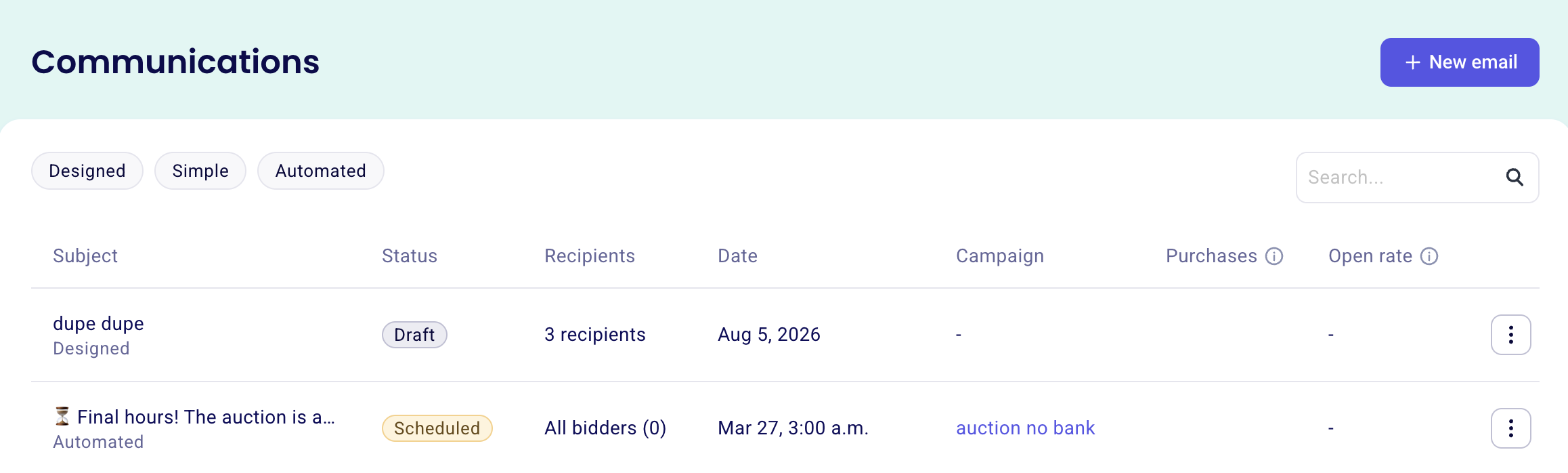
Les mêmes onglets par type de courriel apparaissent dans la section Communications de la page d'une campagne : vous pouvez donc filtrer les courriels d'une seule campagne de la même façon. En cliquant sur un courriel envoyé, vous voyez un tableau de bord de performance détaillé qui indique :
La date et l'heure d'envoi du courriel
Le nombre de destinataires
La campagne associée à ce courriel (étiquette violette sous le titre du courriel)
Les statistiques générales de performance (en pourcentages)
Le statut de chaque destinataire
Le tableau de bord du courriel affiche des cartes de synthèse en haut et un tableau des statuts par destinataire en dessous.
Comprendre les statuts des courriels
Chaque courriel de la liste Communications a un statut qui indique où il en est. Ces statuts s'appliquent au courriel lui-même et sont distincts des statuts des destinataires présentés plus bas.
Brouillon : le courriel est enregistré, mais n'a pas été envoyé.
Programmé : le courriel est programmé pour être envoyé plus tard.
Envoi en cours : le courriel est en cours d'envoi.
Envoyé : le courriel a été livré à ses destinataires.
Actif : le courriel est un courriel automatisé actuellement actif.
Échoué : l'envoi n'a pas abouti.
Comprendre les statistiques de synthèse
Les cartes de synthèse affichent les pourcentages et les totaux des principaux résultats, comme les ouvertures, les clics et les achats.
Utilisez ces totaux pour comparer la performance de vos campagnes au fil du temps.
Consulter les statuts des destinataires
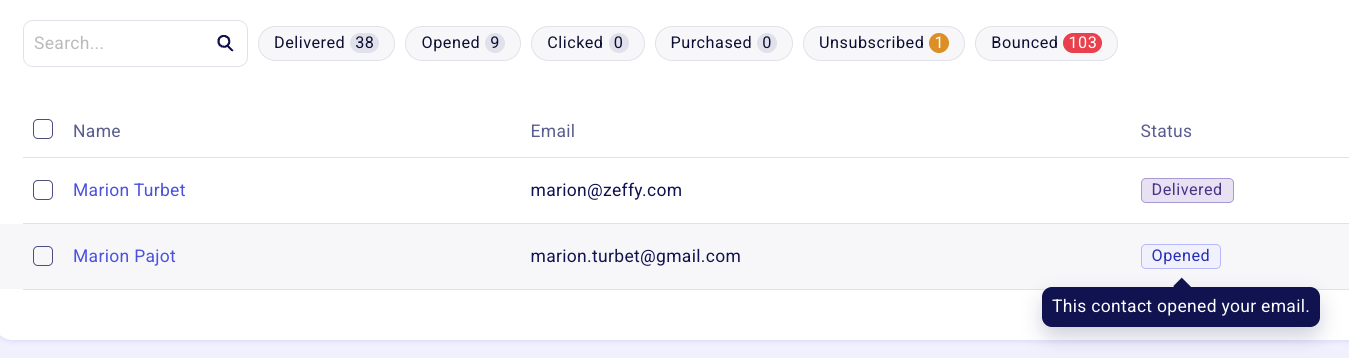
Le tableau des destinataires affiche un seul statut par contact, qui reflète l'événement le plus important pour cette personne. Vous pouvez aussi filtrer le tableau par statut pour examiner un type de résultat à la fois.
En cours
Le fournisseur d'envoi n'a pas encore confirmé ce courriel. Si l'adresse est valide et qu'il n'y a pas de problème de boîte de réception, ce statut passe ensuite à Livré.
Livré
Le serveur de courriel du destinataire a confirmé la livraison. Cela ne veut pas toujours dire que le courriel a été vu dans la boîte de réception : la confirmation peut être envoyée même si le serveur met ensuite le courriel de côté ou le classe dans les pourriels. Nous ne recevons aucune autre information sur l'endroit où le courriel est arrivé après cette confirmation.
Ouvert
Le destinataire a ouvert le courriel. Ce statut est compté dans la statistique Taux d'ouverture en haut de la page.
Cliqué
Le destinataire a cliqué sur au moins un lien du courriel. Ce statut est compté dans la statistique Taux de clic en haut de la page.
Achetés
Ce contact a fait un achat à partir de ce courriel. Ce statut est compté dans le taux d'achat affiché en haut de la page.
Désabonné
Ce contact s'est désabonné des prochains courriels. Il apparaît sous ce statut pour cet envoi.
Rejetés
Le courriel n'a pas pu être livré. Les causes les plus courantes sont une adresse invalide, une boîte de réception pleine ou le refus du message par le serveur de courriel du destinataire. Ce statut comprend aussi les courriels dont le fournisseur d'envoi prévoyait le rebond.
Modifié
Le courriel a été envoyé à une adresse différente de l'adresse courriel actuelle du contact.
Inconnu
Le destinataire utilise Apple Mail avec un paramètre de confidentialité qui ouvre automatiquement chaque courriel : il est donc impossible de savoir s'il a lu le vôtre. S'il clique sur un lien, il passe au statut Cliqué.
Un seul statut s'affiche à la fois
Chaque destinataire affiche un seul statut, même quand plusieurs choses se sont produites. Le statut suit cet ordre de priorité : Désabonné, puis Modifié, puis Rejetés, puis Achetés, puis En cours, puis Livré, Ouvert ou Cliqué. Un contact qui a cliqué dans le courriel, puis s'est désabonné, apparaît comme Désabonné, et non Cliqué.
Filtres de la page des résultats
Le tableau des destinataires offre des filtres pour Livré, Ouvert, Cliqué (seulement si le courriel contient des liens suivis), Achetés, Désabonné et Rejetés. Un filtre Inconnu apparaît aussi pour les courriels qui utilisent le nouveau suivi des ouvertures. Si aucun filtre n'est sélectionné, tous les destinataires s'affichent, et vous pouvez effacer votre sélection avec le bouton Tout effacer. Il n'y a pas de filtre pour les destinataires En cours ou Modifié. Les cartes de synthèse ne sont pas des filtres cliquables : elles offrent des boutons comme Renvoyer aux non-ouvreurs, Renvoyer aux non-acheteurs et Voir les clics.
Vous voyez un statut Inconnu ou des taux d'ouverture plus bas qu'avant ? Découvrez pourquoi dans Pourquoi vos taux d'ouverture des courriels ont changé.
Autres endroits où consulter les résultats des courriels
Courriels individuels
Les courriels que vous envoyez à un seul contact peuvent aussi apparaître dans Communications > Courriels, généralement comme Courriel simple. Vous pouvez aussi voir tous les courriels envoyés à un contact, y compris les courriels individuels, dans la fiche de ce contact.
Pour consulter un courriel individuel envoyé à un contact :
Allez dans Contacts.
Cliquez sur le nom du contact pour ouvrir sa fiche.
Allez dans la section Courriels et vérifiez le statut de livraison du courriel.
Courriels de confirmation automatisés
Les courriels de confirmation automatisés apparaissent dans Communications > Courriels, marqués Automatisé. Cliquer sur un courriel Programmé l'ouvre dans l'éditeur de campagne, tandis que cliquer sur un courriel Actif vous amène à l'onglet des résultats et de la performance.
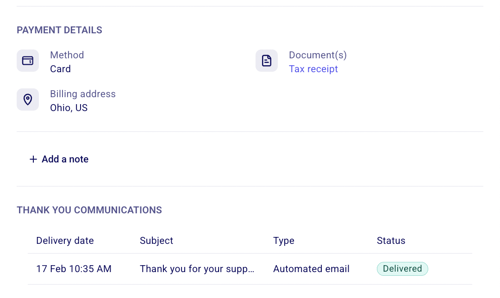
Vous pouvez aussi vérifier le statut de livraison d'un courriel de confirmation automatisé à partir du paiement :
Allez dans Paiements.
Trouvez la transaction.
Cliquez sur la ligne du paiement (pas sur le nom du donateur).
Faites défiler jusqu'à la section Communications de remerciement pour voir le statut du courriel de confirmation automatisé.
Utiliser les résultats pour améliorer vos prochains envois
Servez-vous des résultats de vos campagnes pour peaufiner vos listes de destinataires, le moment de vos envois et le contenu de vos messages.
Si un envoi donne de moins bons résultats, ajustez votre public dans Créer des segments et des listes ou retravaillez votre message dans Concevoir des courriels avec l'éditeur et les modèles de courriels de Zeffy.