
Importer des contacts dans Zeffy
Importez votre liste de contacts dans Zeffy en téléversant une feuille de calcul, en collant des adresses courriel ou en important directement depuis Mailchimp.
Une importation de paiements importe aussi les données des contacts liés à ces paiements. Suivez les étapes de cet article si vous voulez importer seulement des informations de contacts, et consultez Importer l'historique de vos paiements dans Zeffy pour importer des paiements.
Avant d'importer
Ces règles déterminent comment vos données arrivent dans Zeffy :
L'adresse courriel est l'identifiant principal d'un contact. Chaque adresse courriel crée un contact unique. Si une même personne utilise plusieurs adresses courriel pour effectuer des transactions, chaque adresse devient un contact distinct.
Les courriels secondaires ont leur propre colonne. Utilisez la colonne Courriel secondaire pour la deuxième adresse d'un contact plutôt que de créer un doublon. Vous pourrez aussi fusionner les fiches en double plus tard.
Aucun champ n'est obligatoire. Vous pouvez importer des contacts sans adresse courriel et les gérer à partir de leur fiche. Les paiements ne peuvent pas leur être associés automatiquement lors d'une importation : ajoutez donc les paiements de ces contacts manuellement sur leur fiche.
Les propriétés personnalisées peuvent être importées. Les colonnes supplémentaires de votre feuille de calcul qui ne correspondent à aucun champ Zeffy peuvent être associées à une propriété personnalisée de contact, pour que ces informations soient enregistrées sur chaque contact. Consultez Ajouter des propriétés personnalisées aux contacts pour savoir comment elles fonctionnent.
Un fichier peut contenir jusqu'à 15 000 lignes. Divisez les feuilles de calcul plus grandes en plusieurs fichiers.
Commencer une importation de contacts
Connectez-vous à Zeffy et allez dans Contacts.
Cliquez sur Importer.
Cliquez sur Nouvelle importation.
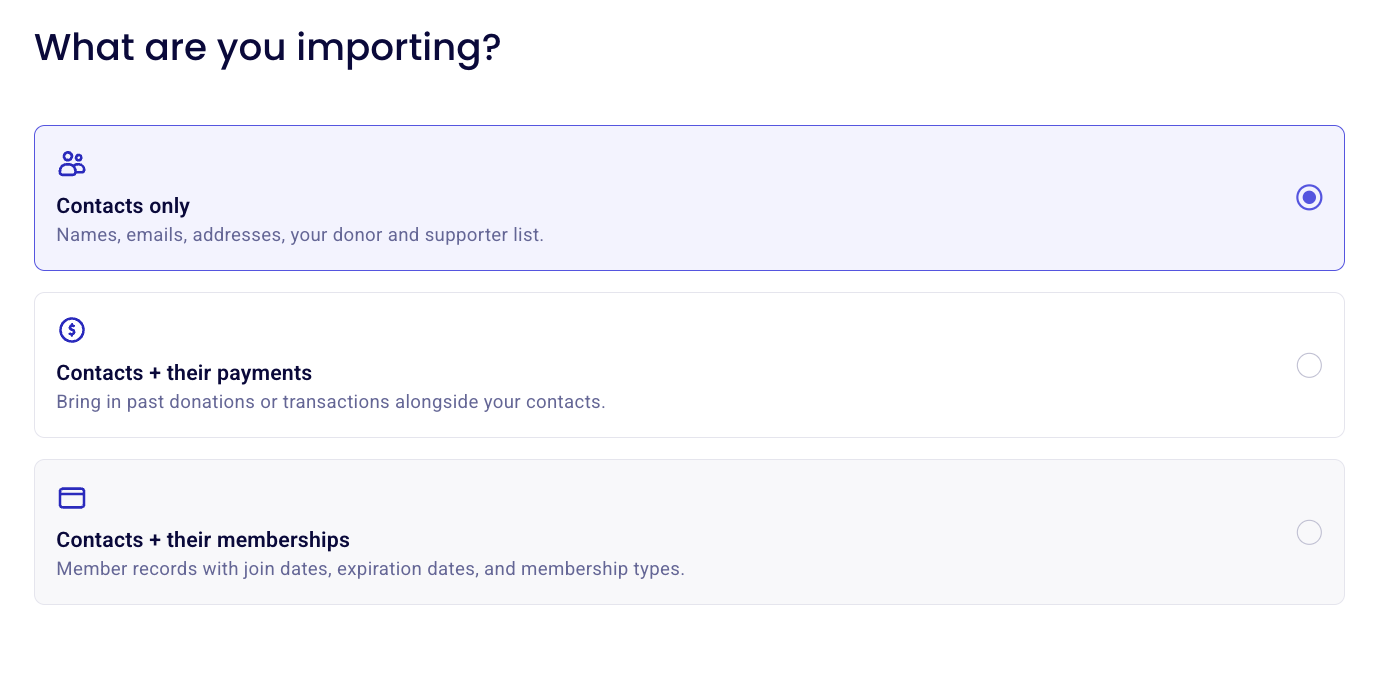
Sélectionnez Contacts lorsqu'on vous demande ce que vous importez.

Choisir comment importer
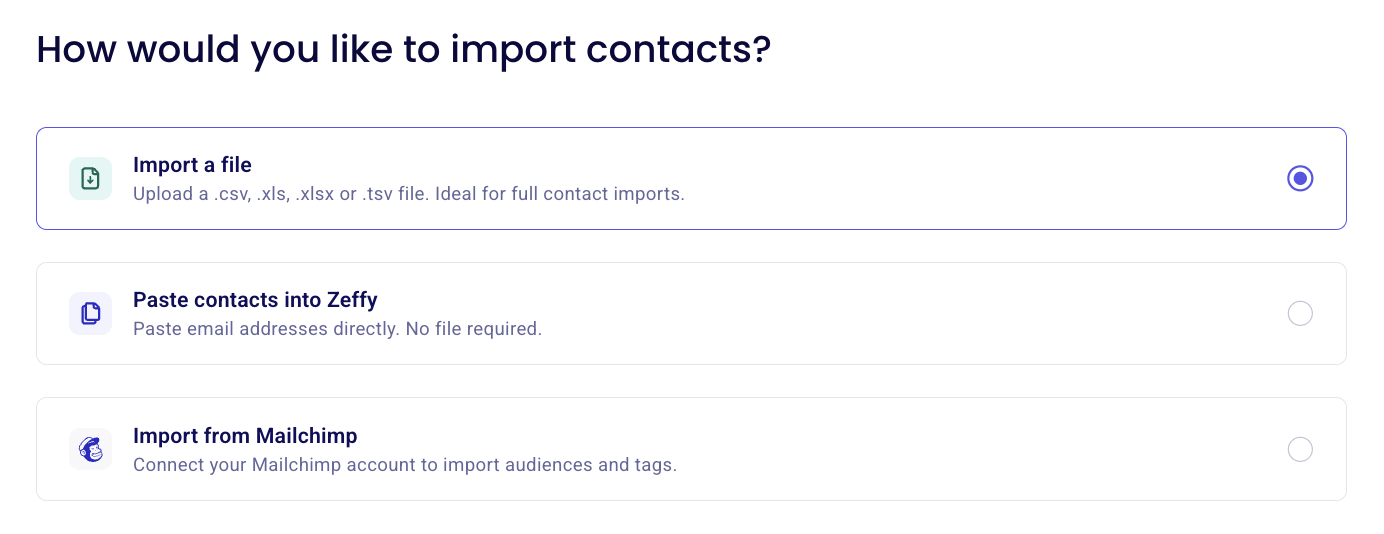
Choisissez l'une des trois méthodes :
Importer un fichier pour contrôler chacun des champs que vous importez.
Coller des contacts pour importer seulement des adresses courriel, sans fichier.
Importer depuis Mailchimp pour importer vos contacts Mailchimp et leurs listes de segments grâce à l'intégration directe.
Importer des contacts avec un fichier
Utilisez cette méthode si vous avez une feuille de calcul avec des noms, des coordonnées ou des listes à attribuer.
À l'écran d'importation, sélectionnez Importer un fichier.
Téléchargez le modèle d'importation de contacts à partir de l'écran d'importation (cliquez sur Télécharger le modèle) et remplissez-le, ou préparez votre propre feuille de calcul avec des colonnes qui correspondent aux champs de Zeffy.
Cliquez sur Sélectionner un fichier et choisissez votre fichier .xlsx, .xls, .csv ou .tsv.
Attendez pendant que Zeffy vérifie votre fichier. Corrigez les erreurs de format signalées avant de continuer.
Vérifiez la correspondance des champs : chaque colonne de votre fichier est affichée à côté du champ Zeffy qui lui correspond, avec des exemples tirés de votre fichier. Les colonnes du modèle sont associées automatiquement, alors vérifiez attentivement les colonnes dont le nom est personnalisé. Associez les colonnes supplémentaires qui ne correspondent à aucun champ Zeffy à une propriété personnalisée de contact pour que ces informations soient importées sur chaque contact.
Lancez l'importation. Zeffy analyse le fichier pour repérer les fautes de frappe et les champs manquants, puis confirme combien de contacts sont prêts à être importés.
Une fois l'importation terminée, ouvrez Contacts pour passer en revue vos nouveaux contacts.
Chaque contact importé est automatiquement ajouté à une liste nommée d'après la date de l'importation. Filtrez selon cette liste pour voir exactement qui a été ajouté dans ce lot.
Champs du modèle d'importation de contacts
Associez les colonnes de votre feuille de calcul à ces champs Zeffy :
Champ | Remarques |
|---|---|
Prénom | Gardez le prénom dans une colonne séparée. Zeffy ne peut pas séparer les noms combinés après le téléversement. |
Nom de famille | Gardez le nom de famille dans une colonne séparée. Zeffy ne peut pas séparer les noms combinés après le téléversement. |
Courriel | Identifiant principal d'un contact. Utilisez une adresse courriel par contact. |
Courriel secondaire | Adresse courriel secondaire du contact, s'il y a lieu. |
Langue | Valeurs acceptées : EN, FR ou ES. |
Adresse | Numéro et nom de rue. |
Ville | Nom de la ville. |
Région | Province, État ou région. |
Code postal | Code postal, code ZIP, etc. |
Pays | Code de pays seulement (p. ex. CA, US, UK, AU, IR, etc.). |
Téléphone | Numéro de téléphone du contact. |
Listes | Séparez plusieurs noms de listes par des virgules pour ajouter un contact à plus d'une liste. Indiquez ici le nom de listes qui existent déjà dans Zeffy pour y ajouter les contacts importés. |
Note | Texte libre propre à chaque contact, qui s'affiche sur sa fiche. Utilisez-le pour noter des informations précises sur un contact. |
Nom de l'entreprise | Entreprise ou organisme auquel le contact appartient. |
Nom du ménage | Regroupe les contacts qui font partie du même ménage, pour voir tous les membres d'une famille ensemble. |
Statut d'abonnement | Accepte seulement les valeurs « subscribed » (abonné) ou « unsubscribed » (désabonné). |
Mettre à jour des contacts existants en les réimportant
La réimportation est la façon la plus rapide d'ajouter des données, comme des listes, des numéros de téléphone ou des adresses, à des contacts qui existent déjà dans Zeffy. Assurez-vous que la colonne Courriel correspond à l'adresse déjà enregistrée sur le contact, puis remplissez les nouvelles informations. Lors de l'importation, les valeurs réimportées remplacent celles qui se trouvent déjà dans ces champs.
Par exemple, si vous avez d'abord importé des contacts avec seulement leur nom et leur adresse courriel, vous pouvez réimporter les mêmes adresses avec leurs numéros de téléphone, et Zeffy ajoutera les numéros aux contacts existants.
Si un contact a été importé sans adresse courriel, vous pouvez modifier sa fiche manuellement, ou importer ses nouvelles coordonnées puis fusionner ses fiches. Pour fusionner deux fiches de contact, allez dans Contacts et ouvrez le menu des actions pour voir l'option Fusionner le contact.
Coller des adresses courriel dans Zeffy
Utilisez Coller des contacts lorsque vous avez seulement besoin d'adresses courriel dans Zeffy, par exemple pour écrire à un groupe de personnes à partir de la plateforme. Aucun fichier n'est nécessaire, et seules les adresses courriel sont importées. Ajoutez les autres coordonnées plus tard sur chaque fiche de contact.
Importer des contacts depuis Mailchimp
Sélectionnez Importer depuis Mailchimp pour importer vos contacts Mailchimp et leurs listes de segments dans Zeffy grâce à l'intégration directe. Pour une migration complète, consultez Comment passer de Mailchimp à Zeffy.
Ajouter un ou deux contacts manuellement
Pour un seul contact ou quelques-uns, cliquez sur Nouveau contact dans la page Contacts et remplissez ses informations. Cliquez sur le nom d'un contact en tout temps pour modifier sa fiche.
Annuler une importation ou supprimer des données importées
Pour supprimer une importation au complet :
Allez dans Contacts.
Cliquez sur Plus d'actions.
Ouvrez Voir les importations passées.
Cliquez sur Supprimer à côté de l'importation à retirer.
Pour supprimer un contact :
Allez dans Contacts.
Cliquez sur le nom du contact pour ouvrir sa fiche.
Ouvrez le menu des actions pour voir l'option Supprimer le contact.
Prochaines étapes
Comment les données importées apparaissent dans Zeffy : où vos contacts s'affichent et comment les doublons sont traités.
Gérer et modifier des contacts : passez en revue et nettoyez vos contacts nouvellement importés.
Créer des listes et des segments : organisez vos contacts en groupes ciblés.
Envoyer des courriels à vos contacts : écrivez à des contacts ou à des publics précis.