
Définir une date d'ouverture et de fermeture automatique des ventes ou fermer les ventes manuellement
Vous pouvez définir une date d'ouverture et de fermeture des ventes sur toutes les campagnes de vente. L'emplacement du réglage dépend du type de campagne : pour les événements, les tirages et les formulaires de vente personnalisée, il se trouve dans la section Date de l'éditeur de formulaire ; pour les boutiques en ligne et les adhésions, il se trouve dans les paramètres avancés. Vous pouvez aussi fermer les ventes manuellement en tout temps à partir de votre tableau de bord.
Définir des dates de vente automatiques pour les événements, les tirages et les formulaires de vente personnalisée
Pour les événements, les tirages et les formulaires de vente personnalisée, les dates d'ouverture et de fermeture des ventes se trouvent dans la section Date (et non « Date et heure »). Sur les formulaires d'événement, la section s'affiche sous le nom Date de l'événement, sous le titre Fixez la date de l'événement.
Allez dans Campagnes dans votre tableau de bord.
Cliquez sur Modifier à droite du formulaire concerné.
Ouvrez la section Date.
Entrez la Date d'ouverture des ventes et/ou la Date de clôture des ventes.
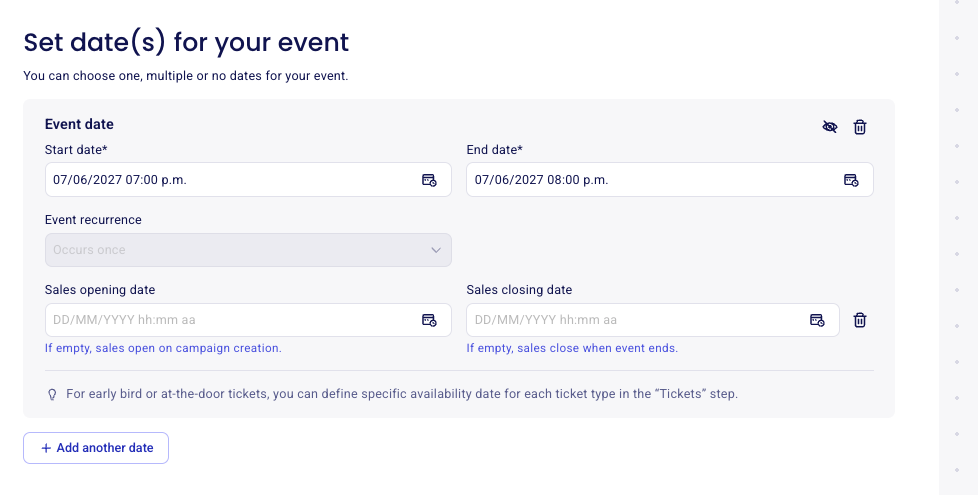
Si la date d'ouverture des ventes est laissée vide, les ventes ouvrent dès la création de la campagne. Pour les événements, si la date de clôture des ventes est laissée vide, les ventes se ferment à la fin de l'événement.
Pour des billets de prévente ou des billets vendus à la porte, vous pouvez plutôt définir une date de disponibilité précise pour chaque type de billet à l'étape Billets. Consultez Programmer la disponibilité des billets ou ajouter une liste d'attente à un événement.
Définir des dates de vente automatiques pour les boutiques en ligne et les adhésions
Pour les boutiques en ligne et les adhésions, les dates d'ouverture et de fermeture des ventes se trouvent dans les paramètres avancés de la configuration de la campagne, sous Affichage de la campagne.
Allez dans Campagnes dans votre tableau de bord.
Cliquez sur Modifier à droite du formulaire concerné.
Ouvrez les paramètres avancés.
Activez Ajouter une date d'ouverture et/ou de clôture des ventes.
Entrez la Date d'ouverture des ventes et/ou la Date de clôture des ventes.
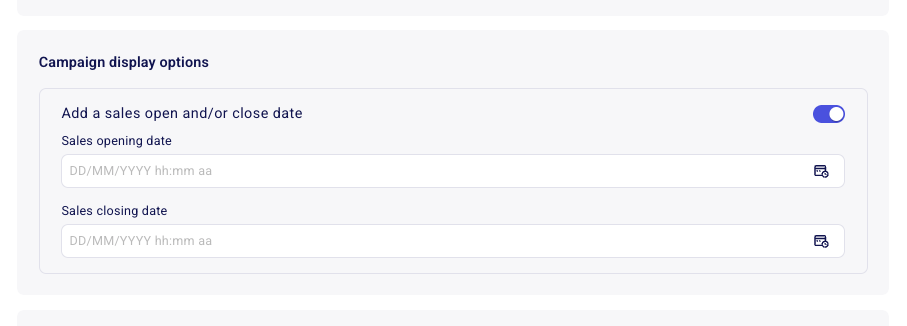
Vous pouvez définir l'une des deux dates ou les deux : l'option couvre une date d'ouverture, une date de clôture, ou les deux ensemble.
Fermer les ventes manuellement
Si vous n'avez pas de date et d'heure précises pour la fermeture de vos ventes, vous pouvez fermer vos ventes manuellement à partir de votre tableau de bord.
Allez dans Campagnes dans votre tableau de bord.
Cliquez sur les trois points à droite du formulaire concerné.
Cliquez sur l'option Fermer les ventes.

Les dons supplémentaires peuvent encore être faits sur une campagne fermée. Pour les empêcher, cliquez sur Modifier à côté de votre campagne, allez dans la section Don supplémentaire et désactivez l'option.
Mettre fin à une campagne de dons ou Pair-à-Pair
Les campagnes de dons ou Pair-à-Pair se ferment seulement manuellement. Pour fermer votre campagne, allez dans Campagnes dans votre tableau de bord et cliquez sur les trois points à droite de votre campagne. Cliquez ensuite sur Terminer la campagne.
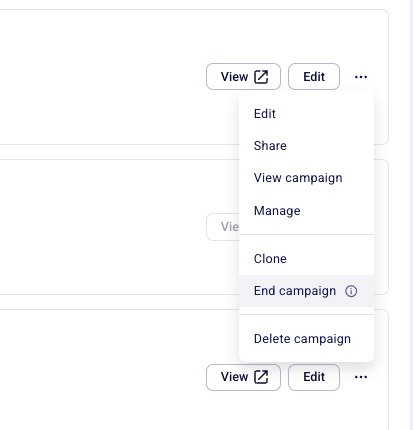
Lorsque vous sélectionnez Terminer la campagne sur une campagne avec des paiements récurrents (par exemple, une adhésion ou un don), tous les paiements récurrents sont arrêtés. Ces paiements ne peuvent pas être relancés automatiquement. Les donateurs et les membres devront créer un nouveau paiement récurrent.
Vous pouvez réactiver une campagne en tout temps :
Allez dans Campagnes et ouvrez l'onglet Passées.
Cliquez sur les trois points à côté de la campagne pour voir l'option Réactiver la campagne.