
Offrir différents types et tarifs de billets
Pour offrir plus d'un type de billet et plus d'une option de prix sur votre formulaire, suivez ces étapes :
Allez dans l'onglet Campagnes de votre compte.
Si votre formulaire n'est pas encore créé, cliquez sur Nouvelle campagne, sélectionnez le type de campagne (vous ne savez pas quel formulaire choisir ? Trouvez la réponse ici), puis continuez.
Si votre formulaire est déjà créé, cliquez sur le bouton Modifier à droite de votre formulaire.
Dans l'éditeur de formulaire, allez dans la section Billets.
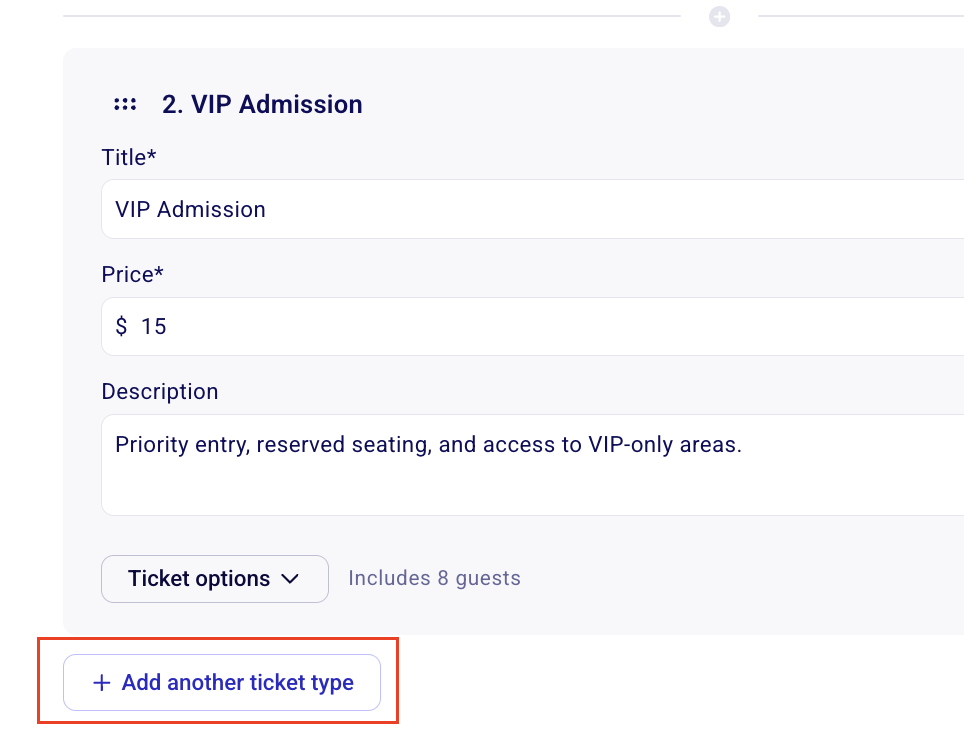
Un type de billet y figure déjà. Juste en dessous, cliquez sur le bouton Ajouter un autre type de billet pour créer un nouveau type de billet.
Répétez l'étape précédente pour ajouter autant de types de billets que nécessaire. Vous pouvez aussi fixer le prix d'un type de billet à 0 $ pour offrir des billets gratuits sur un formulaire qui vend aussi des billets payants.
Sur les formulaires d'événement, de boutique en ligne, de tirage et de vente personnalisée, vos acheteurs peuvent acheter autant de types de billets différents qu'ils le souhaitent en un seul achat. Sur les formulaires d'adhésion, un acheteur ne peut acheter qu'une adhésion à la fois si l'un des tarifs sélectionnés se renouvelle automatiquement (par exemple, les adhésions mensuelles ou les tarifs avec renouvellement automatique activé). Si aucun de vos tarifs d'adhésion ne se renouvelle automatiquement, les acheteurs peuvent acheter plus d'une adhésion dans la même commande.
Événements à plusieurs dates : si vous avez déjà ajouté plus d'une date ou d'une heure dans la section Date et heure de la campagne, nommez vos tarifs de billets uniquement selon leur catégorie (par exemple, Admission générale ou Forfait famille), et non selon une date ou une heure précise. Les acheteurs choisissent d'abord quand ils veulent venir dans la liste des dates, puis un tarif de billet. Ne mettez pas à la fois un sélecteur de date et des billets nommés selon une date (par exemple, « Vendredi 3 septembre 10 h ») sur le même formulaire. Consultez Configurer un événement avec plusieurs dates et heures.
Catégories de billets courantes et comment les configurer
Voici quelques exemples courants de types de billets que les organismes aiment offrir sur leurs formulaires. Cette liste n'est pas exhaustive : il existe bien d'autres façons de configurer votre formulaire !
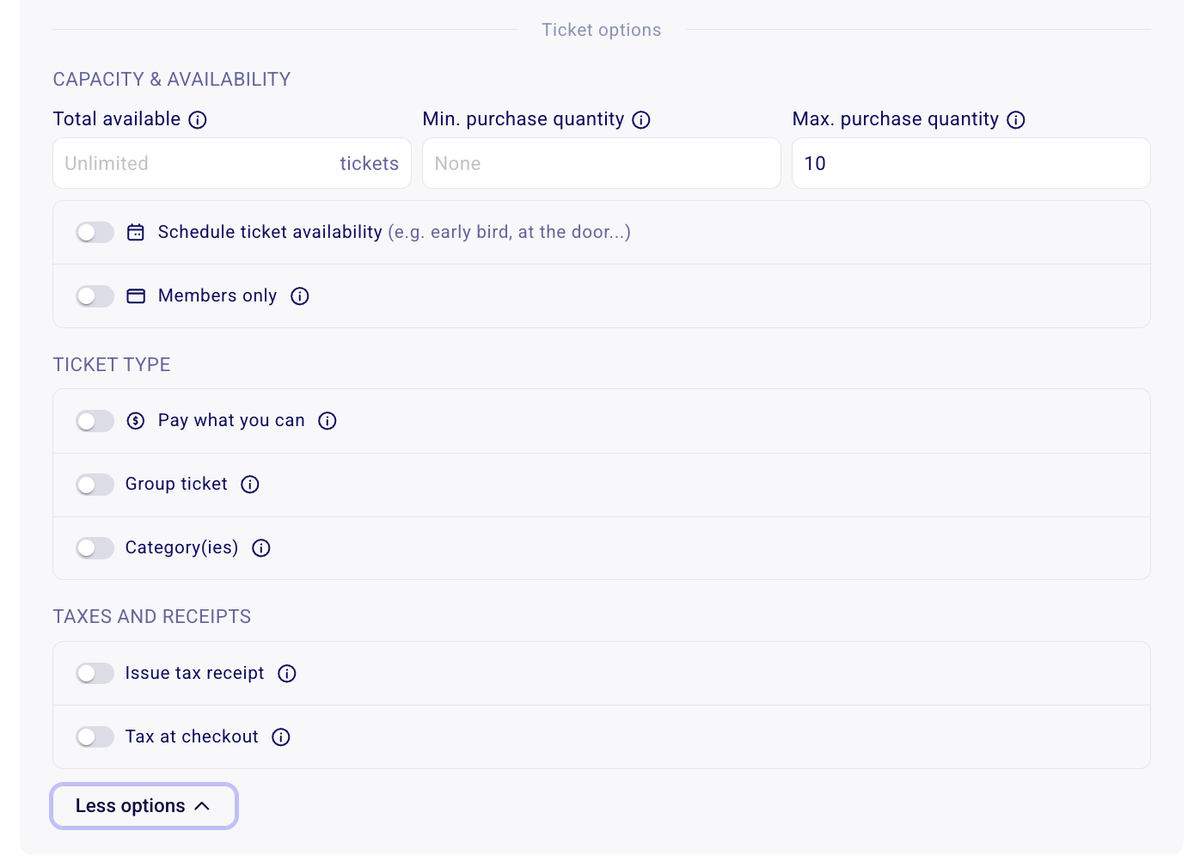
⏱️ Disponibilité programmée des billets
Cette option vous permet de définir une date de début et de fin pendant laquelle un tarif de billet précis est en vente sur votre campagne. Elle est idéale pour des tarifs de prévente ou des tarifs de dernière minute qui ne doivent être offerts qu'à partir d'une certaine date ou heure.
Cliquez ici pour savoir comment programmer la disponibilité des billets.
🍀 Tarif réservé aux membres
Cette option vous permet de rendre un type de billet accessible uniquement aux membres actifs de votre compte Zeffy. Les membres devront s'authentifier. Cette option fonctionne seulement avec les adhésions Zeffy : l'adresse courriel de la personne doit être associée à une adhésion valide et active dans Zeffy pour qu'elle y ait accès.
Si vous ne voyez pas cette option, c'est que vous n'avez aucun membre.
Créer et gérer un billet réservé aux membres
💸 Payez ce que vous pouvez
Un billet « Payez ce que vous pouvez » permet aux participants de choisir le montant qu'ils souhaitent payer. Vous fixez un montant minimal, et ils peuvent entrer n'importe quel montant supérieur. Votre événement devient ainsi plus accessible, tout en permettant à ceux qui le peuvent de contribuer davantage.
Créer des billets « Payez ce que vous pouvez » ou à tarif dégressif sur Zeffy
👨👨👦👦 Billets de groupe
Un billet de groupe permet aux acheteurs d'acheter plusieurs billets en une seule transaction. Lorsqu'ils achètent un billet de groupe, ils reçoivent un PDF qui contient tous les billets inclus dans ce groupe.
Vous pouvez aussi l'utiliser pour offrir un tarif spécial à partir d'un certain nombre de billets achetés. Par exemple, si un billet individuel coûte 20 $ et que vous voulez offrir 5 $ de rabais par billet aux acheteurs qui en prennent cinq ou plus, vous pouvez créer un lot de cinq billets à 75 $. Toute personne qui achète un lot recevra cinq billets, une fois le billet configuré selon les instructions ci-dessous.
Cliquez ici pour savoir comment configurer un billet de groupe.
🧾 Reçus fiscaux
Cette option est offerte seulement aux organismes admissibles à l'émission de reçus fiscaux. Si vous ne la voyez pas, consultez notre centre d'aide pour en savoir plus sur l'admissibilité aux reçus fiscaux. Une fois l'option activée, vous pouvez définir le montant admissible au reçu fiscal pour chaque billet. Par exemple, pour un billet de 20 $, vous pourriez émettre un reçu fiscal de 5 $.
Reçus fiscaux automatiques pour les billets, les adhésions et les articles
% Taxes
Utilisez cette option pour ajouter les taxes de vente applicables au prix de vos billets. Vous entrez le taux de taxe, et Zeffy calcule et perçoit automatiquement la taxe lors du paiement.
Ajouter des taxes au prix des billets ou des articles de boutique
🗂️ Catégories
Regroupez vos billets ou articles en catégories pour que les acheteurs puissent filtrer ce qu'ils voient sur le formulaire : les acheteurs sélectionnent une catégorie en haut du formulaire, et le formulaire n'affiche que les billets ou articles de cette catégorie.
Créer des catégories pour que les acheteurs puissent trier vos billets et articles