
Configurer un événement avec plusieurs dates et heures
Configurer un formulaire d'événement à plusieurs dates
Cette fonctionnalité est idéale si vous vendez des billets pour des spectacles, des visites de musée, des représentations, des cours ou tout autre événement qui a lieu plus d'une fois.
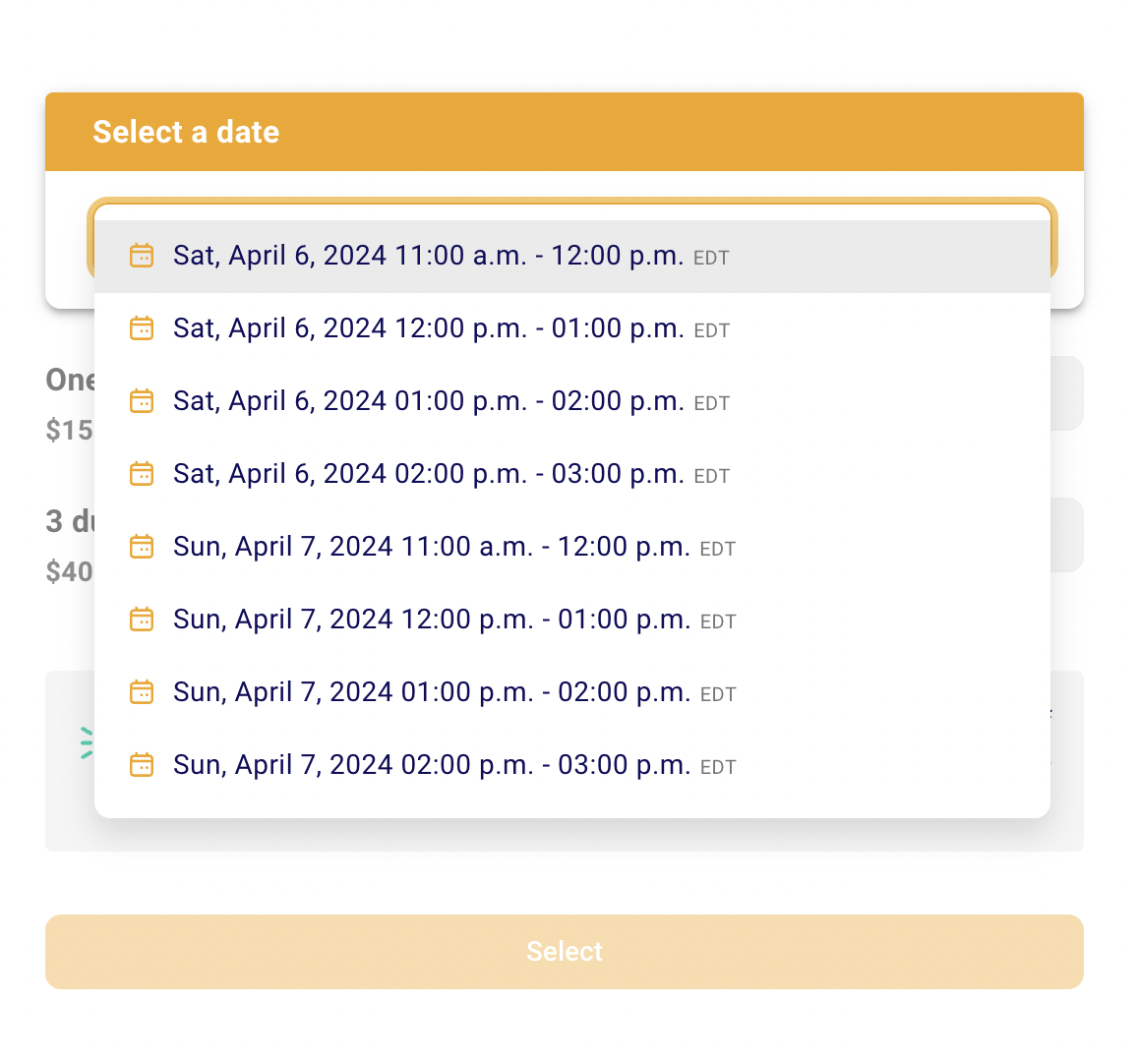
Avec un événement à plusieurs dates, vos acheteurs choisissent d'abord la date et l'heure auxquelles ils veulent assister, puis passent à la sélection des billets.
Comme l'acheteur choisit d'abord la date, vos tarifs de billets ne doivent pas être liés à une date ou à une heure (par exemple, admission générale ou forfait famille). Ne créez jamais, sur le même formulaire, un billet nommé d'après une date ou une heure, comme « Vendredi 3 sept. 10 h ».
Les informations sont exactement les mêmes pour toutes les dates et heures ajoutées. Il n'est pas possible d'avoir des billets différents ou des informations différentes selon la date.
Voici ce que les acheteurs voient en arrivant sur le formulaire :
Étapes à suivre pour configurer votre formulaire :
Allez dans la section Campagnes de votre compte et cliquez sur le bouton Nouvelle campagne en haut à droite pour créer une campagne (ou cliquez sur Modifier à droite de votre événement existant).
Allez dans la section Date et heure.
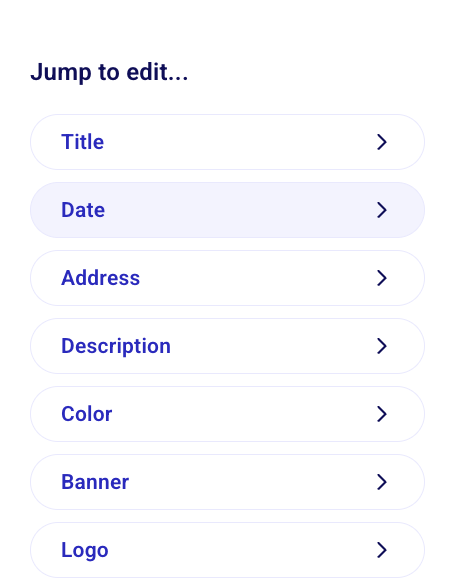
Vous pourrez y ajouter les dates de votre événement.
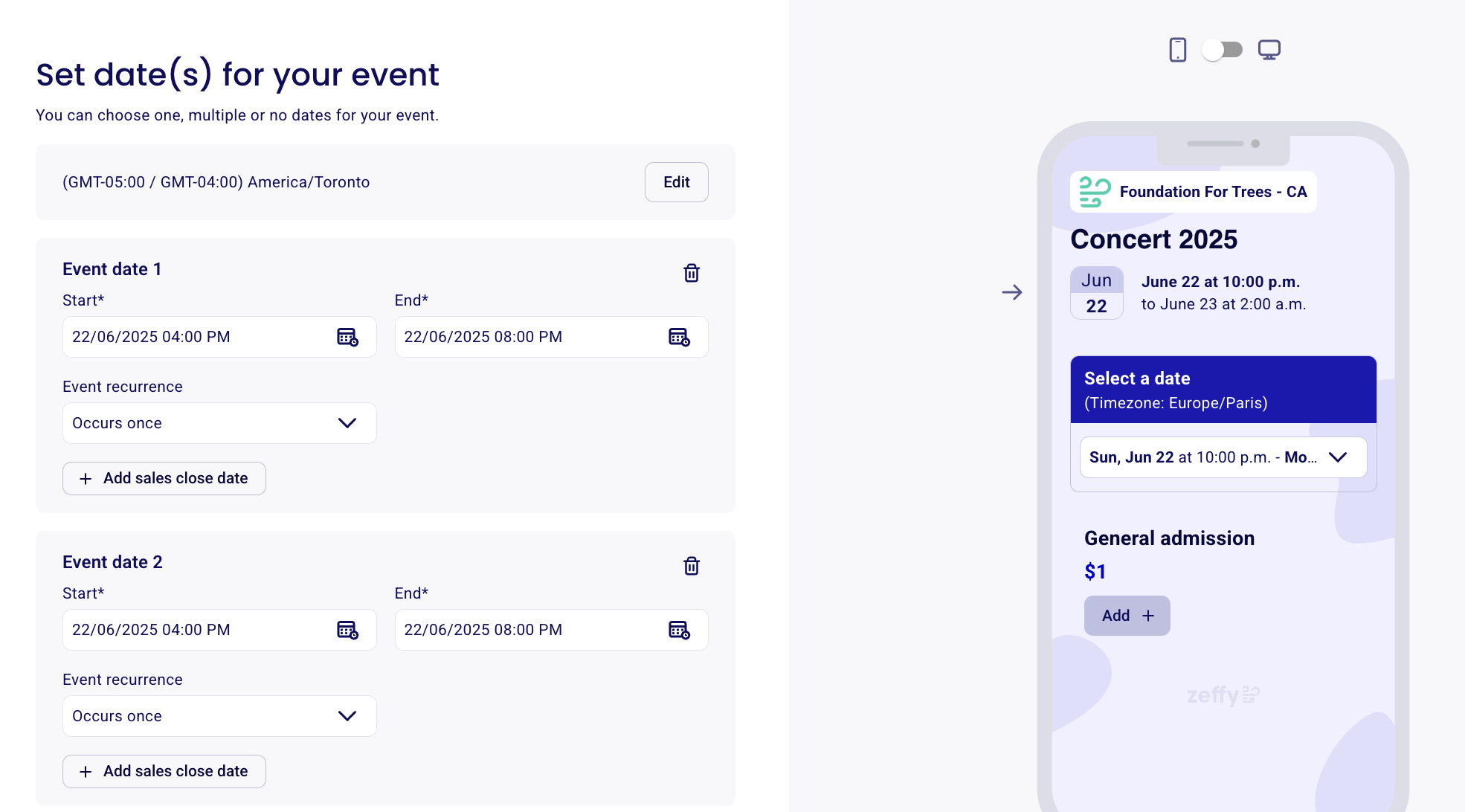
Si l'événement a lieu à la même heure chaque jour, chaque semaine ou chaque mois :
cliquez sur Une seule fois sous la date et sélectionnez la fréquence de l'événement dans la liste déroulante. Les dates comprises entre la date de début et la date de fin indiquées s'affichent automatiquement dans la liste déroulante.Si l'événement a lieu à des dates irrégulières ou à des heures différentes :
laissez la première date à Une seule fois et cliquez sur Ajouter une autre date pour ajouter d'autres dates ou heures.
Vous pouvez fixer une Date de clôture des ventes pour chaque date. Si vous voulez arrêter la vente de billets pendant une certaine période avant une date, définissez la date de clôture des ventes de cette journée. Une fois la date de clôture passée, il n'est plus possible de sélectionner des billets pour cette date. Il n'est pas obligatoire de fixer une date de clôture.
⏰ Vous devez configurer les dates et heures de votre événement dans un fuseau horaire précis ? Le paramètre Fuseau horaire se trouve dans les Paramètres avancés de l'éditeur de campagne.
Créer vos tarifs de billets et définir leur disponibilité
Allez dans la section Billets de l'éditeur de formulaire pour configurer vos billets.
Il n'est pas possible d'offrir des tarifs, des types ou des quantités de billets différents pour chaque date de votre événement. Les billets que vous configurez sont offerts pour chaque date de votre événement.
Ne nommez pas vos types de billets d'après une date ou une heure si vous avez déjà ajouté des dates dans la section Date et heure. Les acheteurs choisissent d'abord quand ils veulent assister dans la liste des dates, puis un tarif de billet (par exemple, admission générale ou forfait famille). Si vous créez aussi des billets nommés, par exemple, « Vendredi 3 sept. 10 h », le formulaire leur demande de choisir une date deux fois. Utilisez une seule méthode : soit plusieurs dates dans la section Date et heure avec des tarifs non liés à une date, soit des types de billets nommés d'après une date avec une seule date d'événement, jamais les deux sur le même formulaire.
Comprendre la disponibilité et les quantités de billets pour les événements à plusieurs dates
Le champ Nombre total de billets par date vous permet d'indiquer le nombre total de billets pouvant être vendus pour chaque date. Ce nombre comprend tous les types de billets que vous créez. Les ventes ferment lorsque cette limite est atteinte.
Pour limiter la quantité d'un type de billet, cliquez sur Plus d'options sur le billet à limiter et entrez, dans le champ prévu, le nombre de billets offerts pour ce tarif par date d'événement. Cela limite le nombre de billets de ce type pouvant être sélectionnés pour chaque date de votre événement.
Il n'est pas possible de fixer une limite de billets pour l'ensemble des dates. Les limites s'appliquent à chaque date et heure de l'événement.
Configurer votre courriel de rappel. Dans l'éditeur de formulaire, ouvrez le menu Communications automatisées pour configurer votre courriel de rappel.
Par défaut, les courriels de rappel sont envoyés 7 jours et 1 jour avant votre événement avec un message générique. Vous pouvez choisir combien de jours avant l'événement ils sont envoyés et modifier le message. Vous pouvez aussi désactiver l'envoi du courriel de rappel.

Le rappel est envoyé aux participants à des moments différents selon la date et l'heure qu'ils ont choisies. Il est envoyé exactement le nombre de jours programmé avant la date et l'heure de l'événement choisies par le participant. En savoir plus sur les courriels de rappel.
Obtenir les rapports de ventes et de présence d'un événement à plusieurs dates
Pour l'ensemble de la campagne à plusieurs dates :
Allez dans l'onglet Campagnes.
Cliquez sur les trois points à droite de votre événement.
Cliquez sur Gérer l'événement.
Consultez l'onglet Aperçu pour voir le total amassé, le nombre total d'invités, la répartition par type de billet et la répartition des ventes de billets par date.
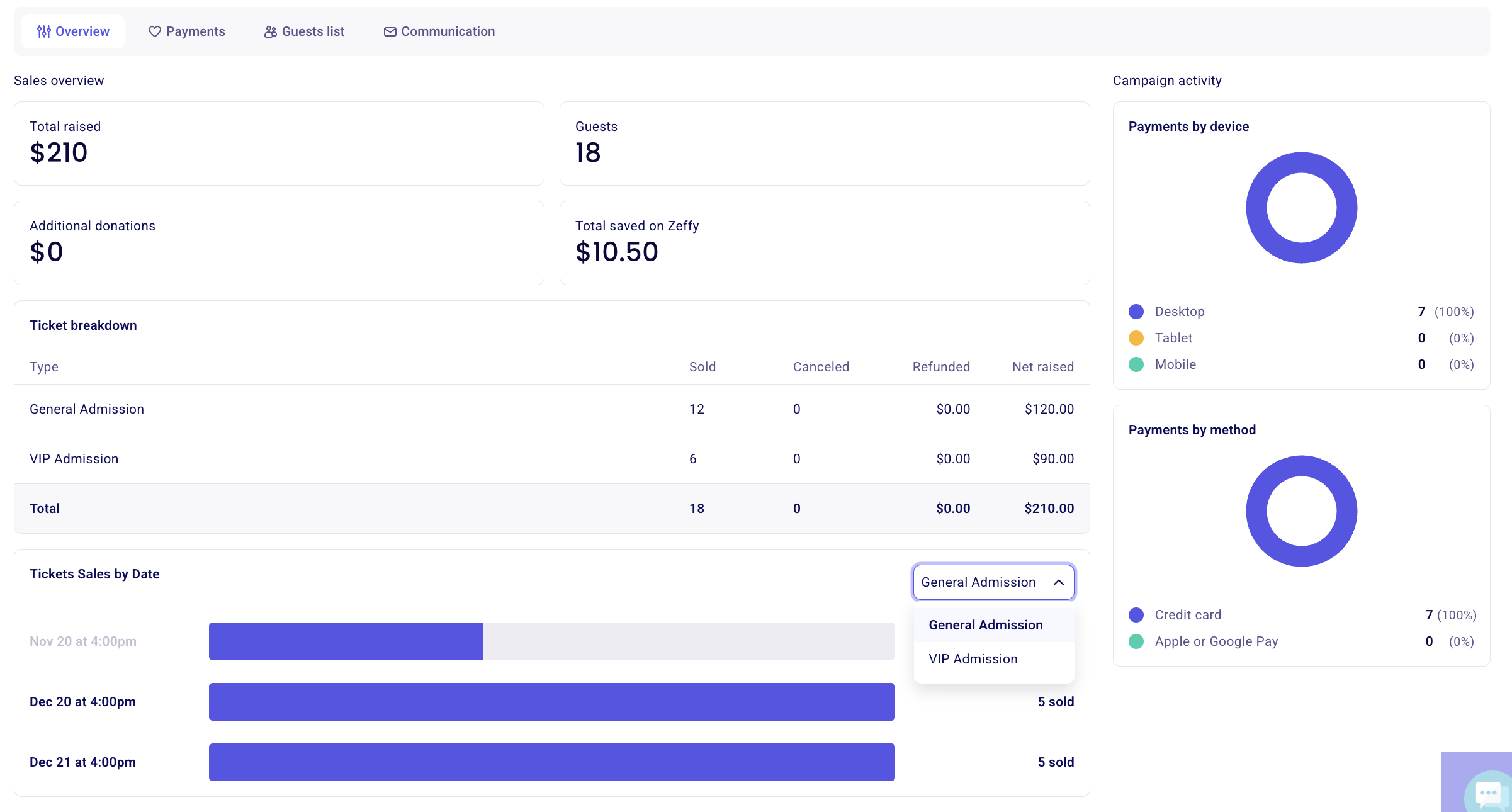
Pour une date précise :
Allez dans l'onglet Campagnes.
Cliquez sur les trois points à droite de votre événement.
Cliquez sur Gérer l'événement.
Pour filtrer vos ventes pour une date précise, sélectionnez le filtre Toutes les dates en haut de la page.
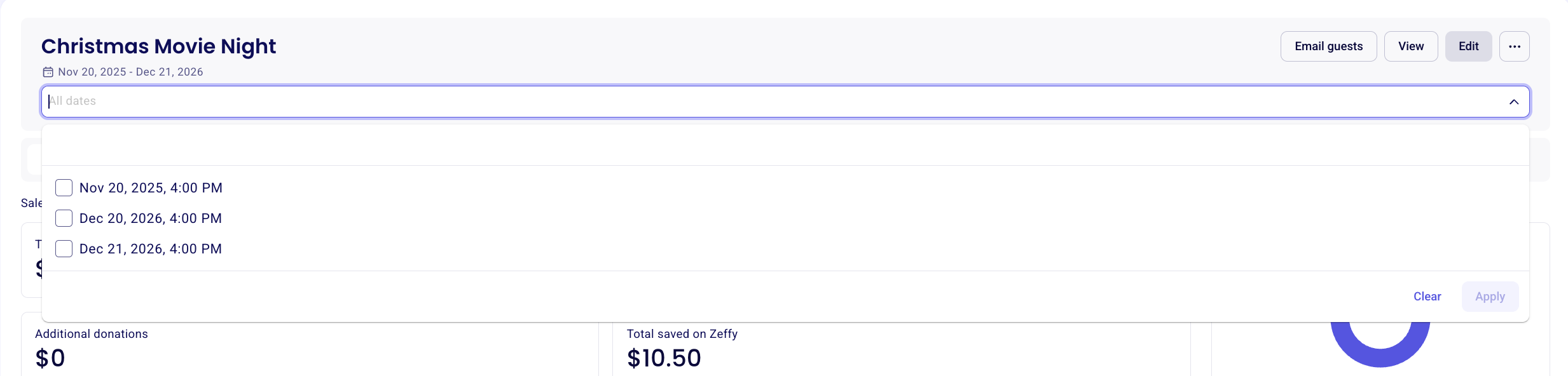
Allez ensuite dans la section Paiements du gestionnaire de campagne.
Cliquez sur Exporter pour télécharger un rapport de vos achats pour cette date d'événement.
Vous pouvez aussi ouvrir votre liste d'invités, sélectionner les invités inscrits pour cette date, puis cliquer sur Exporter en haut à droite.
Pour voir rapidement le montant total amassé pour votre événement et le nombre total de billets achetés, consultez la section Aperçu, qui affiche le total amassé, les billets vendus et les ventes de billets :
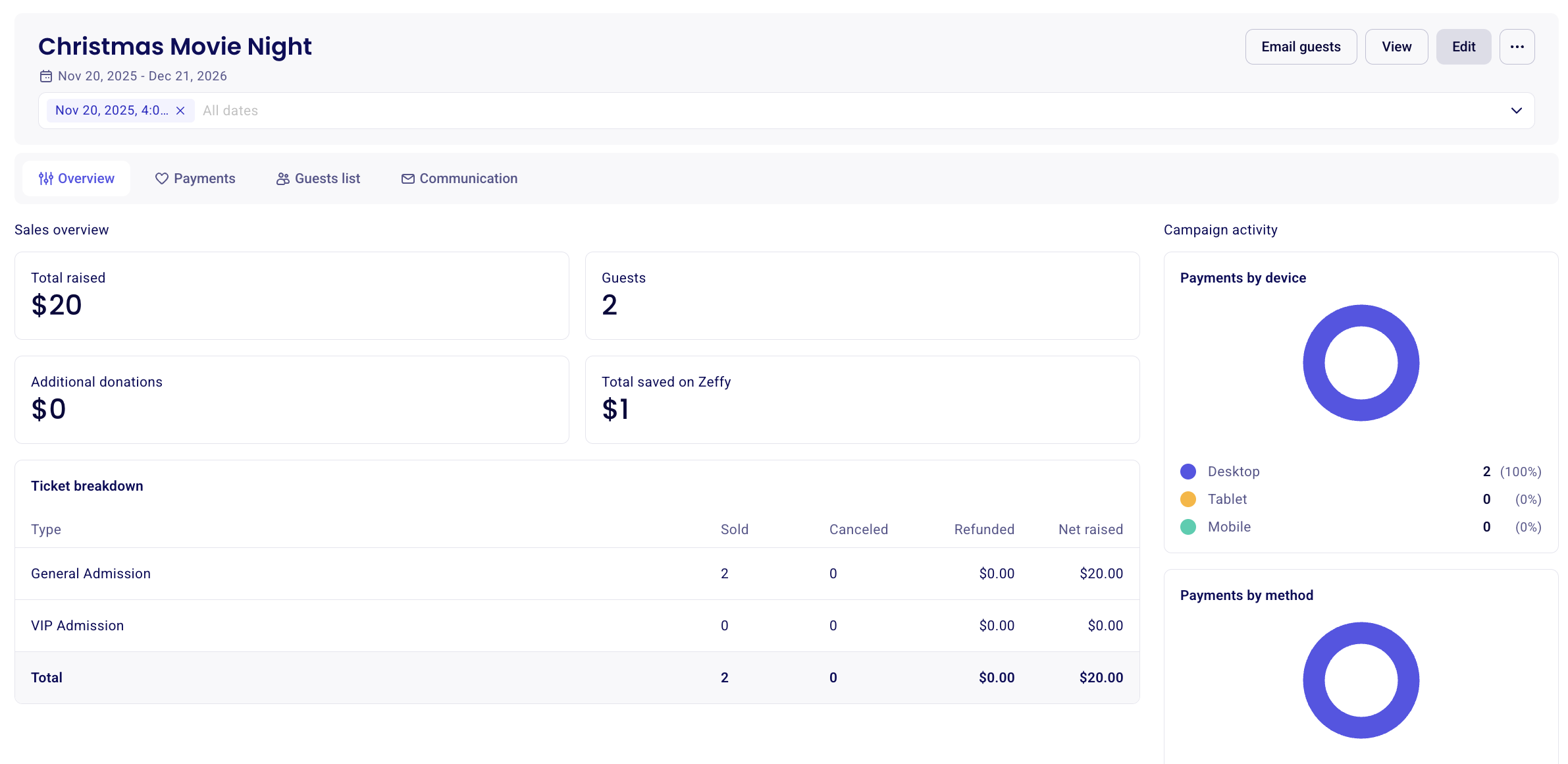
Comment écrire aux participants d'une date précise sur Zeffy
Allez dans l'onglet Campagnes.
Cliquez sur les trois points à droite de votre événement.
Cliquez sur Gérer l'événement.
En haut de la page, sélectionnez le filtre Toutes les dates pour filtrer vos ventes pour la date en question.
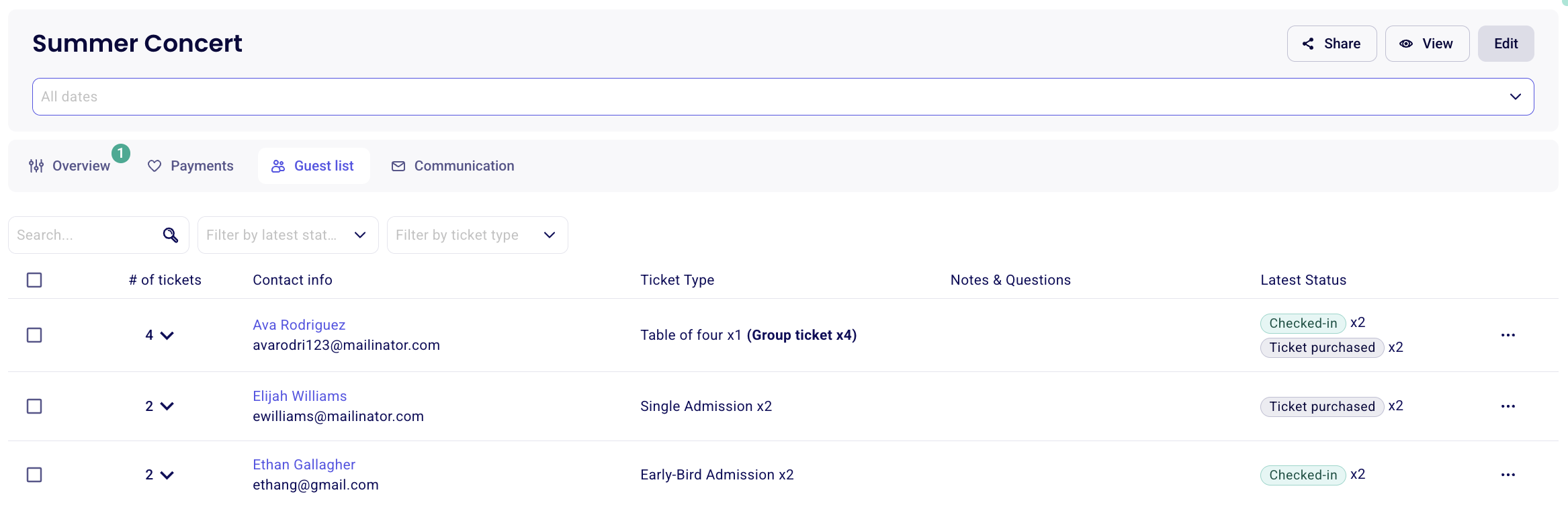
Une fois le filtre appliqué, allez dans la section Liste des invités et sélectionnez vos invités pour cette date en cochant la case en haut à gauche.
Une barre violette apparaît alors et vous permet d'écrire un nouveau courriel aux participants de cette date seulement.