
Ajouter un plan de salle à votre événement
Pour intégrer un plan de salle à votre formulaire Zeffy, nous vous recommandons d'ajouter votre plan de salle à la description de votre formulaire, puis de permettre aux invités de choisir leur place à l'aide de questions personnalisées.
La rangée et la place réservées apparaissent sur le billet électronique de l'acheteur, pour qu'il trouve facilement sa place le jour de votre événement.
Étape 1. Ajouter votre plan de salle à votre formulaire
La première étape pour créer un événement avec un plan de salle consiste à téléverser une image de votre plan de salle dans votre formulaire Zeffy.
Pour vous aider, nous avons créé un modèle de plan de salle gratuit que vous pouvez facilement dupliquer et personnaliser pour votre événement.

Une fois votre plan de salle prêt, vous pouvez ajouter l'image à la description de votre formulaire Zeffy.

Étape 2. Ajouter un type de billet pour chaque rangée ou table
Ajoutez un tarif de billet pour chaque rangée de votre plan de salle, pour que vos acheteurs puissent choisir la rangée qu'ils veulent.
Pour ajouter un type de billet pour chaque rangée, allez dans Campagnes et cliquez sur Modifier à droite d'un formulaire d'événement. Dans votre éditeur, allez à la section Billets.

Faites défiler jusqu'à vos tarifs de billets et ajoutez un tarif différent pour chaque rangée. Indiquez bien la rangée dans le nom du billet.

Étape 3. Ajouter une question personnalisée pour le choix des places
Vous pouvez maintenant ajouter différentes questions personnalisées qui permettent à vos invités de choisir leur place dans la rangée sélectionnée.
Pour bien limiter le choix des places, vous devez ajouter une question distincte pour chaque rangée.
Pour ajouter les choix de places, allez à la section Questions de votre éditeur de formulaire :
Cliquez sur + Ajouter une question par participant pour que chaque détenteur de billet réponde à cette question séparément.
Sélectionnez le type de question Choix unique.
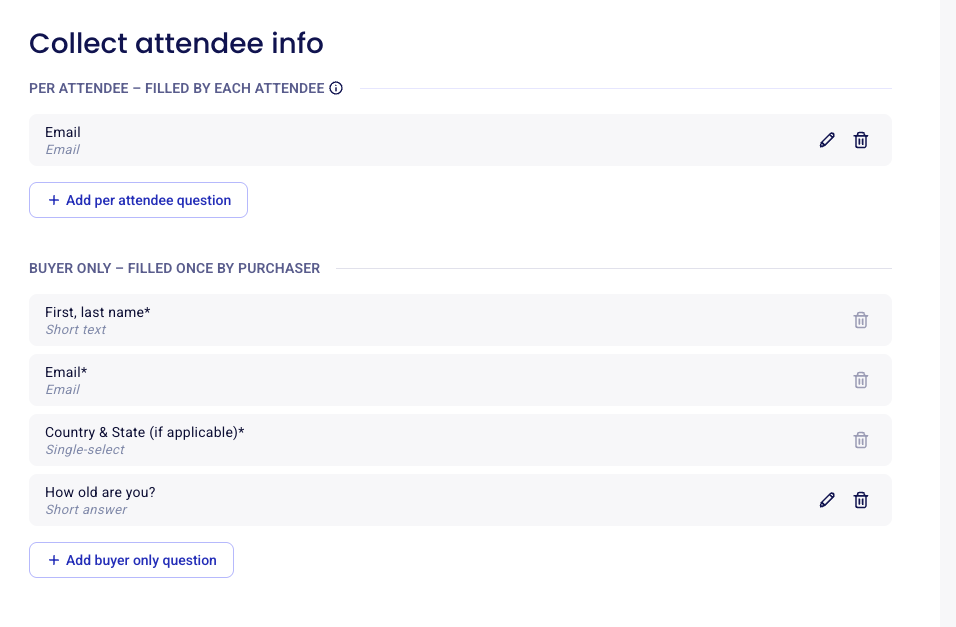
Ensuite, cochez l'option « Seulement pour des billets spécifiés » et associez cette question à un seul de vos types de billets (rangées).
➡️ Cette question sera maintenant posée seulement aux acheteurs qui ont choisi ce type de billet, donc cette rangée.


Une fois la question personnalisée associée à un billet et à une rangée, cliquez sur Ajouter une limite maximale par choix.

Ajoutez un choix pour chaque place de cette rangée et fixez la limite à un.

Cochez Requis pour que chaque acheteur réponde à la question.
Reproduisez la configuration de la question pour chaque type de billet (rangée) en cliquant sur l'icône de copie, à côté de l'icône de suppression. Modifiez chaque fois la rangée à laquelle la question s'applique.
Que voit mon acheteur ?
Au paiement, une fois sa rangée choisie, l'acheteur peut sélectionner la place qu'il veut dans cette rangée.

Une fois qu'une place a été sélectionnée et réservée par un invité, elle n'est plus offerte.

Comment voir quelles places ont été choisies ?
Pour obtenir votre rapport de ventes et voir quelles rangées et places ont été attribuées à chaque acheteur, exportez votre rapport Paiements détaillés. Pour obtenir ce rapport :
Connectez-vous à Zeffy.
Allez dans Collecter > Campagnes.
Cliquez sur votre campagne pour ouvrir le gestionnaire de campagne.
Dans le gestionnaire de campagne, allez dans Paiements.
Cliquez sur Exporter au-dessus de la liste des paiements. Sélectionnez le type de rapport Paiements détaillés pour obtenir une ligne par billet, option ou article vendu, avec les détails des billets et les réponses à vos questions personnalisées (comme la place choisie par chaque invité).
Si vous enregistrez les invités le jour de l'événement, vous verrez aussi le type de billet choisi (la rangée) et la réponse à la question personnalisée (le numéro de place) pour les diriger vers leur place.