
Accueillir vos invités le jour de l'événement : scannez leur billet électronique ou enregistrez-les manuellement avec le gestionnaire de check-in
Il y a deux façons d'enregistrer vos invités à l'accueil le jour de votre événement :
Scanner le code QR de leur billet électronique. Chaque invité reçoit par courriel un billet électronique avec un code QR.
Les enregistrer manuellement en trouvant leur nom dans votre liste d'invités. Utilisez cette option pour les invités qui n'ont pas leur billet avec eux.
Nous recommandons l'application Zeffy Tap to Pay, car elle vous permet de faire les deux à partir du même téléphone. Si vous ne pouvez pas utiliser l'application, vous pouvez quand même scanner les billets électroniques avec l'appareil photo de n'importe quel téléphone, ou enregistrer vos invités manuellement sur le Web.
Toutes les options d'enregistrement exigent une connexion Internet sur l'appareil que vous utilisez. L'enregistrement hors ligne n'est pas offert.
Scanner le code QR | Enregistrer manuellement | |
|---|---|---|
Application Tap to Pay (recommandée) | Oui. Le billet est enregistré dès que vous le scannez. | Oui, à partir de la liste d'invités dans l'application. |
Appareil photo du téléphone, sans l'application | Oui. Chaque scan ouvre un lien Zeffy où vous confirmez que vous faites partie de l'équipe. | Non |
Zeffy sur le Web, sans l'application | Non | Oui, à partir de la liste d'invités ou du gestionnaire d'enregistrement. |
Avec toutes ces options, vous pouvez enregistrer en un clic tous les billets d'une même commande. Consultez la section Enregistrer tout un groupe en une seule fois plus bas.
Enregistrer vos invités avec l'application Tap to Pay (recommandé)
L'application permet à votre équipe de scanner les billets électroniques et d'enregistrer les invités manuellement à partir de leur téléphone, et de passer de l'un à l'autre à tout moment.
Avant l'événement
Assurez-vous que chaque personne qui accueille les invités a :
L'application Zeffy Tap to Pay installée, avec une session ouverte. Consultez Application : configurer Zeffy Tap to Pay.
La permission Accéder à la liste d'invités depuis l'application. Activez-la pour chaque utilisateur dans Paramètres → Gérer les utilisateurs. La permission peut être accordée campagne par campagne. Tous les détails sur les permissions se trouvent dans Rôles des utilisateurs, permissions et transfert de propriété du compte.
Ouvrir votre événement
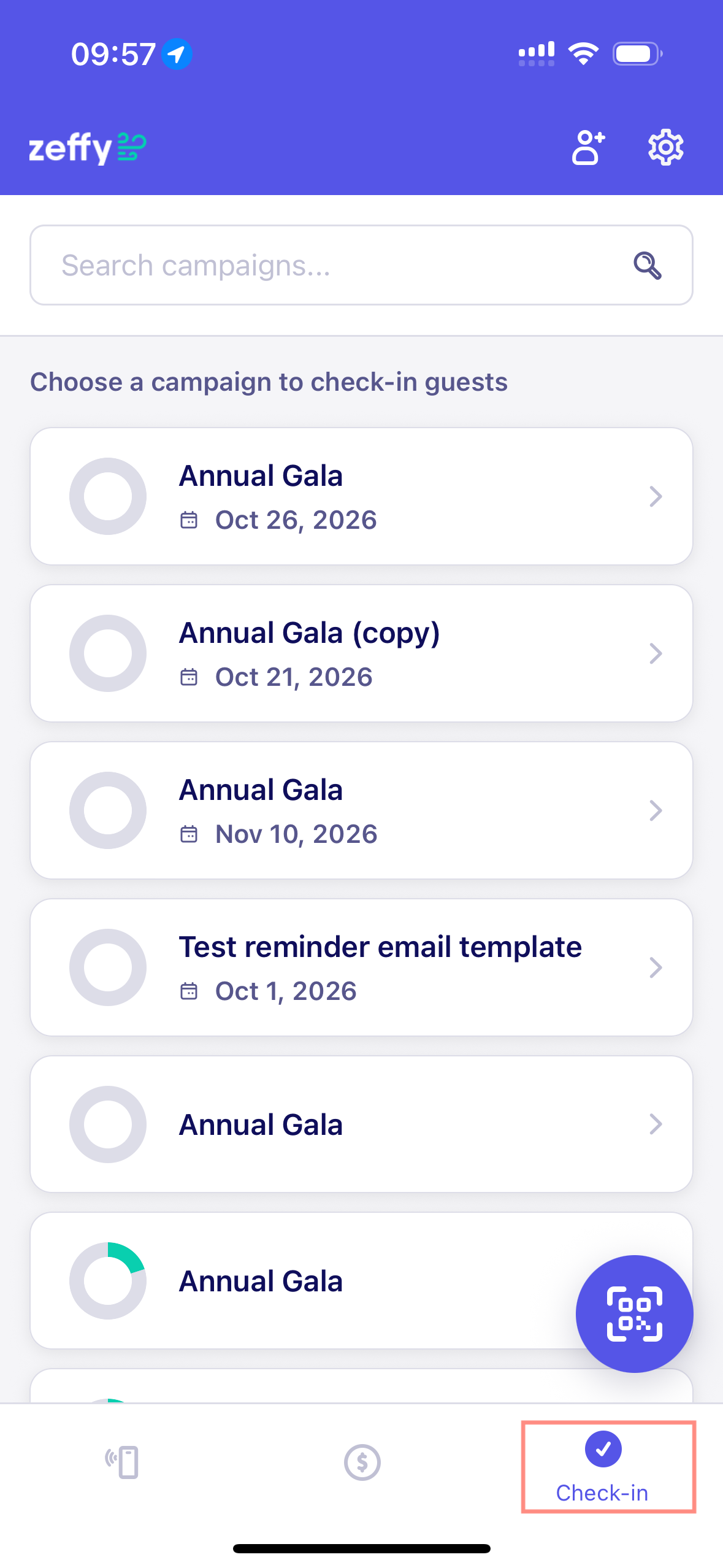
Dans l'application, touchez l'onglet d'enregistrement des invités en bas à droite.
Sélectionnez votre événement. Si vous avez plusieurs événements, utilisez la barre de recherche des campagnes en haut. L'anneau à côté de chaque événement se remplit à mesure que les invités sont enregistrés.
La liste d'invités de votre événement s'ouvre. Le haut de l'écran indique le nombre d'invités enregistrés, non enregistrés et annulés.
Scanner les billets électroniques dans l'application
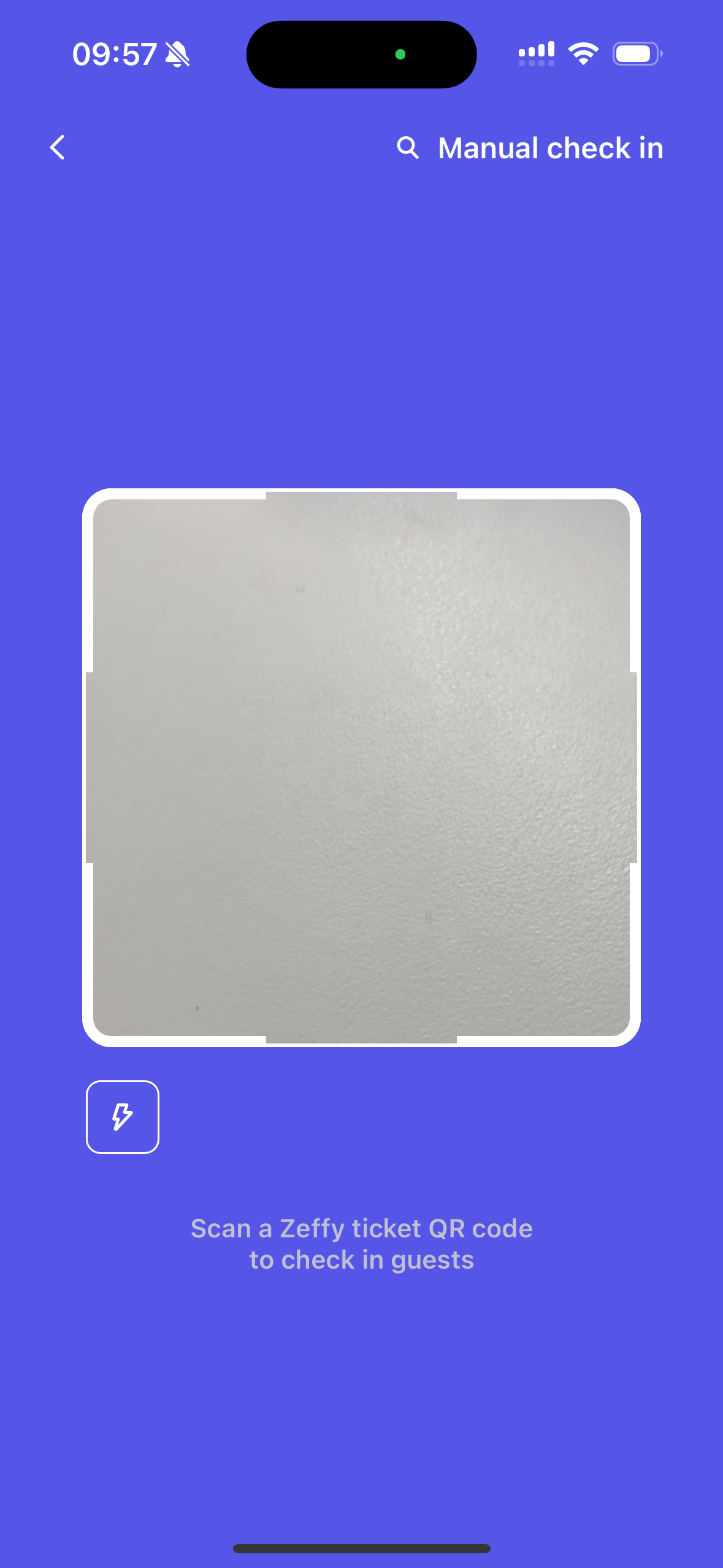
À partir de la liste d'invités de votre événement, touchez le bouton du code QR en bas à droite.
Tenez votre téléphone au-dessus du code QR du billet électronique de l'invité.
Le billet est enregistré automatiquement et ses détails s'ouvrent. Vous n'avez pas besoin d'ouvrir un lien dans le navigateur.
Dans une pièce sombre, touchez le bouton du flash sous le cadre de lecture pour allumer la lampe de votre téléphone.
Si un invité n'a pas son billet, touchez le bouton d'enregistrement manuel en haut à droite pour le trouver dans la liste.
Enregistrer les invités manuellement dans l'application
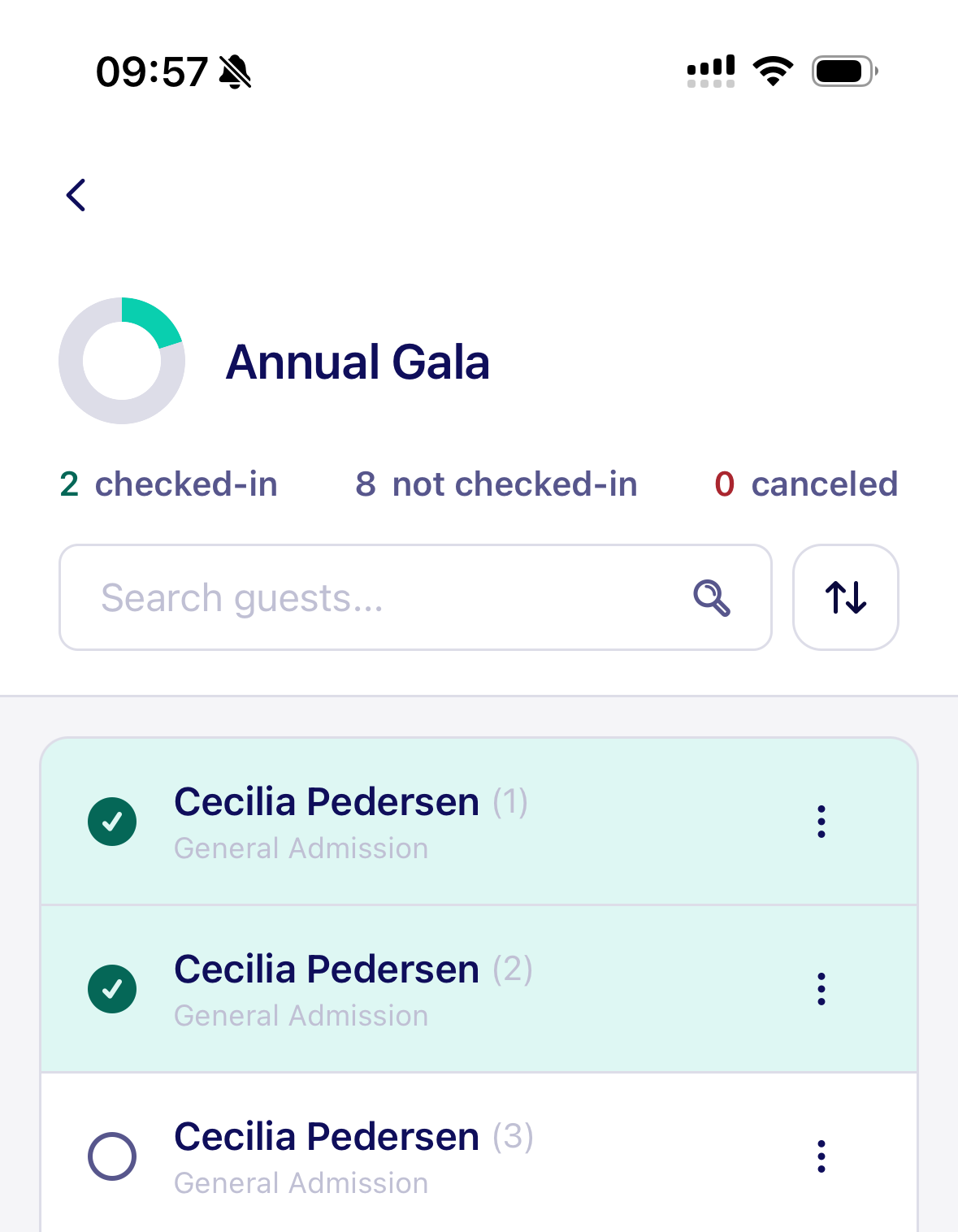
Dans la liste d'invités de votre événement, trouvez l'invité ou utilisez la barre de recherche des invités.
Touchez le cercle à gauche du nom de l'invité. Un crochet vert indique qu'il est enregistré.
Si une commande comprend plusieurs billets, chaque billet apparaît sur sa propre ligne avec le nom de l'acheteur et un numéro, par exemple (1), (2), (3). Les billets sans nom d'invité affichent seulement le numéro.
Scanner les billets électroniques avec l'appareil photo d'un téléphone (sans l'application)
L'appareil photo de n'importe quel téléphone intelligent ou n'importe quelle application de lecture de codes QR fonctionne, sans équipement spécial. Contrairement à l'application, chaque scan ouvre un lien Zeffy dans le navigateur, et vous confirmez que vous faites partie de l'équipe avant que le billet soit enregistré.
Ouvrez l'appareil photo de votre téléphone ou votre application de lecture de codes QR et tenez-le au-dessus du code QR du billet électronique.
Ouvrez le lien Zeffy vers lequel pointe le code QR.
Confirmez que vous êtes un membre de l'équipe ou un bénévole qui accueille les invités.
Si le billet est valide, la page l'affiche comme enregistré. Vous pouvez ouvrir des détails supplémentaires pour consulter les dates de scan.
Si le billet n'est pas valide, la page affiche la date à laquelle il a déjà été scanné.


Enregistrer les invités manuellement sur le Web (sans l'application)
Utilisez la liste d'invités de votre événement ou le gestionnaire d'enregistrement dans Zeffy. Cela fonctionne sur un ordinateur à une table d'accueil, ou sur le téléphone des bénévoles grâce à un lien partagé.
Enregistrer à partir de la liste d'invités
Dans Zeffy, ouvrez Campagnes dans le menu de gauche.
Cliquez sur les trois points à côté de la campagne d'événement, puis sélectionnez Gérer l'événement.
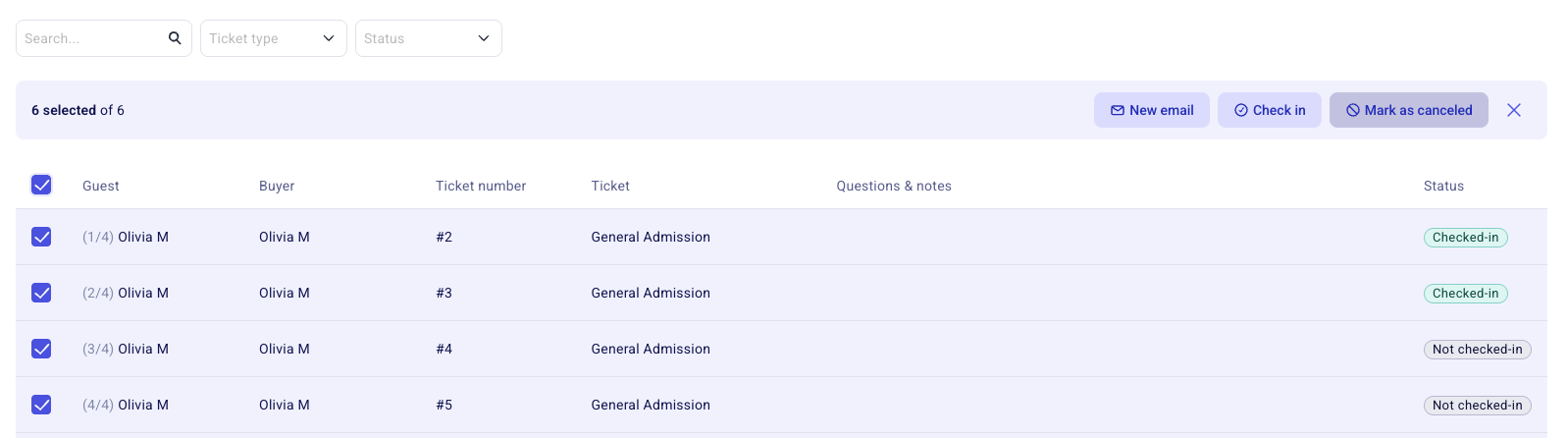
Sous le total de la collecte de fonds, passez à la Liste des invités.
Pour enregistrer plusieurs invités à la fois, cochez les cases à gauche de leur nom, puis cliquez sur Enregistrer dans la barre qui apparaît en haut de la liste.
Pour enregistrer un seul invité ou annuler son enregistrement, trouvez-le avec la barre de recherche et cliquez sur son nom. Les détails de son billet s'ouvrent à droite de la page.
Cliquez sur les trois points à côté de son nom et choisissez l'option pour le marquer comme enregistré, ou Marquer comme non-enregistré. Le statut se met à jour immédiatement.
Pour un événement à plusieurs dates, filtrez d'abord une date précise. La liste d'invités et le gestionnaire d'enregistrement affichent alors seulement les invités de cette date.

Utiliser le gestionnaire d'enregistrement
À partir de la liste des invités, cliquez sur Ouvrir le gestionnaire de check-in pour gérer l'accueil dans cet outil dédié.

Cliquez sur le cercle à gauche d'un invité pour l'enregistrer. Un crochet vert indique qu'il est enregistré.
Le haut du gestionnaire d'enregistrement indique le nombre d'enregistrements effectués.
Si un achat comprend plusieurs billets, chaque invité apparaît sur une ligne distincte. Les invités additionnels sont numérotés à partir de #1.
Si vous décochez un cercle vert, l'enregistrement est annulé et l'invité est considéré comme absent.

Partager le gestionnaire d'enregistrement avec vos bénévoles
Utilisez Copier le lien de partage pour partager le gestionnaire d'enregistrement avec votre équipe. Les bénévoles peuvent ouvrir le lien sur leur appareil le jour de l'événement.

Il n'y a aucune limite au nombre de bénévoles ou de membres de l'équipe qui peuvent utiliser le gestionnaire d'enregistrement en même temps. Les enregistrements faits sur un autre appareil s'affichent en direct. Seul un nouvel achat (par exemple, un billet acheté à la porte) peut prendre jusqu'à 5 minutes à apparaître dans la liste sur le Web. Les personnes qui ont le lien partagé peuvent ouvrir le gestionnaire d'enregistrement sans être utilisateurs de votre compte Zeffy.
Les liens partagés vers la liste d'invités et le gestionnaire d'enregistrement fonctionnent seulement pendant que votre événement est actif. Après l'événement, ils s'affichent comme expirés : téléchargez plutôt un rapport de présence.
Enregistrer tout un groupe en une seule fois
Un groupe, ce sont tous les billets d'une même commande. Avec l'enregistrement de groupe, vous enregistrez tous les invités de cette commande en un clic au lieu d'enregistrer chaque billet un par un. L'option est offerte à quatre endroits :
Liste d'invités dans l'application Tap to Pay : lorsque vous enregistrez un invité dont la commande comprend plusieurs billets, un lien pour enregistrer le groupe apparaît sous l'invité, avec le nombre de billets de la commande qui ne sont pas encore enregistrés.
Lecteur de codes QR dans l'application Tap to Pay : après le scan, touchez le bouton qui enregistre tout le groupe, avec le nombre de billets entre parenthèses.
Scan du code QR avec l'appareil photo d'un téléphone : après avoir scanné le code QR d'une commande de plusieurs billets, cliquez sur le bouton qui enregistre tout le groupe.
Gestionnaire d'enregistrement sur le Web : lorsque vous enregistrez un invité dont la commande comprend plusieurs billets, un bouton apparaît sous son nom (par exemple, Enregistrer le groupe de Anna (4)). Cliquez dessus pour enregistrer les autres billets de la commande.
L'option de groupe apparaît seulement tant que la commande contient des billets non enregistrés. Les extras de la commande ne sont pas inclus dans l'enregistrement de groupe.
Après l'enregistrement
Qu'un billet soit enregistré manuellement ou avec le code QR, son statut passe à « Enregistré » dans votre rapport de présence et l'invité est compté comme présent.
Si un invité a été enregistré par erreur, vous pouvez réinitialiser son statut d'enregistrement.
Après l'événement, vous pouvez télécharger un rapport de présence indiquant qui a été enregistré et qui était absent.