
Utilisateurs et rôles : ajouter des utilisateurs, définir les permissions, transférer la propriété
Invitez les membres de votre équipe dans votre compte Zeffy, choisissez ce à quoi chaque personne a accès et transférez le rôle d’administrateur lorsqu’une autre personne prend le relais.
Autres articles sur les utilisateurs et l’accès
Utilisateurs et rôles : récupérer l’accès si votre administrateur a quitté l’organisme : que faire si votre administrateur est parti ou si personne ne peut ouvrir son courriel.
Connexion : résoudre les problèmes de connexion : régler un problème avec la connexion Google, un tableau de bord vide ou une connexion qui n’est pas reconnue.
Connexion : changer votre courriel ou votre méthode de connexion : transférer le compte vers un nouveau courriel ou cesser d’utiliser la connexion Google.
Connexion : passer d’un profil d’organisme à votre profil donateur : naviguer entre les organismes et le profil donateur associés à un même courriel.
Ajouter des utilisateurs à votre compte
Connectez-vous à votre tableau de bord Zeffy depuis un ordinateur.
Cliquez sur votre nom dans le coin inférieur gauche, puis sélectionnez Paramètres.
Cliquez sur Gérer les utilisateurs dans la section Organisme.
L’option Gérer les utilisateurs n’apparaît pas si vous n’avez pas la permission de gérer les utilisateurs. Communiquez avec le propriétaire du compte pour demander l’accès.
Pour ajouter un nouvel utilisateur :
Cliquez sur Inviter utilisateur, puis entrez son adresse courriel et ses informations.
Personnalisez ses permissions en sélectionnant les sections du produit auxquelles il peut accéder.
Vous pouvez ajouter autant d’utilisateurs que vous le souhaitez.
Renvoyer une invitation
Chaque utilisateur affiche le statut Rejoint ou Invité. Renvoyez l’invitation lorsqu’une personne au statut Invité ne l’a pas reçue :
Allez dans Paramètres → Gérer les utilisateurs.
Cliquez sur les trois points à droite du nom de l’utilisateur.
Sélectionnez Renvoyer l'invitation.
Ajouter votre comptable
Cliquez sur Ajouter mon comptable dans la section Banque. Les permissions Banque et Gérer les reçus (pour les formulaires) sont alors présélectionnées. Vous pouvez modifier la sélection avant d’envoyer l’invitation.
Permissions spécifiques aux campagnes
Vous pouvez attribuer et gérer l’accès d’un collègue à certaines campagnes et à certains formulaires :
Cliquez sur les trois points à côté du nom de l’utilisateur, puis sélectionnez Modifier utilisateur.
Dans la section Permissions spécifiques aux campagnes, choisissez :
Toutes les campagnes : accès à tout
Campagne(s) spécifique(s) seulement : choisissez précisément les campagnes que la personne peut modifier
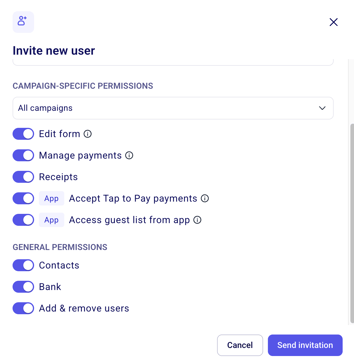
Vous pouvez aussi modifier qui a accès à une campagne directement pendant que vous modifiez cette campagne, dans la section Inviter des collaborateurs.
Zeffy n’offre pas encore d’accès « lecture seule » pour une campagne ou un formulaire précis : les utilisateurs qui y ont accès peuvent à la fois le consulter et le modifier. Si vous aimeriez avoir cette fonctionnalité, votez pour elle ici.
Transférer la propriété du compte
Vous devez être l’administrateur actuel pour transférer la propriété.
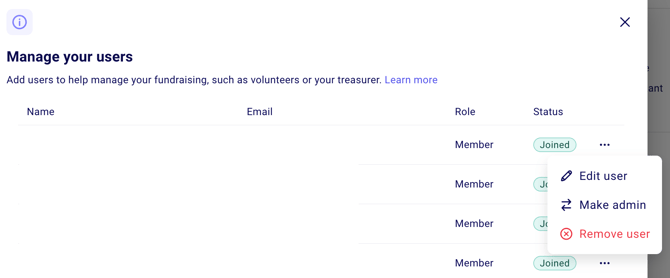
Allez dans Paramètres → Gérer les utilisateurs.
Si le nouveau propriétaire n’est pas déjà utilisateur, ajoutez-le d’abord avec Inviter utilisateur.
Cliquez sur les trois points à côté de son nom.
Sélectionnez Rendre admin pour transférer la propriété.
Note de sécurité : pour des raisons de sécurité, tout transfert de propriété doit être vérifié. Si l’administrateur de votre compte ne répond pas ou si vous n’avez plus accès à son courriel, communiquez avec notre équipe de soutien au moyen de l’icône de clavardage dans votre compte. Notre équipe peut transférer la propriété en votre nom après avoir vérifié que vous êtes autorisé à gérer le compte.
Nommer une personne administrateur ne change pas le représentant légal de la vérification de votre identité bancaire. Si l’administrateur sortant est aussi le représentant légal, mettez à jour le représentant séparément dans Paramètres → Identité bancaire, en suivant Changer le représentant légal de votre vérification. Lorsque notre équipe transfère la propriété en votre nom, le représentant légal doit d’abord avoir été mis à jour.
Supprimer un utilisateur
Connectez-vous avec un compte utilisateur qui a la permission Ajouter et supprimer des utilisateurs.
Allez dans Paramètres → Gérer les utilisateurs.
Cliquez sur les trois points à droite du nom de l’utilisateur.
Sélectionnez Enlever utilisateur.
Comprendre les permissions et les accès
Modifier les formulaires
Accès à tous les formulaires et à toutes les actions de l’onglet Campagnes : consulter, modifier, créer, partager et supprimer des formulaires. Peut être accordée par campagne.
Gérer les paiements
Accès à l’onglet Paiements : consulter tous les paiements, exporter la liste des paiements, ajouter des paiements manuels, effectuer des remboursements et annuler des billets. Peut être accordée par campagne.
Gérer les reçus
Accès à tous les reçus fiscaux émis par la plateforme, à l’exportation des rapports de reçus et à l’annulation des reçus émis. Peut être accordée par campagne.
Accepter les paiements Tap to Pay
Permet à l’utilisateur de se connecter à l’application Tap to Pay sur son appareil mobile et d’accepter des paiements directement à partir de tout formulaire compatible. Ne donne pas accès au tableau de bord Zeffy de votre organisme ni aux paramètres administratifs. Peut être accordée par campagne.
Accéder à la liste d'invités depuis l'application
Permet à l’utilisateur de se connecter à l’application Tap to Pay et d’accueillir les invités avec l’outil d’accueil rapide. Lorsqu’il balaie le code QR d’un billet électronique avec le lecteur de l’application, le billet est enregistré automatiquement et ses détails s’affichent, sans qu’il ait à suivre un lien dans le navigateur. Peut être accordée par campagne. Pour les étapes le jour même, consultez Accueillir les invités le jour de votre événement.
Contacts et Communications
Accès aux onglets Contacts et Communications : consulter tous les contacts, importer et exporter des contacts, créer des listes de contacts, modifier les informations des contacts, et créer et gérer des communications.
Banque
Accès à la modification des informations bancaires, à la consultation des versements, à la modification du calendrier des paiements et à l’exportation des rapports de versements. L’utilisateur reçoit les notifications par courriel au sujet des versements. Il peut aussi consulter l’onglet Transactions et exporter les informations sur tous les paiements en ligne.
Ajouter et supprimer des utilisateurs
Permet à l’utilisateur d’ajouter d’autres utilisateurs au compte Zeffy, de gérer leurs permissions et de supprimer des utilisateurs.
Seul l’administrateur du compte peut transférer la propriété et supprimer le compte Zeffy.
Vous ne voyez pas un onglet, une option ou une campagne ?
Chaque utilisateur voit seulement les sections que ses permissions autorisent. Vous ne pouvez pas modifier vos propres permissions : demandez à votre administrateur, ou à un utilisateur qui a la permission Ajouter et supprimer des utilisateurs, de les mettre à jour dans Paramètres → Gérer les utilisateurs.
Pas d’onglet Finances, ou pas d’option pour ajouter un compte bancaire : il vous faut la permission Banque. Plusieurs utilisateurs peuvent l’avoir.
Une erreur s’affiche quand vous ouvrez une campagne : vous n’avez pas accès à cette campagne. Demandez à y avoir accès dans vos permissions spécifiques aux campagnes.
Vous ne pouvez pas modifier les informations d’un contact ni voir la base de données des donateurs : il vous faut la permission Contacts et Communications.