
Connexion : changer votre courriel ou votre méthode de connexion
Pour changer seulement la façon dont vous vous connectez à ce compte Zeffy, transférez la propriété du compte au nouveau courriel au lieu de changer votre adresse courriel. Changer votre adresse courriel remplace l’ancien courriel partout où il est utilisé, y compris pour les dons faits avec celui-ci et les connexions à d’autres organismes.
Aller directement à une section :
Transférer plutôt la propriété
Transférer la propriété change la connexion de ce compte Zeffy seulement. Rien d’autre de lié à votre courriel actuel, comme vos dons ou vos connexions à d’autres organismes, n’est touché.
Allez dans Paramètres → Gérer les utilisateurs.
Si le nouveau courriel n’est pas déjà utilisateur, invitez-le avec Inviter utilisateur, puis acceptez l’invitation à partir de cette boîte de réception.
Cliquez sur les trois points à côté du nouveau courriel et sélectionnez Rendre admin pour transférer la propriété.
Pour en savoir plus sur les permissions et sur ce qui est transféré avec la propriété, consultez Utilisateurs et rôles : ajouter des utilisateurs, définir les permissions, transférer la propriété.
Nous ne pouvons pas fusionner des comptes Zeffy ni déplacer des campagnes d’un compte à un autre. Choisissez l’option qui correspond à ce que vous voulez avant de faire le changement.
Changer votre adresse courriel
Changer votre adresse courriel remplace ce courriel partout où il est utilisé, pas seulement pour ce compte Zeffy. L’ancien courriel devient le nouveau : les dons faits avec celui-ci et les connexions à d’autres organismes qui l’utilisent sont tous associés à la nouvelle adresse. Faites-le seulement si vous voulez que le nouveau courriel remplace complètement l’ancien.
Connectez-vous à votre compte Zeffy avec votre adresse courriel actuelle.
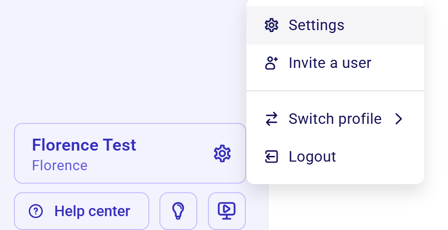
Cliquez sur votre nom dans le coin inférieur gauche, puis sélectionnez Paramètres.
Cliquez sur Informations personnelles.
Entrez la nouvelle adresse courriel et cliquez sur Confirmer.
Cliquez sur Continuer dans la boîte de dialogue Mettre à jour votre courriel.
Suivez les instructions que nous envoyons à votre nouvelle adresse. Le changement prend effet seulement une fois que vous avez confirmé qu’elle vous appartient.
Si vous utilisez la connexion Google (SSO)
Si vous vous connectez avec la connexion unique Google (SSO), vous ne pouvez pas changer votre courriel directement dans vos paramètres. Ajoutez plutôt votre nouveau courriel comme utilisateur du compte, puis transférez la propriété à ce courriel.
Étape 1 : ajouter votre nouveau courriel comme utilisateur
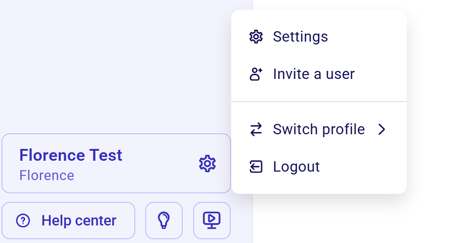
Cliquez sur votre nom dans le coin inférieur gauche du tableau de bord Zeffy.
Sélectionnez Inviter un utilisateur.
Entrez l’adresse courriel que vous voulez utiliser pour vous connecter.
Acceptez l’invitation envoyée à cette adresse courriel.
Si le courriel d’invitation n’arrive pas, renvoyez-le à partir de Paramètres → Gérer les utilisateurs : cliquez sur les trois points à droite de votre nouveau courriel et sélectionnez Renvoyer l'invitation.
Étape 2 : transférer la propriété au nouveau courriel
Une fois l’invitation acceptée à partir de votre nouveau courriel :
Allez dans Paramètres → Gérer les utilisateurs.
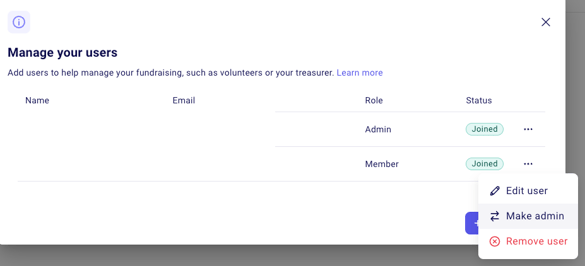
Cliquez sur les trois points à côté de votre nouveau courriel.
Sélectionnez Rendre admin pour transférer la propriété.
Vous pouvez maintenant vous connecter avec votre nouvelle adresse courriel, avec un accès administrateur complet.
Désactiver la connexion Google
Passez à une connexion par courriel et mot de passe en retirant la connexion Google dans les paramètres de votre compte. Vous ne pouvez pas la retirer à partir de la page de connexion : connectez-vous donc une dernière fois avec Google.
Connectez-vous à votre compte Zeffy avec Google.
Cliquez sur votre nom dans le coin inférieur gauche, puis sélectionnez Paramètres.
Sous Mon compte, cliquez sur Modification de mon mot de passe.
Cliquez sur Envoyer le courriel.
Ouvrez le courriel de réinitialisation que nous vous envoyons et créez un nouveau mot de passe.
Une fois votre mot de passe créé, connectez-vous avec votre adresse courriel et votre mot de passe. La connexion Google est retirée seulement une fois que vous avez terminé la réinitialisation à partir du courriel, et non au moment où le lien est envoyé.
Selon votre compte, on pourrait vous demander de configurer de nouveau l’authentification à deux facteurs (2FA) après le passage au mot de passe.
La connexion Google se réactive dès qu’une personne sélectionne Continuer avec Google avec le même courriel. Si votre équipe partage un même courriel de connexion, un collègue qui se connecte avec Google la réactive pour tout le monde. Nous vous recommandons de donner à chaque personne sa propre connexion : ajoutez vos collègues comme utilisateurs plutôt que de partager un même courriel.
Si vous ne pouvez pas accéder à votre compte avec Google et que vous avez besoin qu’on désactive la connexion Google, communiquez avec notre équipe de soutien au moyen de l’icône de clavardage en bas à droite. Pour les autres problèmes de connexion, consultez Connexion : résoudre les problèmes de connexion.