
Modifier et programmer un courriel de rappel
Notes importantes sur les courriels de rappel
Par défaut, un courriel de rappel est envoyé à tous les participants 7 jours avant la date de début d'un événement. Les tirages et les autres formulaires de vente n'ont pas de rappel par défaut.
Par défaut, un courriel de rappel est programmé pour être envoyé 1 jour avant la date de clôture d'un encan.
Pour modifier le courriel de rappel, votre adresse courriel doit être validée et votre compte bancaire doit être connecté à Zeffy.
Le courriel de rappel est envoyé une fois pour chaque date de l'événement. Il est envoyé exactement le nombre de jours programmé avant la date de début (ou la date de fin, pour les encans). Une fois envoyé, vous ne pouvez plus le modifier, et l'éditeur affiche un bouton Voir les résultats à la place. Pour les événements à plusieurs dates, le rappel reste modifiable tant que certaines dates sont encore à venir.
Comment modifier votre courriel de rappel
Voici comment modifier le courriel de rappel d'une campagne clonée :
Instructions étape par étape :
Allez dans Campagnes dans le menu de gauche.
Cliquez sur Modifier à droite de votre événement cloné.
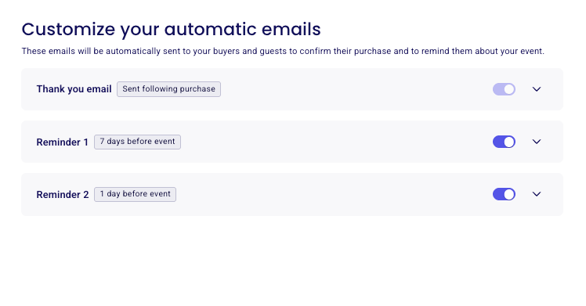
Allez dans l'onglet Courriels automatisés.
Ouvrez chacun des deux Courriel de rappel pour mettre à jour le contenu du rappel.
Pour des conseils sur l'utilisation de nos autres outils de courriel, cliquez ici.
À noter
Lorsque vous sauvegardez le formulaire pour la première fois, le titre et l'adresse de l'événement servent à rédiger le courriel de rappel par défaut. Si vous changez le nom ou le lieu de votre événement, vous devez modifier ces informations manuellement dans le rappel.
Si vous clonez votre formulaire, le courriel de rappel est copié dans le nouveau formulaire cloné avec la même programmation que l'original (par exemple, un nombre de jours précis avant l'événement). Il sera envoyé automatiquement, à moins que vous le modifiiez ou le désactiviez. Vérifiez-le dans le formulaire cloné, surtout si le titre, la date ou le lieu de l'événement a changé.
Quand mon courriel de rappel sera-t-il envoyé ?
Le rappel est envoyé automatiquement deux fois, 7 jours et 1 jour avant l'heure exacte de début de votre événement, selon le nombre de jours avant l'événement que vous avez sélectionné ici :

⚠️ Si vous ne programmez pas de date d'événement dans la section Date et heure de la page Informations générales, vous ne pourrez pas configurer de courriel de rappel.

Exemple : votre événement a lieu le 10 janvier à 17 h. Le rappel est programmé pour être envoyé 3 jours avant. Il sera envoyé automatiquement le 7 janvier à 17 h.
Les courriels de rappel ne peuvent pas être envoyés plus d'une fois. Voici quoi faire si votre rappel a déjà été envoyé. Si vous souhaitez envoyer plus d'un courriel de rappel, votez pour cette demande de fonctionnalité.
Outils de personnalisation du courriel de rappel

Vous pouvez utiliser 4 variables dans votre courriel de rappel :
Prénom : insère automatiquement le prénom de la personne pour personnaliser le courriel ;
Nom : insère automatiquement le nom de famille de la personne pour personnaliser le courriel ;
E-billet : ajoute un lien vers le ou les billets électroniques de la personne pour qu'elle les ait à portée de main ;
Date : la date et l'heure indiquées dans la section des informations générales de votre événement s'affichent ici.
Boutons
Vous pouvez ajouter un bouton d'appel à l'action. Ce bouton ressort dans le courriel et invite les destinataires à cliquer dessus pour ouvrir un lien externe. Vous pouvez les rediriger vers un autre de vos formulaires ou vers un autre lien personnalisé.
Éléments de personnalisation
Ajoutez des images à votre courriel en cliquant sur l'icône de photo.
Ajoutez des pièces jointes à votre courriel. Une pièce jointe ne peut pas dépasser 10 Mo.
Personnalisez le texte (police, couleur, taille).
Que faire si votre courriel de rappel a déjà été envoyé
Si votre courriel de rappel a été envoyé, il ne peut pas être configuré pour être envoyé de nouveau automatiquement. Si vous allez dans les paramètres avancés du formulaire et que vous voyez seulement l'option Voir les performances, c'est que le courriel a été envoyé.
Voici comment envoyer un deuxième rappel à vos participants :
Allez dans l'onglet Campagnes.
Cliquez sur les trois points à droite de votre événement, puis sur Gérer l'événement.
Allez dans l'onglet Liste des invités.
Sélectionnez tous les contacts avec la case à cocher au-dessus des noms des invités, puis cliquez sur le bouton Nouveau courriel qui apparaît.

Rédigez votre courriel, copiez-collez le courriel de rappel, ou insérez votre modèle de courriel de rappel si vous en avez un. (Pour en savoir plus sur les modèles, cliquez ici.)
Envoyez votre courriel immédiatement ou au moment souhaité.
Idées de contenu pour le courriel de rappel
Des informations sur le lieu, comme l'itinéraire, le stationnement et d'autres notes importantes pour y accéder ;
Les changements ou ajustements de dernière minute ;
La liste des articles dont vos participants ont besoin et le code vestimentaire ;
Si les billets sont obligatoires pour entrer, un rappel de les avoir à portée de main, avec la variable E-billet ;
Si votre événement a lieu à l'extérieur, le plan prévu en cas de mauvais temps ;
Un grand merci à vos participants !
Est-il possible d'envoyer plusieurs courriels de rappel ?
Nous offrons actuellement la possibilité d'envoyer 2 courriels de rappel.
Si vous voulez en envoyer davantage, nous vous recommandons d'utiliser nos outils de courriel pour envoyer plusieurs rappels. Voici un guide pour vous aider.