
Configurer la livraison et la cueillette pour votre boutique en ligne
Offrez le ramassage et l'expédition sur une campagne de boutique en ligne à partir des paramètres de traitement des commandes, puis suivez chaque commande dans l'onglet Commandes. L'expédition et le ramassage peuvent être offerts sur les campagnes de boutique en ligne et d'encan, mais pas sur les autres types de campagnes.

Offrir le ramassage ou l'expédition
Activez le ramassage, l'expédition ou les deux pendant que vous créez ou modifiez votre boutique en ligne.
Ouvrez Campagnes, puis créez une nouvelle campagne Boutique en ligne ou modifiez une campagne existante.
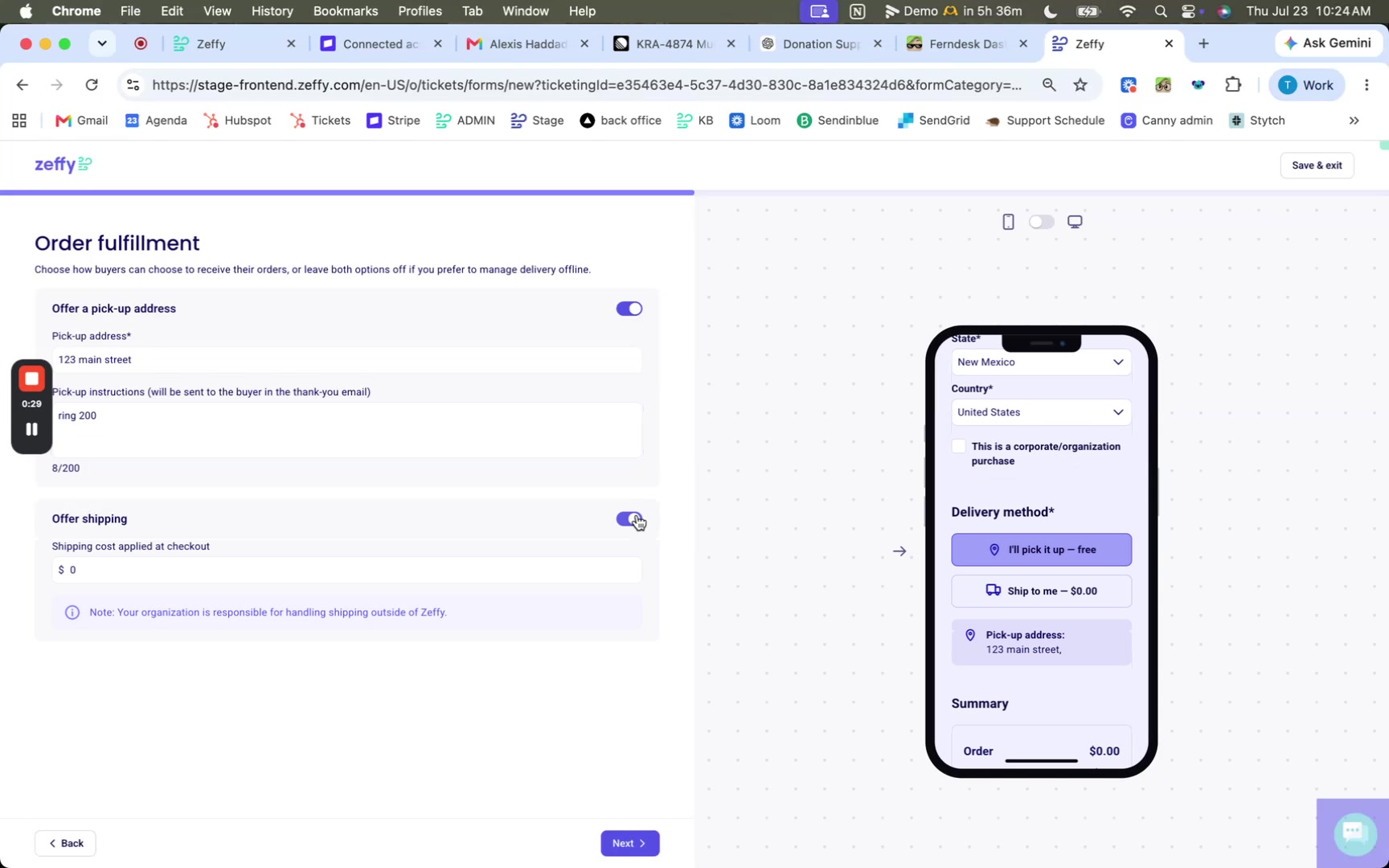
Allez à l'étape de traitement des commandes dans l'éditeur de formulaire.
Pour offrir le ramassage, activez Proposer une adresse de ramassage, entrez l'adresse de ramassage et ajoutez des instructions de ramassage pour les acheteurs.
Pour offrir l'expédition, activez Proposer l'expédition et entrez les frais d'expédition.
Poursuivez la configuration de la boutique, ou sauvegardez vos modifications si vous modifiez une boutique existante.
L'expédition et le ramassage sont offerts sur les campagnes de boutique en ligne et d'encan, mais pas sur les autres types de campagnes.
Recueillir l'adresse des acheteurs
Ajoutez des questions d'adresse à l'étape où vous recueillez les informations des acheteurs lorsque vous avez besoin d'une adresse de livraison complète en plus des champs par défaut.
Dans l'éditeur de la boutique en ligne, ouvrez l'étape où vous recueillez les informations des acheteurs.
Cliquez sur + Ajouter une question acheteur seulement.
Choisissez Adresse complète si vous voulez que les acheteurs entrent une adresse complète, puis ajoutez la question.
Les champs par défaut incluent déjà le nom complet, le courriel ainsi que le pays et la province. Ajoutez d'autres questions seulement pour les informations qui vous manquent encore.
Personnaliser les courriels de traitement des commandes
Les boutiques en ligne comprennent des courriels automatisés que vous pouvez activer et modifier pour la confirmation d'achat et le suivi des commandes.
Dans l'éditeur de la boutique en ligne, ouvrez les communications automatisées.
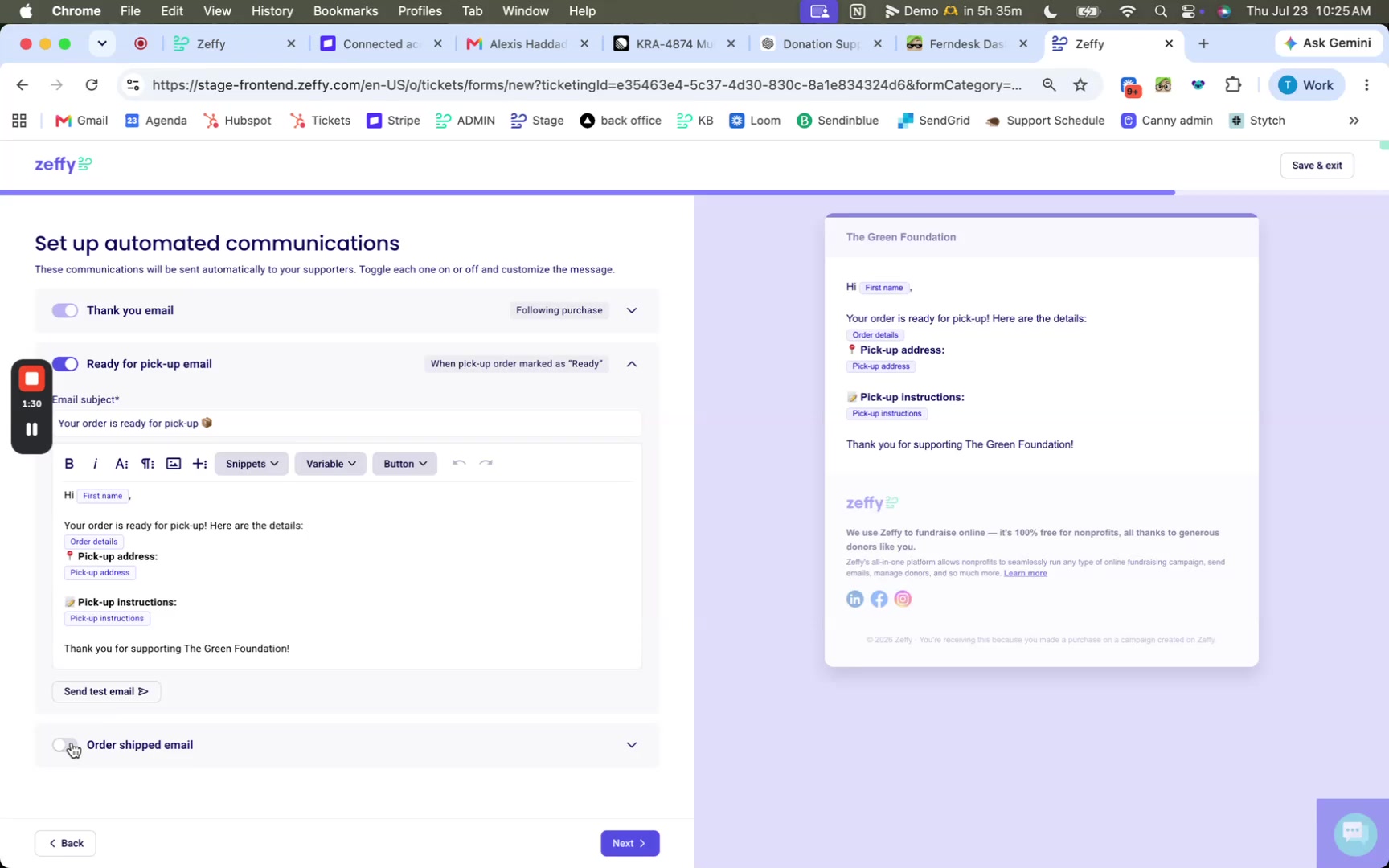
Personnalisez le Courriel de remerciement envoyé après l'achat.
Activez et personnalisez le Courriel de commande prête pour le ramassage si vous offrez le ramassage.
Activez et personnalisez le Courriel de commande expédiée si vous offrez l'expédition.
Ce que les acheteurs choisissent au paiement
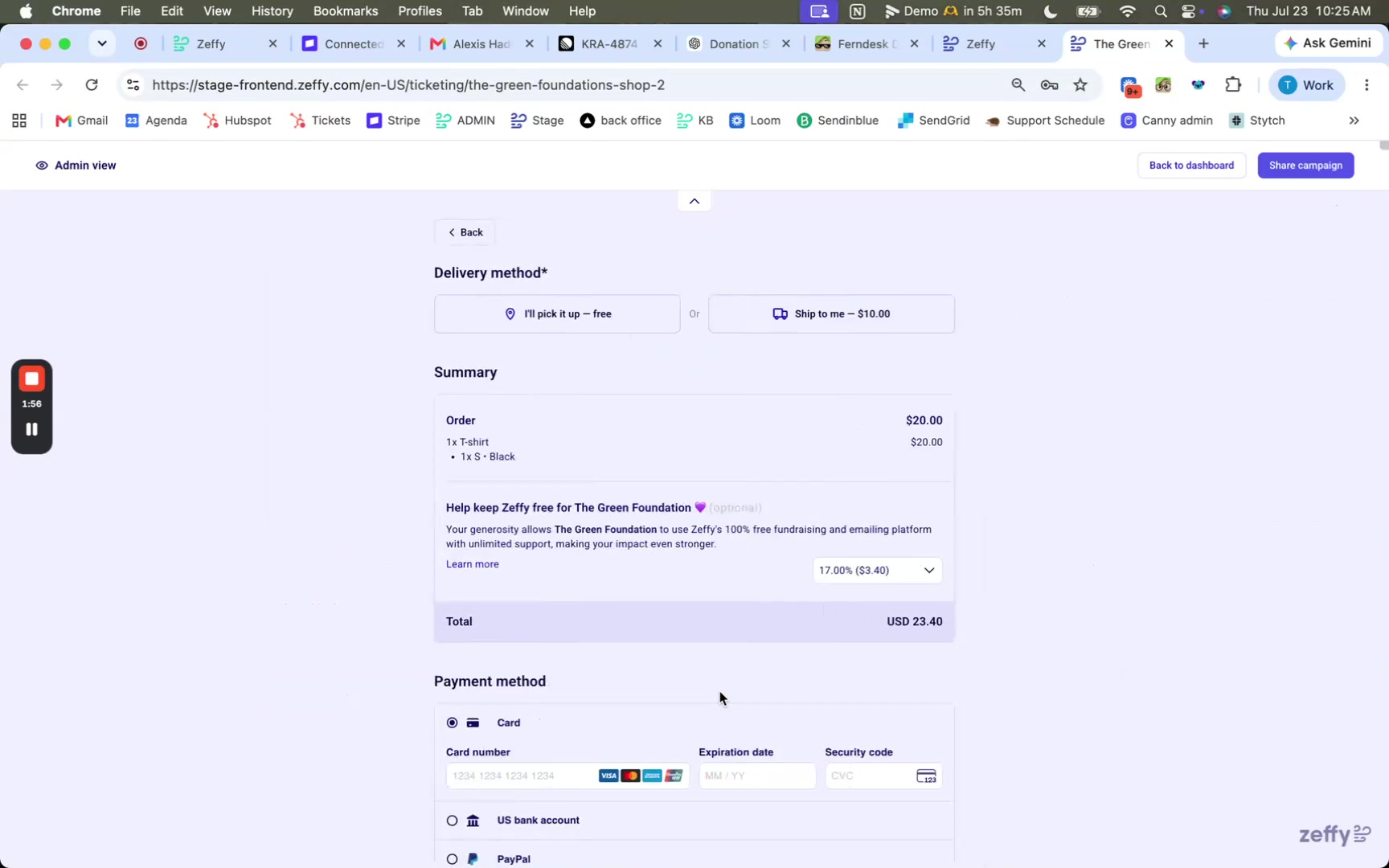
Lorsque le ramassage et l'expédition sont tous les deux activés, les acheteurs choisissent un mode de livraison avant de payer.
Je viens le ramasser, sans frais, lorsque le ramassage est offert
Expédier à mon adresse, avec les frais d'expédition que vous avez fixés, lorsque l'expédition est offerte
Si seul le ramassage est activé, les acheteurs voient les informations de ramassage et n'ont pas de choix à faire.
Les acheteurs entrent ensuite leurs informations de paiement et d'acheteur. Si l'adresse de livraison est la même que l'adresse de facturation, ils peuvent laisser cette option cochée.
Gérer les commandes dans l'onglet Commandes
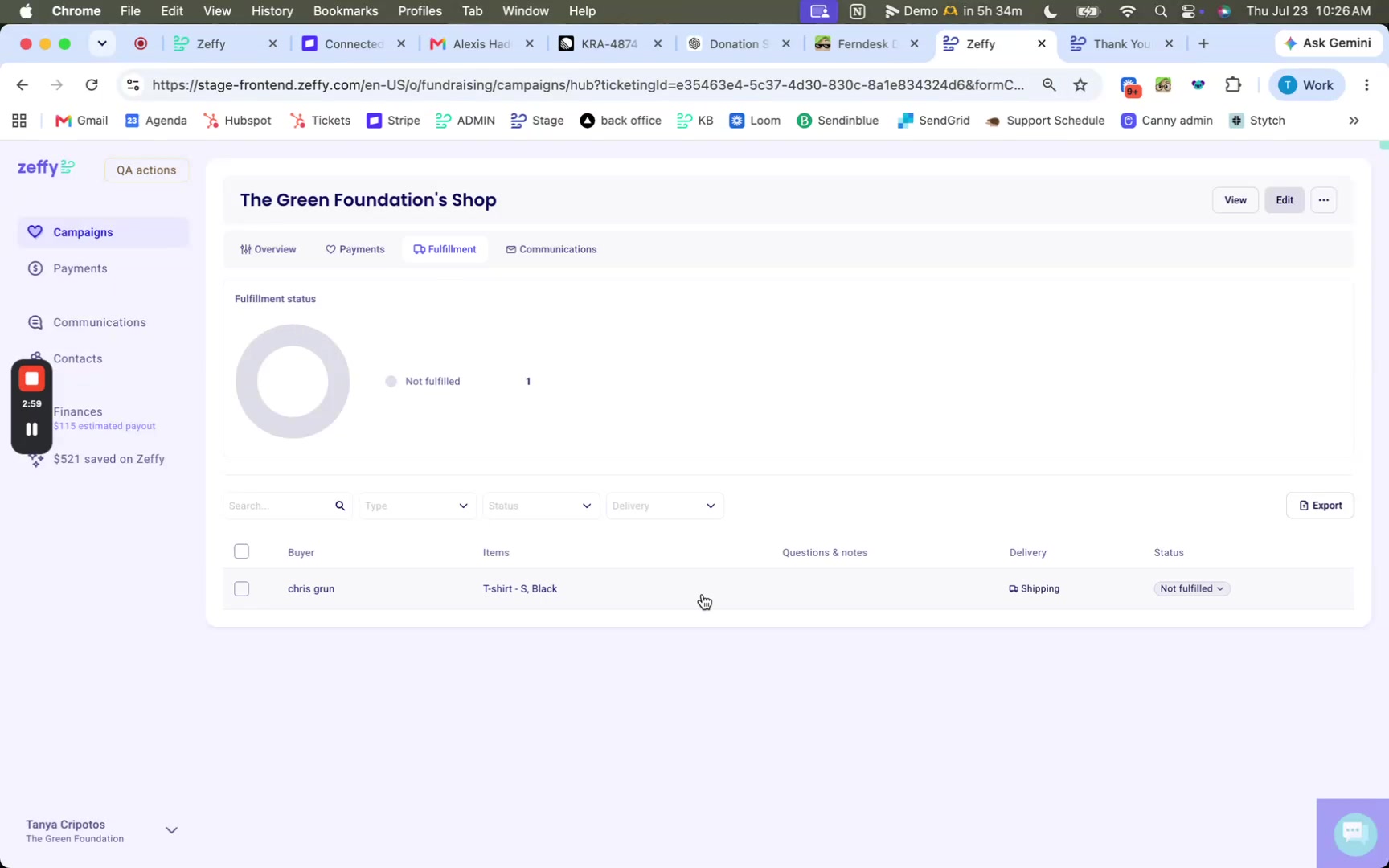
Une fois les ventes reçues, mettez à jour le statut de chaque commande à partir du tableau de bord de la campagne de boutique.
Ouvrez Campagnes et sélectionnez votre boutique en ligne.
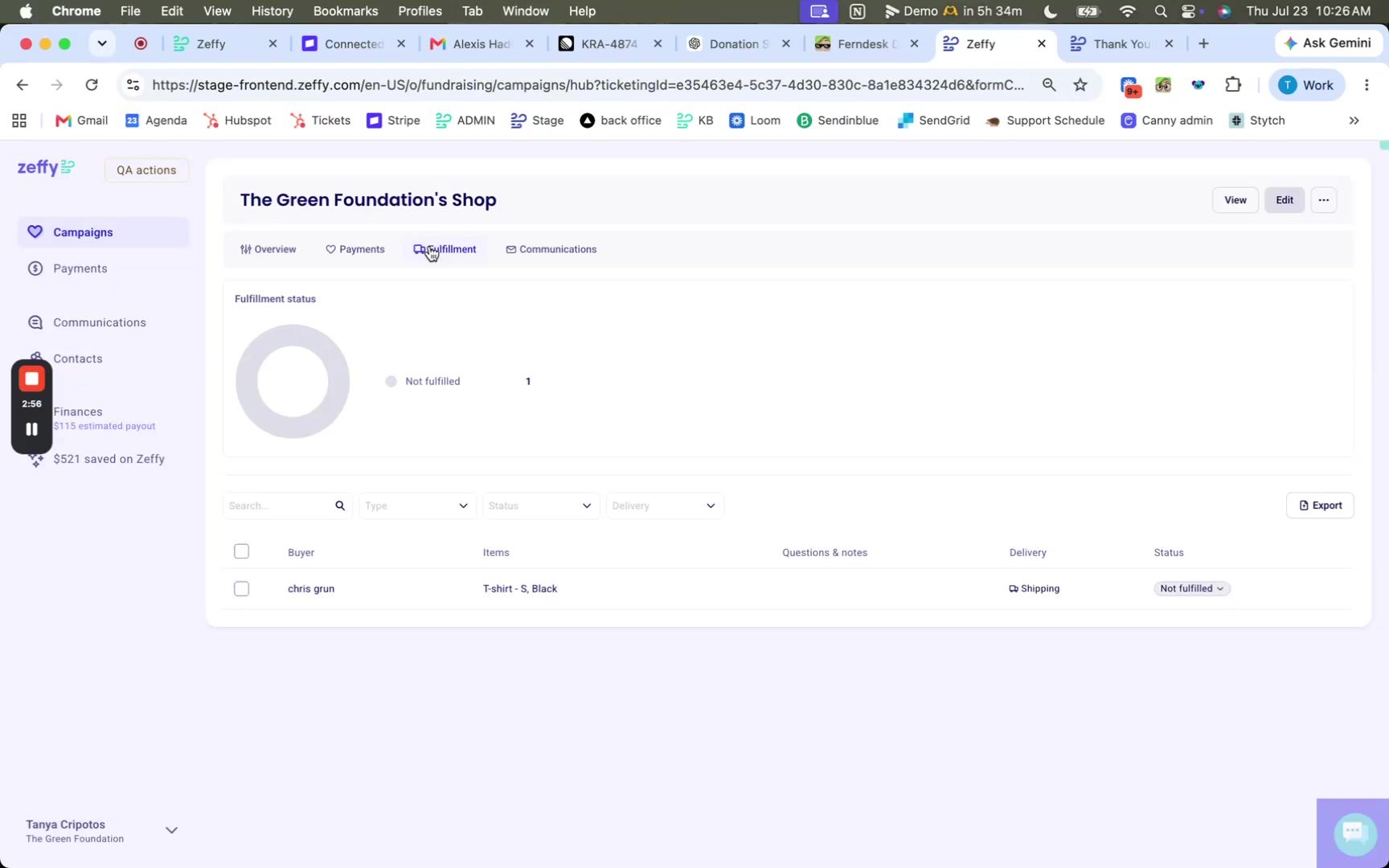
Ouvrez l'onglet Commandes pour voir les commandes de la boutique.
Sélectionnez une commande pour voir les articles achetés et les détails.
Changez le statut de Non traité à Prêt ou Traité.
Filtrez la liste par mode de livraison (par exemple, Expédition) ou par statut (par exemple, Traité) lorsque vous voulez une liste plus courte.
Configuration connexe
Créez une boutique en ligne pour toutes les étapes de configuration de la boutique
Ajouter des variantes de produits (tailles, couleurs) et gérer l'inventaire pour les tailles, les couleurs et les stocks
Comment vendre des produits numériques/téléchargements sur Zeffy lorsque vous livrez des fichiers par courriel plutôt que d'expédier des articles physiques