
Créer et configurer votre formulaire d'adhésion
Créez votre formulaire d'adhésion :
Connectez-vous à votre tableau de bord Zeffy sur un ordinateur.
Cliquez sur Campagnes dans le menu de gauche. Cliquez sur Nouvelle campagne et sélectionnez l'option Adhésion.
1) Décrivez votre adhésion
Sur cette même page, ajoutez le nom de votre adhésion, choisissez votre langue et ajoutez une description.
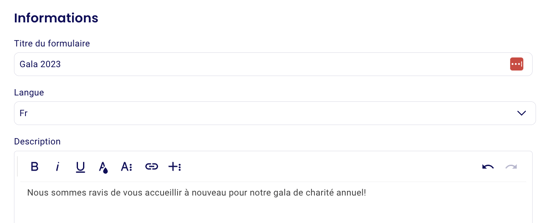
Cliquez sur Suivant en haut à droite quand tout vous convient.
2) Ajoutez vos adhésions
Sur la deuxième page, vous pouvez ajouter vos adhésions.
Nommez votre adhésion, puis ajoutez un prix et une description.
Ajoutez d'autres niveaux d'adhésion (jusqu'à 200 par formulaire) en cliquant sur Ajouter un autre tarif d'adhésion sous votre dernière adhésion.
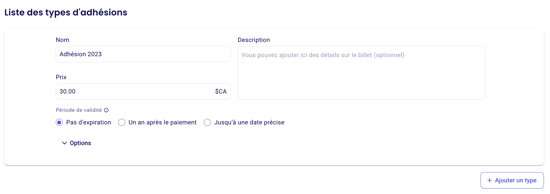
Définissez la durée de l'adhésion. Vous avez le choix entre :
Sans expiration
Adhésion mensuelle
Adhésion annuelle
Choisissez comme date de renouvellement soit la date du paiement, soit une date personnalisée
Durée personnalisée
L'option la plus flexible. Aucune date d'expiration n'est fixée automatiquement. Indiquez la durée dans le titre ou la description de votre type d'adhésion, puis gérez les renouvellements et les relances vous-même.
Ajoutez des catégories : regroupez vos types d'adhésion en catégories pour que les acheteurs puissent filtrer ce qu'ils voient dans le formulaire. Consultez Créer des catégories pour que les acheteurs puissent trier vos billets et articles.
🤲 Activez les dons :
Sous vos adhésions, vous pouvez permettre aux donateurs d'ajouter un don à votre organisme et générer un reçu pour ce don supplémentaire.
Les dons supplémentaires s'appliquent uniquement au premier achat et ne sont pas facturés de nouveau lors des renouvellements automatiques.
🔁 Activez le renouvellement :
Le renouvellement automatique est facultatif pour les adhésions annuelles : les donateurs peuvent le décocher au paiement s'ils le souhaitent. Les adhésions mensuelles se renouvellent automatiquement, sans possibilité de s'en retirer au paiement.
Qu'ils activent ou non le renouvellement automatique, vos membres recevront un rappel 30 jours avant l'expiration de leur adhésion.
❓ Posez des questions personnalisées à vos membres :
Dans la section des questions personnalisées, vous pouvez poser vos propres questions à vos membres.
Cliquez sur Suivant en haut à droite de cette page lorsque vous avez fini d'ajouter vos articles et vos questions.
3) Personnalisez l'apparence de votre formulaire d'adhésion
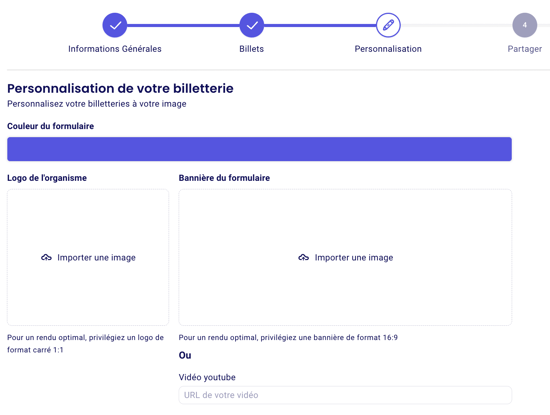
À l'étape des couleurs, vous pouvez changer la couleur de votre formulaire. À l'étape suivante, vous pouvez ajouter une image ou une vidéo de bannière (les nouvelles images de bannière sont en format carré 1:1), puis à l'étape d'après, votre logo (format 1:1 recommandé).
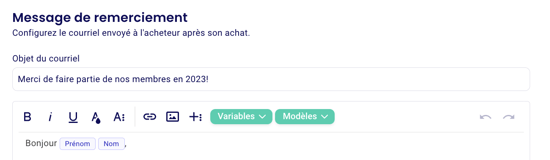
Plus bas, modifiez le courriel de remerciement envoyé chaque fois que quelqu'un achète une adhésion dans votre formulaire.
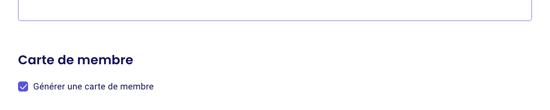
Tout en bas de la page, vous pouvez choisir de générer ou non des cartes de membre pour vos membres.
Votre formulaire est enregistré comme brouillon dans votre tableau de bord dès que vous choisissez un type de campagne, pour que vous puissiez y revenir et continuer à le modifier. Quand vous avez fini de le personnaliser, cliquez sur Enregistrer et quitter en haut à droite pour enregistrer vos modifications et quitter l'éditeur. Si vous cliquez sur Quitter avant d'avoir fait la moindre modification, le brouillon vide est supprimé.
4) Partagez votre formulaire d'adhésion
À la quatrième étape, vous pouvez partager le formulaire.
Sous Lien de la campagne, vous pouvez copier et coller l'adresse URL du formulaire.

Vous pouvez aussi partager votre formulaire en l'intégrant à votre site Web ou avec votre code QR unique. Pour en savoir plus sur ces options, consultez Intégrer votre campagne Zeffy à votre site Web et Partager votre formulaire avec un code QR.
5) Paramètres avancés
Dans vos paramètres avancés, vous pouvez :
Permettre le paiement par chèque pour les paiements de plus de 500 $.
Ajouter des codes de réduction à votre formulaire d'adhésion. Pour en savoir plus, consultez notre article sur les codes de réduction.
Ajouter votre adresse courriel dans le champ de notification pour être averti chaque fois que quelqu'un effectue un achat dans votre formulaire.
Fixer une date d'ouverture et/ou de fermeture automatique des ventes sous Affichage de la campagne. Consultez Fixer une date d'ouverture et de fermeture automatique des ventes ou fermer la vente de billets manuellement.
6) Partagez votre formulaire
Une fois la configuration de votre formulaire terminée et que vous êtes prêt à le faire connaître, vous pouvez le partager avec votre communauté. Pour savoir comment, consultez : Partager votre formulaire Zeffy.
Dès que des membres s'inscrivent, suivez vos résultats dans le rapport de statistiques sur les membres.