
Obtenir la liste de vos membres actuels ou actifs
Utilisez les listes de contacts pour créer et exporter un portrait de vos membres actifs à un moment donné.
Étape 1 : créez une nouvelle liste
Connectez-vous à votre tableau de bord Zeffy sur un ordinateur
Dans le menu de gauche, cliquez sur Contacts > Listes
Cliquez sur Nouvelle liste
Étape 2 : filtrez vos contacts
Repérez le bouton Filtrer en haut de la page
Cliquez sur le filtre Adhésion, puis sur est
Sélectionnez les types d'adhésion à partir desquels vous voulez créer une liste.
Il s'agit des adhésions uniques, mensuelles et annuelles
Vous pouvez aussi sélectionner les trois, comme ci-dessous :
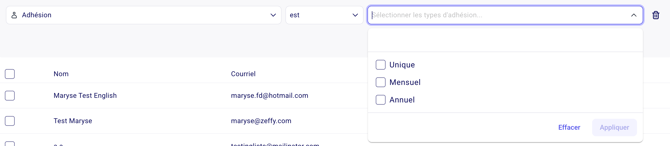
⚠️ Statut de l'adhésion : le système suit automatiquement le statut des adhésions. Les membres filtrés ici sont ceux dont l'adhésion n'est pas expirée et n'a pas été annulée.
Étape 3 : créez votre liste
Cliquez sur Sauvegarder les filtres comme liste
Choisissez entre :
Liste automatique : se met à jour automatiquement quand le statut des adhésions change
Liste manuelle : un portrait figé des membres qui correspondent à vos filtres au moment où vous la créez. Elle ne se met pas à jour quand le statut des adhésions change. Vous pouvez exporter l'un ou l'autre type de liste, ou utiliser Exporter tous les membres sous Plus d'options dans la page des membres.
Nommez votre liste, par exemple « Tous les membres - août 2025 »
Cliquez sur Créer la liste de contacts
Bravo ! Vous avez créé une liste avec tous les membres actifs de votre organisme.
Étape 4 : exportez votre liste filtrée
Exporter une liste manuelle :
Une fois votre liste créée, vous pouvez l'exporter pour voir toutes les informations sur vos donateurs
Allez dans Contacts
Filtrez par Liste manuelle
Choisissez la liste que vous venez de créer
Cochez la case pour tout sélectionner : les contacts sélectionnés sont surlignés en mauve.
Cliquez sur Exporter
Le fichier exporté contient toutes les coordonnées utiles de vos membres actifs
Ce que contient l'exportation
Le fichier de contacts exporté contient :
Le nom, le courriel et le courriel secondaire
Le téléphone, l'adresse, la langue et le nom de l'entreprise
Le montant total donné, avec les dates du premier et du dernier paiement
Les notes et les listes manuelles dont le contact fait partie
Si le contact est désabonné
Toutes les propriétés de contact personnalisées
Il ne contient pas l'historique de chaque transaction ni les détails des adhésions. Pour ces informations, exportez les paiements ou les membres séparément.
Pour voir à l'écran comment vos adhésions augmentent, se renouvellent et expirent, sans rien exporter, ouvrez le rapport de statistiques sur les membres.