
Créer une campagne de dons
Étape 1 : Titre de la campagne
Donnez un titre à votre campagne.
Le titre de la campagne détermine l'URL du formulaire (ex. : zeffy.com/donation/nom-de-votre-formulaire). L'URL est définie lors du premier enregistrement du formulaire et ne peut plus être modifiée par la suite.
Étape 2 : Objectif de collecte (facultatif)
La barre de progression s'actualise pour montrer à vos donateurs où vous en êtes par rapport à votre objectif de collecte.
Vous pouvez ajuster votre objectif à tout moment.
Étape 3 : Description et apparence de la campagne
Cliquez sur Ajouter une description pour en dire plus sur votre mission. Zeffy fournit un modèle standard que vous pouvez personnaliser.
Étapes 4 à 6 : Apparence de la campagne
Étape 4 : Choisissez une palette de couleurs qui correspond à votre image de marque : mode clair ou mode sombre, avec ou sans formes.
Étape 5 : Ajoutez une image de bannière, choisie dans la bibliothèque d'images de Zeffy ou téléversée depuis votre ordinateur. Vous pouvez aussi ajouter une vidéo YouTube en sélectionnant Vidéo et en collant le lien.
Étape 6 : Téléversez votre logo.
Étape 7 : Montants et fréquences de dons
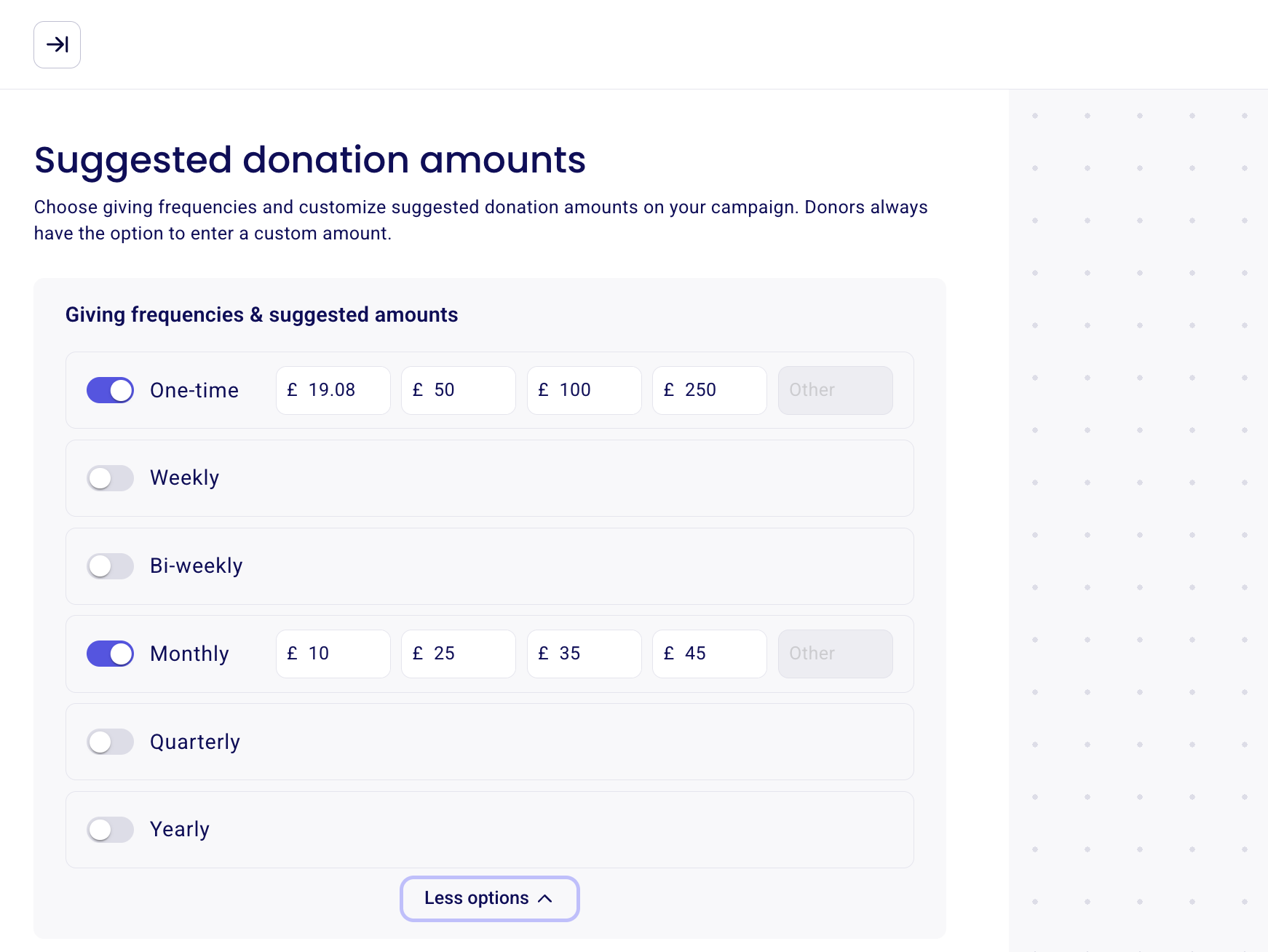
Fréquences de dons
Vous pouvez activer jusqu'à quatre des fréquences de dons suivantes sur un formulaire :
Ponctuel
Hebdomadaire
Aux deux semaines
Mensuel
Trimestriel
Annuel
Montants de dons suggérés
Pour chaque fréquence activée, vous pouvez définir des montants suggérés. Ce ne sont que des suggestions : les donateurs ont toujours un champ libre pour entrer le montant de leur choix.
Descriptions d'impact (facultatif)
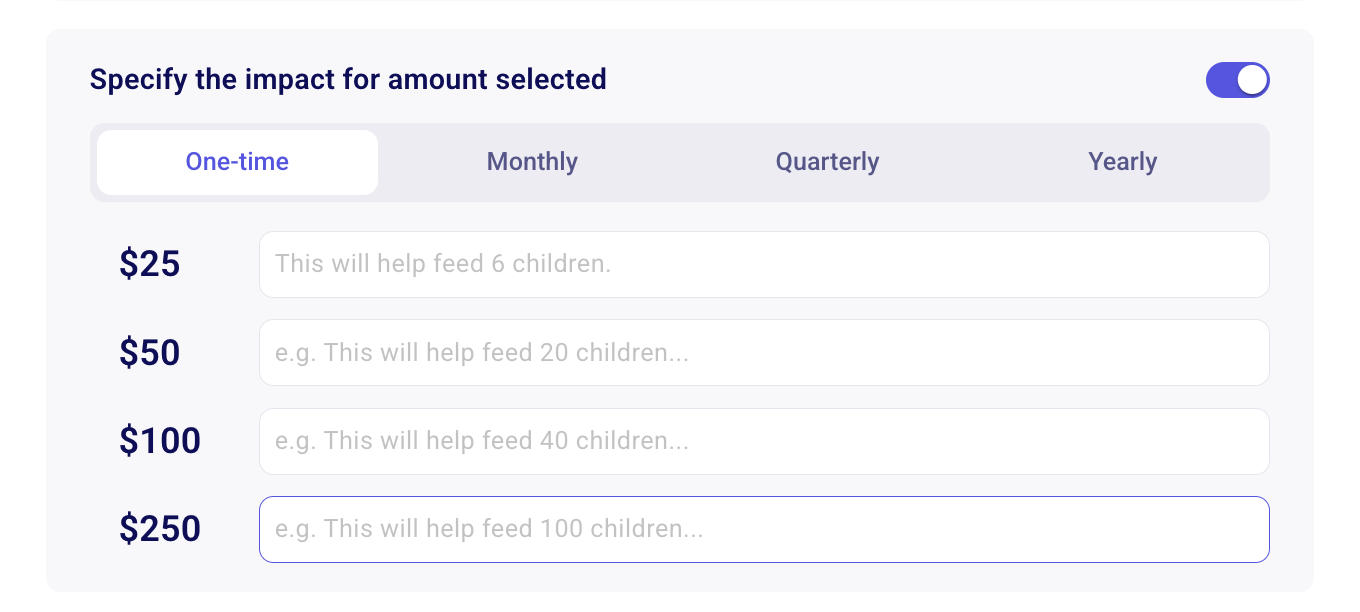
Pour chaque montant suggéré, vous pouvez ajouter une courte description qui explique ce que ce don permet d'accomplir. Les donateurs voient cette description seulement lorsqu'ils cliquent sur un montant suggéré. Vous pouvez activer ou désactiver cette option.
Paramètres par défaut
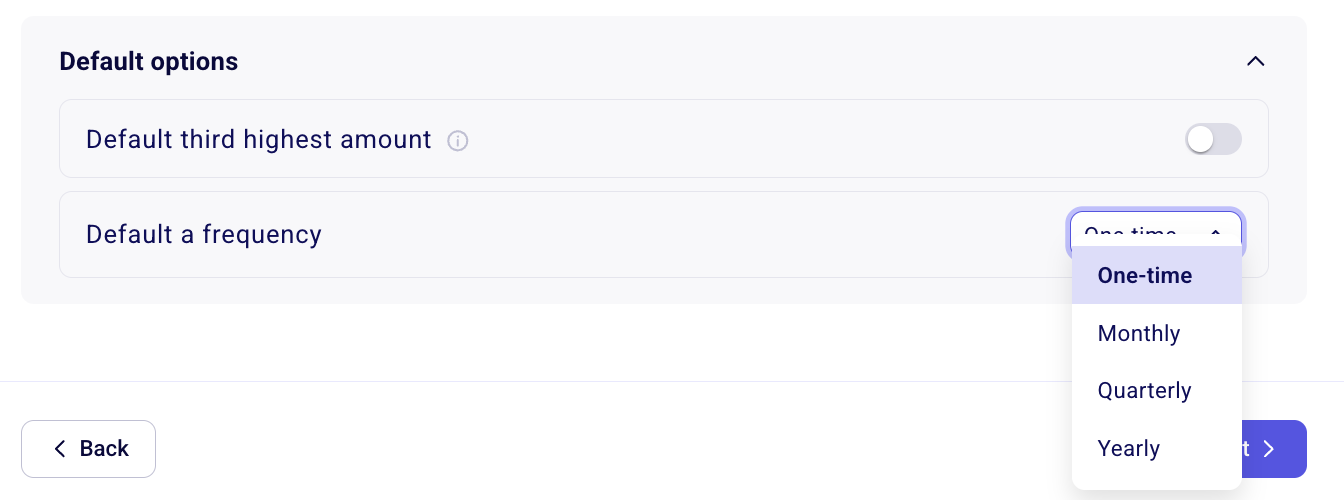
Montant par défaut : avec l'option Utiliser le troisième choix comme montant par défaut, vous pouvez préremplir le troisième montant suggéré le plus élevé sur le formulaire.
Fréquence par défaut : vous pouvez choisir une fréquence présélectionnée à l'ouverture du formulaire. Seules les fréquences que vous avez activées peuvent être choisies par défaut.
Étape 8 : Reçus fiscaux
Si votre organisme est admissible, vous pouvez activer l'émission automatique de reçus fiscaux. Les reçus fiscaux de Zeffy sont conformes aux exigences de l'ARC.
Étape 9 : Questions personnalisées
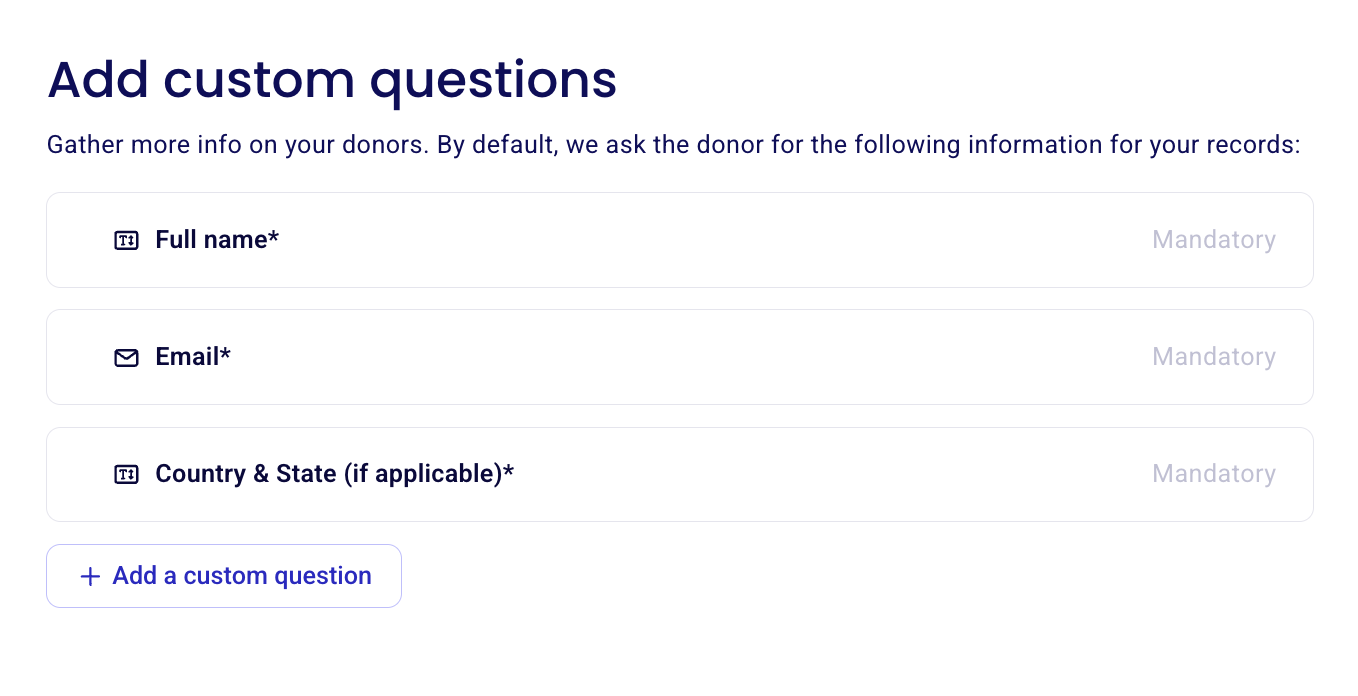
Ajoutez des questions personnalisées pour recueillir des informations supplémentaires auprès de vos donateurs. Toutes les informations recueillies ici sont associées directement à la fiche du contact du donateur dans Zeffy.
Par défaut, le nom complet, l'adresse courriel, la province et le pays du donateur sont recueillis.
Pour ajouter une question, cliquez sur Ajouter une question personnalisée. Vous pouvez :
Rendre les questions obligatoires ou facultatives
Recueillir des numéros de téléphone, des inscriptions à l'infolettre ou d'autres informations
Utiliser différents formats de questions : réponse courte, sélection multiple ou sélection unique (choix multiple)
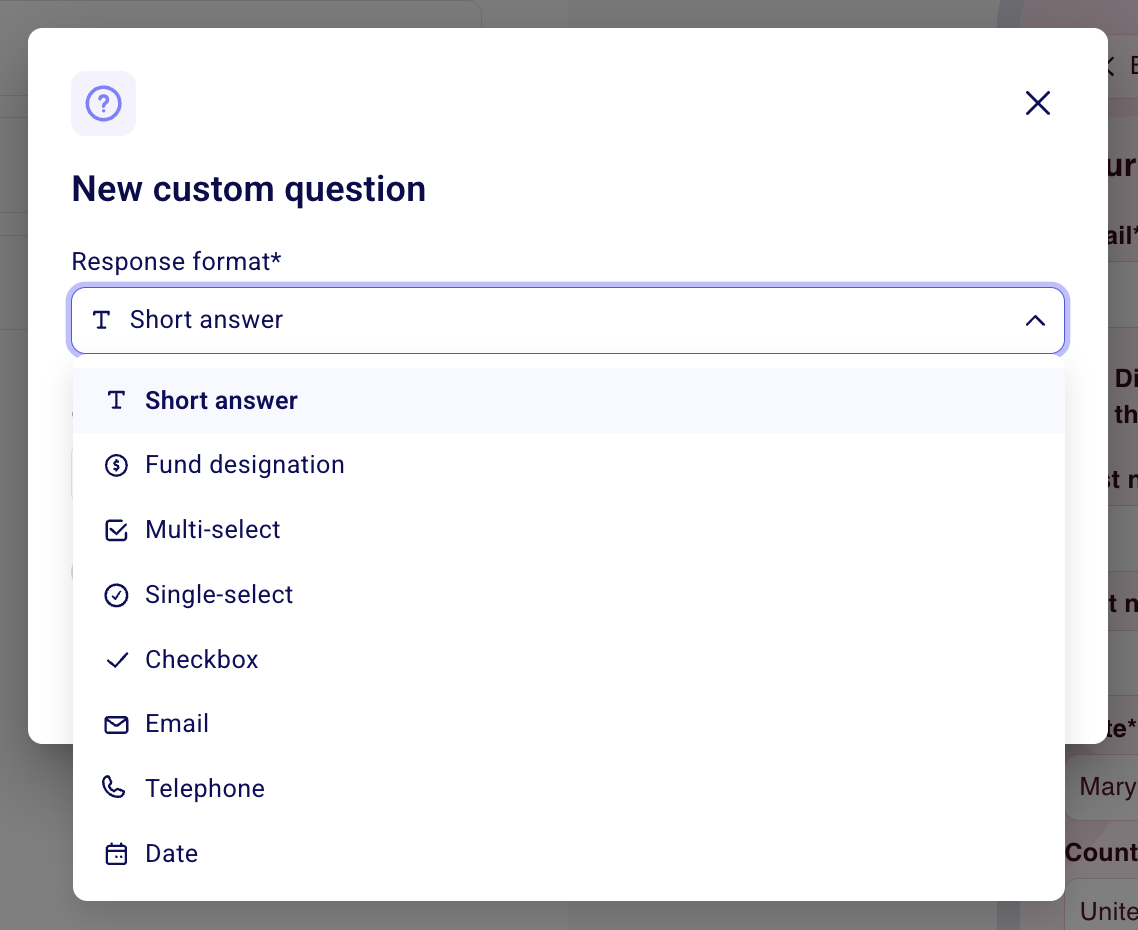
Désignation de fonds
Vous pouvez permettre aux donateurs de désigner leur don à un fonds précis, ou choisir le fonds sous lequel les dons de cette campagne seront classés.
Vous pouvez personnaliser les fonds offerts pour chaque campagne.
Consultez Configurer les fonds et la désignation de fonds pour tous les détails.
Étape 10 : Courriel de remerciement
Personnalisez le courriel de remerciement que vos donateurs reçoivent après avoir fait leur don. Ce courriel est envoyé automatiquement avec :
Leur reçu fiscal (si activé)
Leur reçu de transaction, qui détaille le montant du don, le mode de paiement et toute contribution volontaire à Zeffy
Pour rediriger les donateurs vers votre propre page de remerciement plutôt que vers la page Zeffy par défaut après leur don, consultez Rediriger les donateurs vers une page de remerciement personnalisée. Notre équipe de support configure cette option sur demande.
Étape 11 : Inviter des collaborateurs
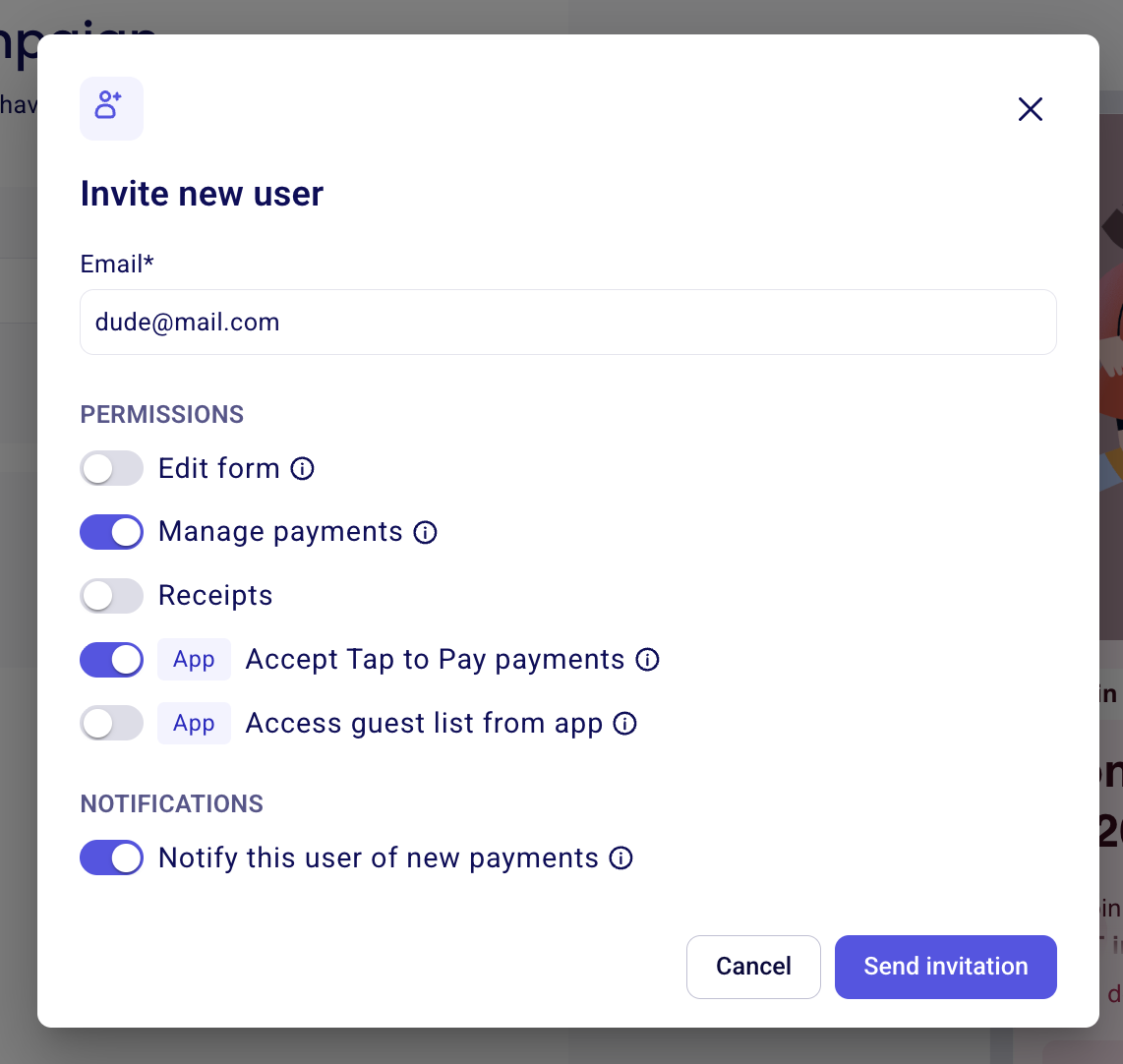
Invitez d'autres membres de votre organisme à collaborer avec vous sur cette campagne. Vous pouvez aussi ajouter d'autres adresses courriel qui recevront une notification à chaque nouveau don. Pour en savoir plus sur les permissions des utilisateurs, cliquez ici.
Étape 12 : Paramètres avancés
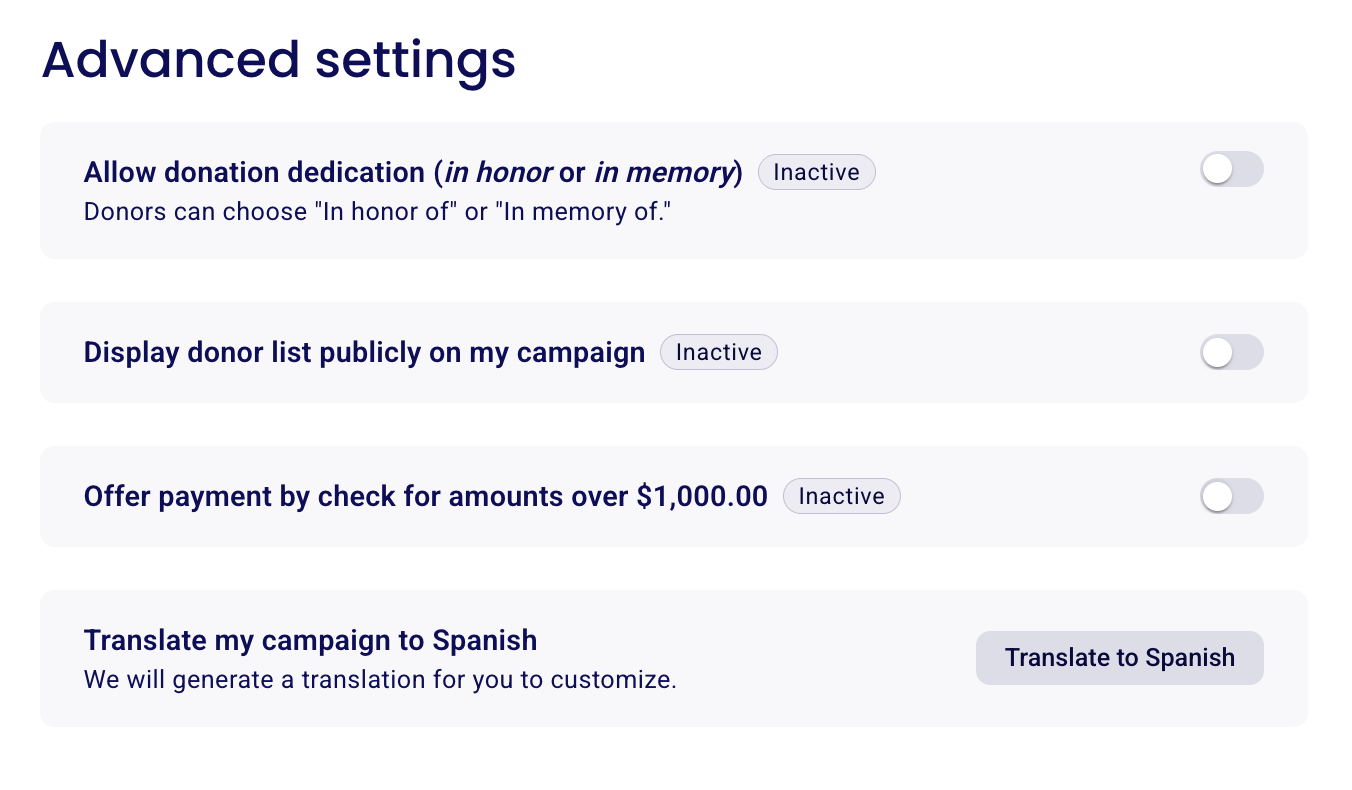
Dans les paramètres avancés, vous pouvez :
Activer Permettre la dédicace de don (en l'honneur ou à la mémoire) : les donateurs peuvent donner en l'honneur ou à la mémoire de quelqu'un
Activer Afficher la liste des donateurs publiquement sur ma campagne : lorsque cette option est activée, les donateurs peuvent toujours choisir de rester anonymes
Accepter les dons par chèque pour les dons de plus de 1 000 $
Traduire votre formulaire en espagnol (États-Unis) ou en français (Canada)
Partager votre campagne avec votre communauté
Une fois votre campagne prête, vous pouvez :
Ouvrir votre campagne pour la voir comme un donateur ou faire votre premier don
Cliquer sur Partager ma campagne pour accéder aux différentes options de partage. Cliquez ici pour en savoir plus sur le partage de formulaires.
Cliquer sur Configurer la communication de la campagne pour faire connaître la campagne à votre communauté avec l'outil d'envoi de courriels de Zeffy. Cliquez ici pour en savoir plus sur l'envoi de courriels.
Questions fréquentes et demandes de fonctionnalités
Est-il possible de personnaliser le bouton « Faire un don » à l'étape du paiement du formulaire de don ?
Malheureusement, ce n'est pas possible pour le moment. Même si cette fonctionnalité n'est pas encore offerte, nous continuons d'améliorer votre expérience, et notre équipe de développement travaille sans cesse à améliorer la plateforme. De nouvelles fonctionnalités sont lancées chaque semaine pour répondre à vos besoins. Votez pour cette demande ici.
Mes donateurs peuvent-ils faire des dons récurrents chaque semaine ou aux deux semaines ?
Oui. Zeffy offre les fréquences de dons hebdomadaire et aux deux semaines. Activez-les dans les paramètres des montants de dons suggérés de votre campagne. Un don hebdomadaire est prélevé le même jour de la semaine, chaque semaine : un don commencé un lundi est prélevé tous les lundis. Un don aux deux semaines est prélevé une semaine sur deux, le même jour de la semaine. Comme pour tout don récurrent, les donateurs ou votre organisme peuvent modifier le montant, mettre à jour le mode de paiement ou annuler le don à tout moment.
Zeffy offre-t-il les dons jumelés ?
Nous n'avons pas encore de fonctionnalité intégrée de jumelage de dons. Vous pouvez tout de même mener une campagne de dons jumelés ou encourager le jumelage par l'employeur grâce à ces solutions de rechange.
Si un commanditaire s'est engagé à jumeler les dons :
Inscrivez l'engagement total du commanditaire comme une seule promesse de don dans la fiche de son contact. Consultez Créer, suivre et gérer les promesses de dons.
Mentionnez le jumelage dans la description de votre campagne (par exemple, « Les dons seront jumelés jusqu'à concurrence de X $ »).
Lorsque les fonds du commanditaire arrivent, marquez la promesse de don comme payée.
Pour encourager le jumelage par l'employeur : ajoutez une note dans la description de votre campagne et dans votre courriel de remerciement pour inviter les donateurs à demander à leur employeur s'il offre un programme de dons jumelés.