
Envoyer des courriels et des infolettres avec Zeffy
Cet article explique comment envoyer un courriel à tous vos contacts, à une liste enregistrée, à un segment filtré ou à un seul contact dans Zeffy.
Avant de pouvoir modifier, envoyer ou planifier des courriels, vous devrez peut-être connecter votre compte bancaire et valider votre adresse courriel. Consultez Comment valider votre adresse courriel pour envoyer et modifier des courriels dans Zeffy.
À savoir sur l’envoi de courriels dans Zeffy
Vous pouvez inclure jusqu’à 5 000 contacts dans un même courriel, ou connecter votre domaine personnalisé à Zeffy pour écrire à un maximum de 30 000 destinataires.
Les courriels envoyés à plusieurs contacts partent sous forme de messages individuels distincts : les destinataires ne voient donc pas les adresses courriel des autres.
Si vous ne personnalisez pas votre domaine, l’adresse d’expédition de ces messages est toujours [email protected].
L’adresse de réponse peut être personnalisée dans les paramètres du courriel.
Vous pouvez personnaliser le nom de l’expéditeur pendant la rédaction du courriel.
Envoyer un courriel à tous vos contacts
Connectez-vous à Zeffy et allez dans Contacts.
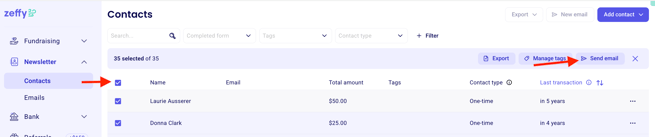
Cochez la case en haut de la liste des contacts pour sélectionner tous les contacts.
Cliquez sur Envoyer un courriel.
L’éditeur de courriel s’ouvre à droite pour que vous puissiez rédiger votre message.
Envoyez un courriel test ou cliquez sur Envoyer pour l’envoyer à vos contacts.
Consultez ensuite les résultats du courriel dans Communications.
Envoyer un courriel à un segment de contacts
Utilisez les filtres lorsque vous voulez écrire à une partie seulement de votre base de contacts.
Allez dans Contacts.
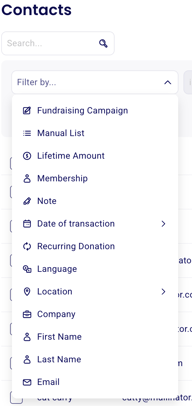
Cliquez sur Plus à côté des filtres rapides pour ouvrir les filtres.
Cliquez sur Ajouter un filtre et choisissez les options de filtre voulues.
Appliquez le filtre.
Sélectionnez les contacts des résultats filtrés à l’aide de la case en haut de la colonne des noms.
Cliquez sur Envoyer un courriel.
Rédigez votre message, puis envoyez un courriel test ou envoyez-le aux contacts sélectionnés.
Après l’envoi, consultez les résultats dans Communications.

Pour en savoir plus sur la création d’audiences filtrées, consultez Créer des listes et des segments.
Envoyer un courriel à une liste enregistrée
Si vous écrivez souvent au même groupe de contacts, utilisez une liste enregistrée plutôt que d’appliquer des filtres à chaque fois.
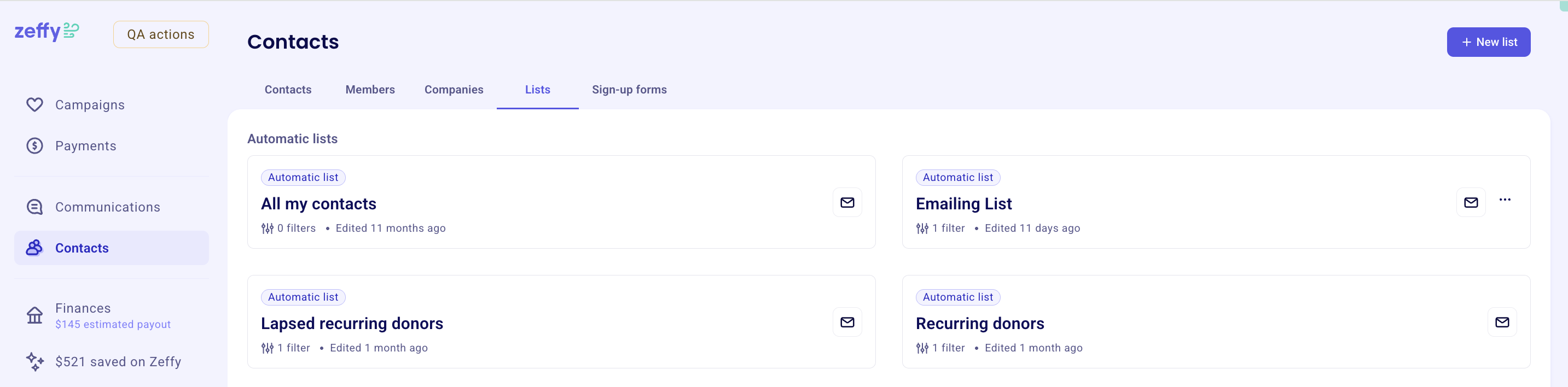
Allez dans Contacts > Listes.
Ouvrez la liste à laquelle vous voulez écrire.
Cliquez sur Envoyer un courriel pour écrire à toutes les personnes de cette liste.
Pour en savoir plus sur la création et la gestion des listes, consultez Créer des listes et des segments.
Planifier des courriels aux personnes qui soutiennent une campagne
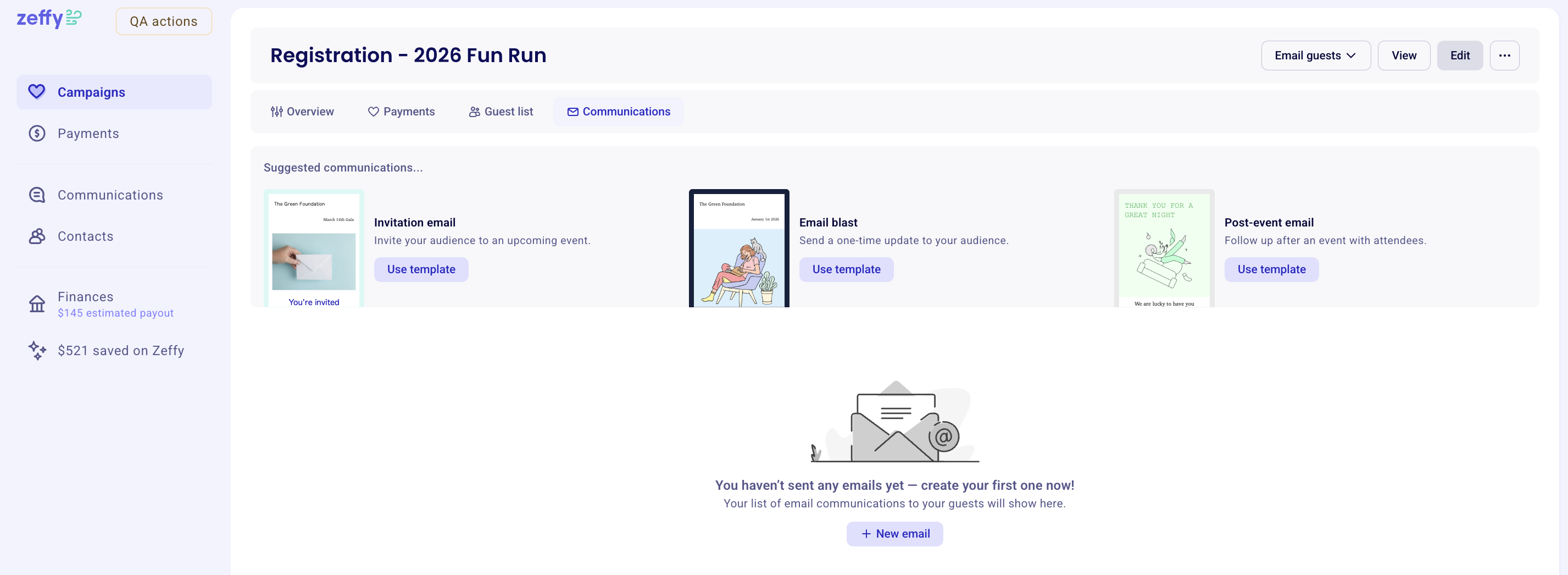
Chaque campagne Zeffy a un onglet Communications qui vous permet de planifier des messages pour les personnes qui y ont participé.
Allez dans Campagnes.
Ouvrez la campagne à gérer.
Ouvrez la section Communications.
Utilisez les options offertes pour planifier le message.
Pour des communications propres à une campagne plutôt que des courriels à une liste de contacts, passez par la campagne plutôt que par l’envoi principal depuis Contacts.
Envoyer un courriel à un seul contact
Vous pouvez aussi écrire directement à un contact depuis son profil.
Pour réutiliser un texte dans vos courriels individuels, enregistrez un bloc de contenu. Consultez Modèles de courriels et blocs de contenu pour comprendre la différence entre les blocs de contenu et les modèles de courriels de masse.
Allez dans Contacts.
Recherchez le contact et ouvrez son profil.
Cliquez sur Nouveau courriel en haut à droite.
Rédigez votre message dans le panneau latéral, ou sélectionnez Blocs de contenu > Vos blocs de contenu pour utiliser un bloc de contenu.
Envoyez un courriel test ou cliquez sur Envoyer.
Consultez le résultat dans la section Statut du profil du contact.


Rédiger votre courriel
Rédigez votre message dans l’éditeur de courriel. Ajoutez l’objet, les informations de l’expéditeur et le contenu avant de passer à l’étape d’envoi.
Pour vous aider avec la mise en page, consultez Concevoir des courriels avec l’éditeur et les modèles de courriels de Zeffy. Pour la différence entre les modèles de courriels de masse et les blocs de contenu pour les courriels individuels, consultez Modèles de courriels et blocs de contenu.
Ajouter une pièce jointe
Zeffy accepte une pièce jointe par courriel, d’une taille maximale de 10 Mo.
Joindre un fichier depuis l’éditeur de courriel
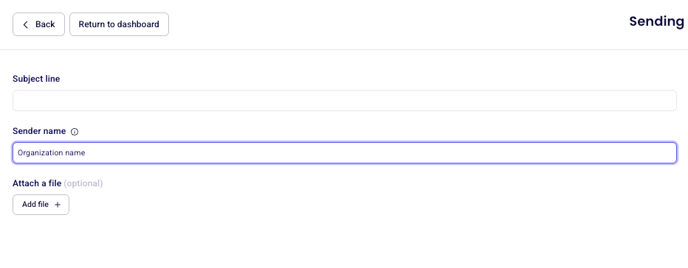
Une fois votre courriel conçu dans l’éditeur, cliquez sur Suivant.
Dans le panneau des préférences d’envoi, cliquez sur Ajouter un fichier.
Sélectionnez le fichier sur votre appareil.
Continuez pour choisir les destinataires, puis envoyez le courriel, programmez-le ou enregistrez-le comme brouillon.
Joindre un fichier depuis le profil d’un contact
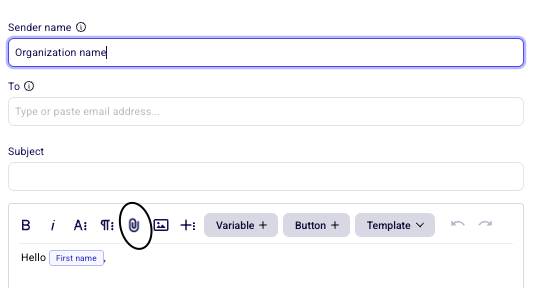
Ouvrez le profil d’un contact et cliquez sur Nouveau courriel.
Dans le panneau du message, cliquez sur l’icône de pièce jointe.
Téléversez le fichier depuis votre appareil.
Rédigez votre message et envoyez-le.
Choisir la bonne adresse de réponse
L’adresse d’expédition des courriels manuels et planifiés est toujours [email protected], mais les réponses sont envoyées à l’adresse de réponse de la personne qui envoie le message.
Pour les courriels manuels et planifiés, l’adresse de réponse est celle de la personne qui clique sur Envoyer ou Programmer.
Vérifiez le champ de l’adresse de réponse avant de confirmer l’envoi, pour que les réponses arrivent à la bonne personne ou dans la bonne boîte d’équipe.
Les liens vers vos campagnes sont personnalisés dans vos courriels
Lorsqu’un courriel envoyé avec Zeffy contient un lien vers l’une de vos campagnes, chaque destinataire reçoit son propre lien personnalisé, et le formulaire s’ouvre avec ses coordonnées déjà remplies.
Si un destinataire transfère le courriel ou partage ce lien, toute personne qui l’ouvre voit les informations du destinataire d’origine déjà remplies. À moins qu’elle ne les modifie avant de payer, l’achat ou la mise est enregistré au nom et à l’adresse courriel du destinataire d’origine, même si elle paie avec sa propre carte.
Nous ne pouvons pas rappeler un lien ni retirer sa personnalisation une fois le courriel envoyé. Si des personnes transfèrent votre courriel, envoyez un suivi leur demandant d’utiliser plutôt le lien direct de votre campagne. Pour partager une campagne publiquement, utilisez son lien de partage.
Envoyer, enregistrer un brouillon, tester et programmer
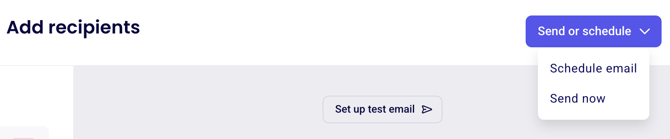
Une fois les destinataires choisis, vous pouvez envoyer le courriel immédiatement, l’enregistrer comme brouillon, le programmer pour plus tard ou d’abord envoyer un courriel test.
Envoyer maintenant
Cliquez sur Envoyer maintenant pour envoyer le courriel immédiatement aux destinataires sélectionnés.
Enregistrer un brouillon
Les courriels s’enregistrent automatiquement pendant que vous travaillez : vous n’avez pas besoin de cliquer pour sauvegarder. Vos Brouillons se trouvent dans Communications.
Programmer pour plus tard
Une fois les destinataires choisis, vous pouvez fixer une date et une heure futures pour l’envoi. Confirmez la programmation pour l’enregistrer.
Envoyer un courriel test
Un courriel test vous permet de vérifier le message dans votre boîte de réception avant de l’envoyer aux destinataires. Vous pouvez aussi utiliser Aperçu pour vérifier la mise en page pendant que vous créez le message.
Gérer les désabonnements et les destinataires
Les contacts peuvent se désabonner des communications par courriel lorsque des options de désabonnement s’appliquent au type de message. Vérifiez bien votre audience pour que le courriel parvienne au bon groupe.
Et ensuite
Après l’envoi, consultez les résultats dans Suivre la performance de vos courriels.