
Communications de campagne : planifier des courriels avant et après vos campagnes
Utilisez les communications de campagne dans Zeffy pour planifier vos communications avant et après une campagne, un événement, un tirage, un encan, une adhésion ou un autre formulaire de vente. Rédigez et planifiez des courriels à partir de l’onglet Communications, puis gérez les courriels automatisés de remerciement et de rappel sous Communications automatisées.
Types de communications de campagne
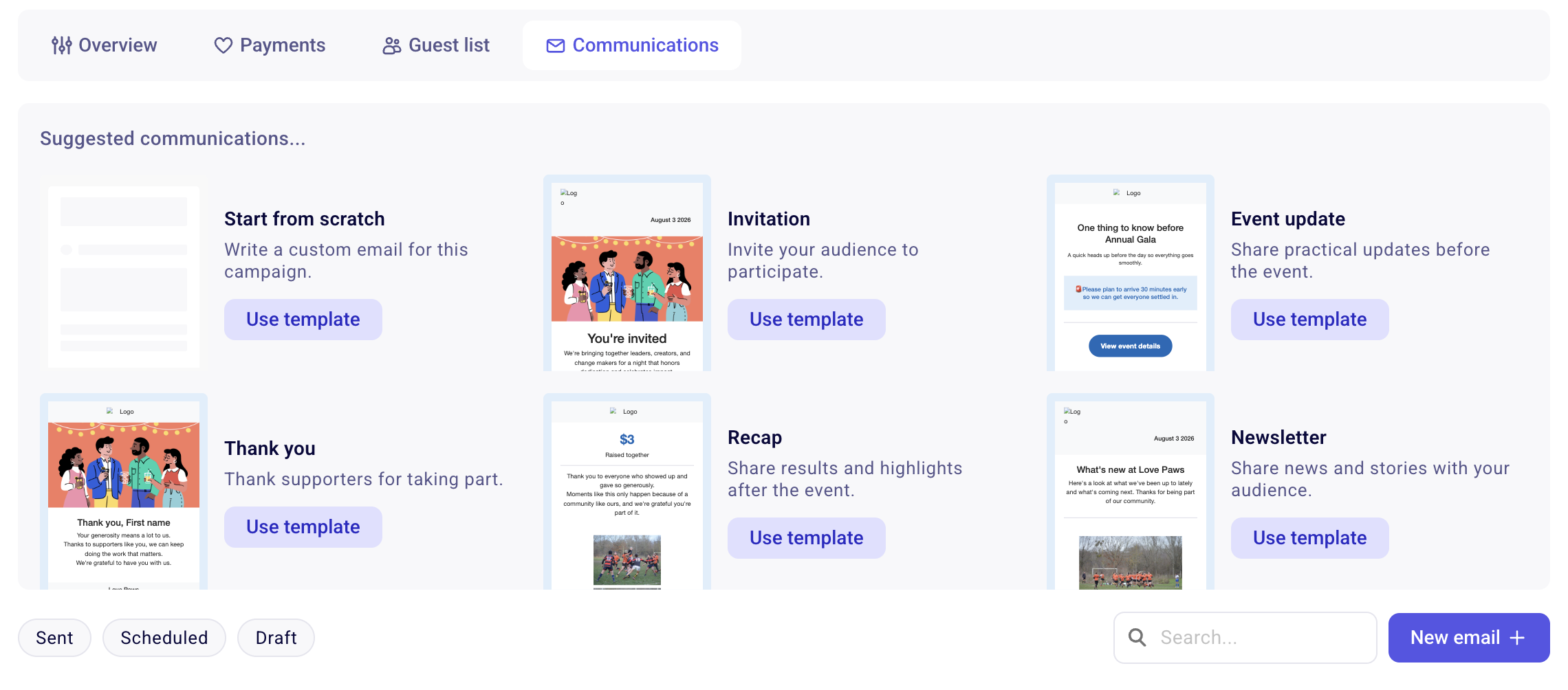
Ouvrez une campagne et accédez à son onglet Communications, où vous verrez les Communications suggérées. Choisissez-en une pour commencer votre brouillon ou partez de zéro.
Cliquez sur Nouveau courriel pour ouvrir la bibliothèque complète de modèles. L’onglet Modèles comprend les catégories suivantes :
Texte brut
Invitation
Collecte de fonds
Bulletin
Remerciement
Rappel
Récapitulatif de l’événement
Mise à jour des progrès
Mise à jour de l’événement
Mise à jour générale
L’onglet Courriels précédents répertorie les courriels que vous avez déjà envoyés. Sélectionnez n’importe quel modèle pour l’utiliser comme point de départ ou choisissez Texte brut pour créer un courriel entièrement personnalisé.
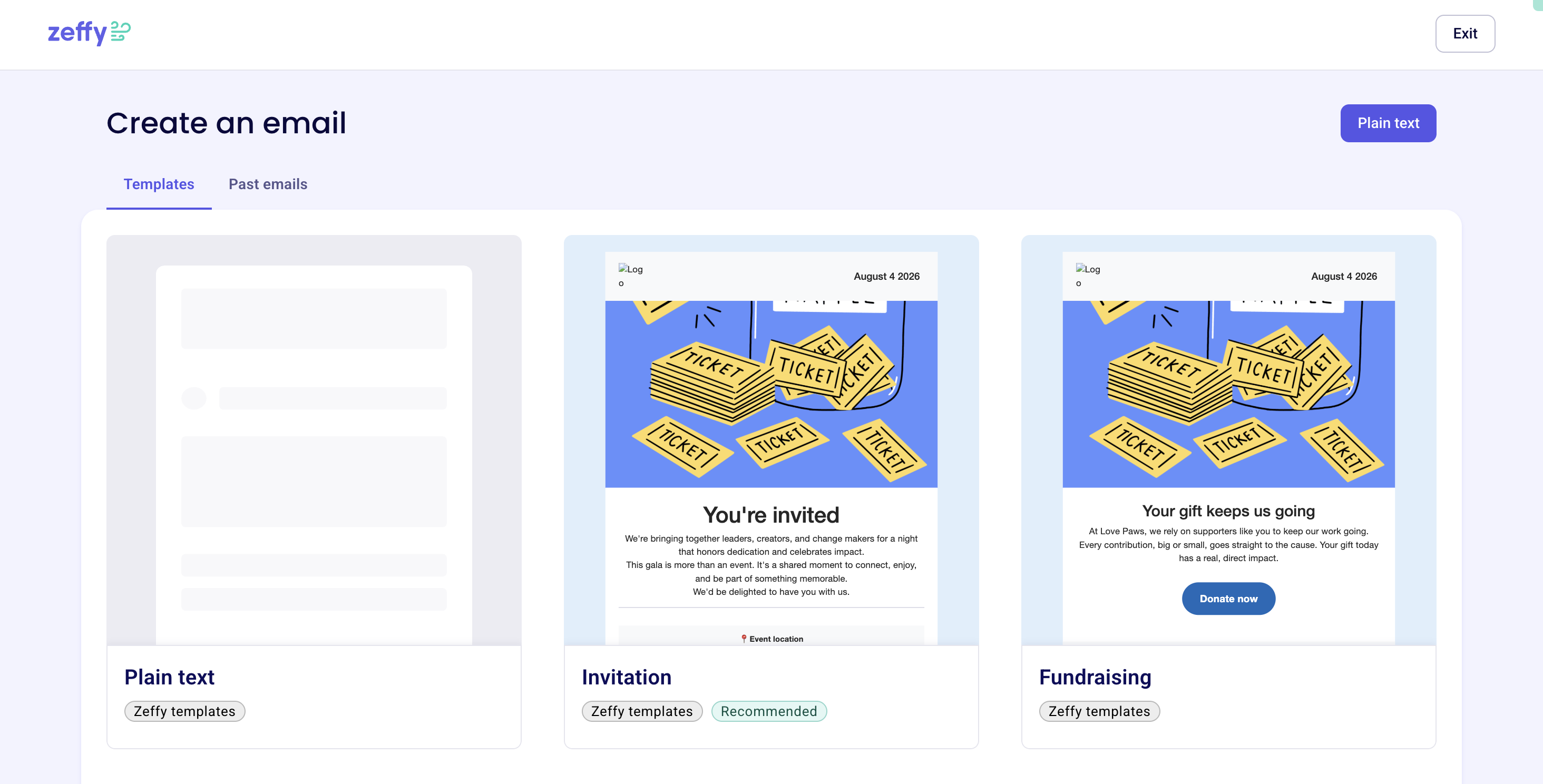
Enregistrez comme modèle tout courriel que vous rédigez afin de le réutiliser dans vos prochaines campagnes — consultez Concevoir des courriels avec le générateur de courriels et les modèles de Zeffy.
Communications automatisées
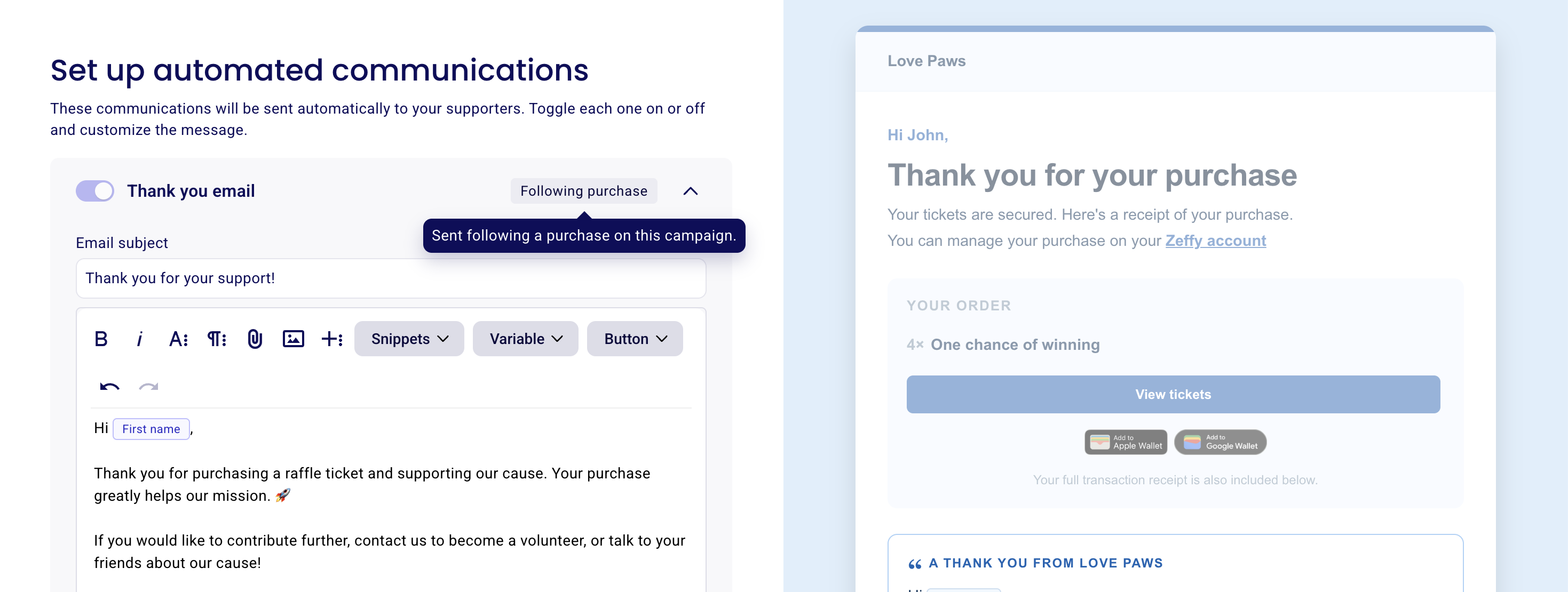
Les courriels automatisés sont envoyés automatiquement lorsque les sympathisants interagissent avec votre campagne, et les rappels sont envoyés automatiquement avant un événement. Vous pouvez les gérer dans l’éditeur de formulaire de la campagne, et non dans l’onglet Communications : ouvrez la campagne, cliquez sur Modifier, puis choisissez Communications automatisées dans le menu de gauche.
Le courriel automatisé de remerciement est obligatoire : il comprend le reçu de transaction et les billets applicables, le cas échéant.
Les courriels automatisés comportent un bouton à bascule que vous pouvez activer ou désactiver. Vous pouvez également modifier leur objet et leur contenu, envoyer un courriel test et enregistrer vos modifications. Les éléments accessibles sous Communications automatisées dépendent du type de campagne :
Tirage — un courriel de remerciement envoyé après un achat
Événement — un courriel de remerciement et deux rappels
Encan — des courriels de remerciement pour les gagnants et les autres participants, une notification de surenchère et deux rappels
Don — un courriel de remerciement
De pair à pair (P2P) — un courriel de remerciement
Adhésion — un courriel de remerciement et un rappel d’expiration de l’adhésion
Boutique (magasin en ligne) — un courriel de remerciement
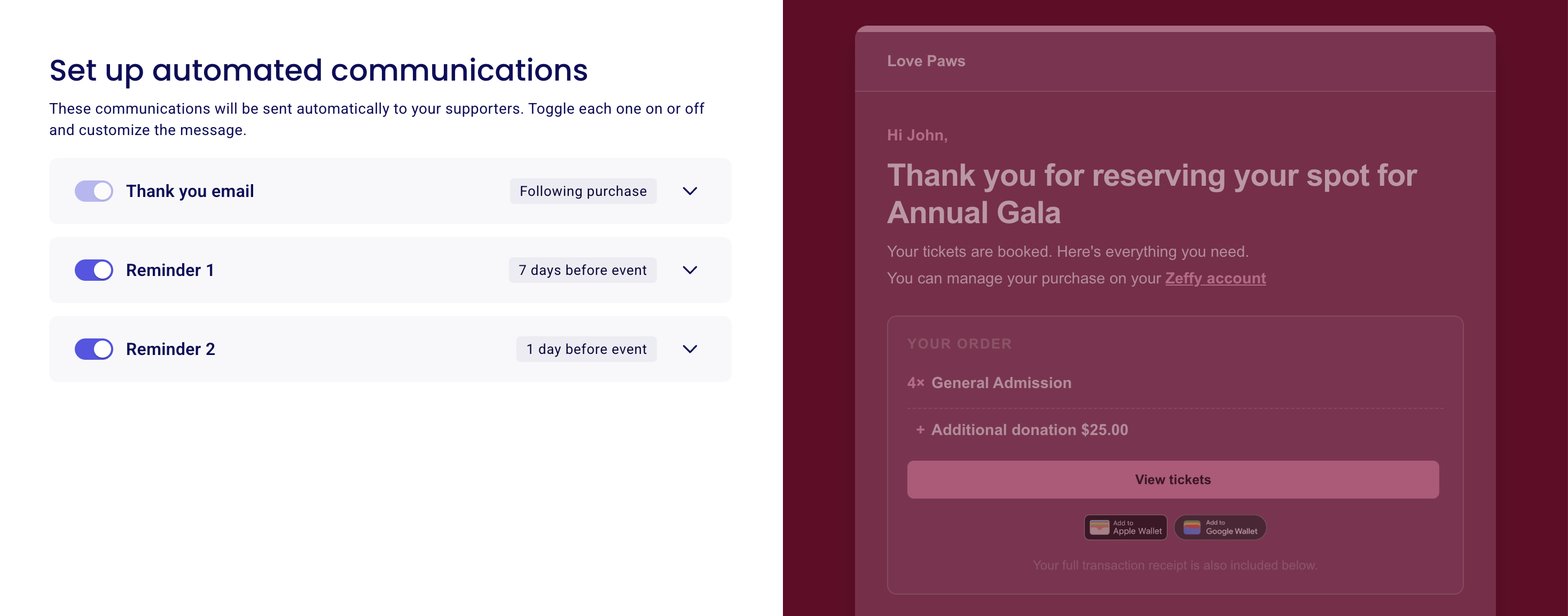
Pour les campagnes comportant des rappels, ceux-ci sont planifiés automatiquement : le rappel 1 est envoyé 7 jours avant l’événement et le rappel 2, 1 jour avant. Vous pouvez modifier le moment d’envoi de chaque rappel — en jours ou en heures avant l’événement — à partir du même écran.
Accéder à la page des communications de la campagne
Onglet Communications
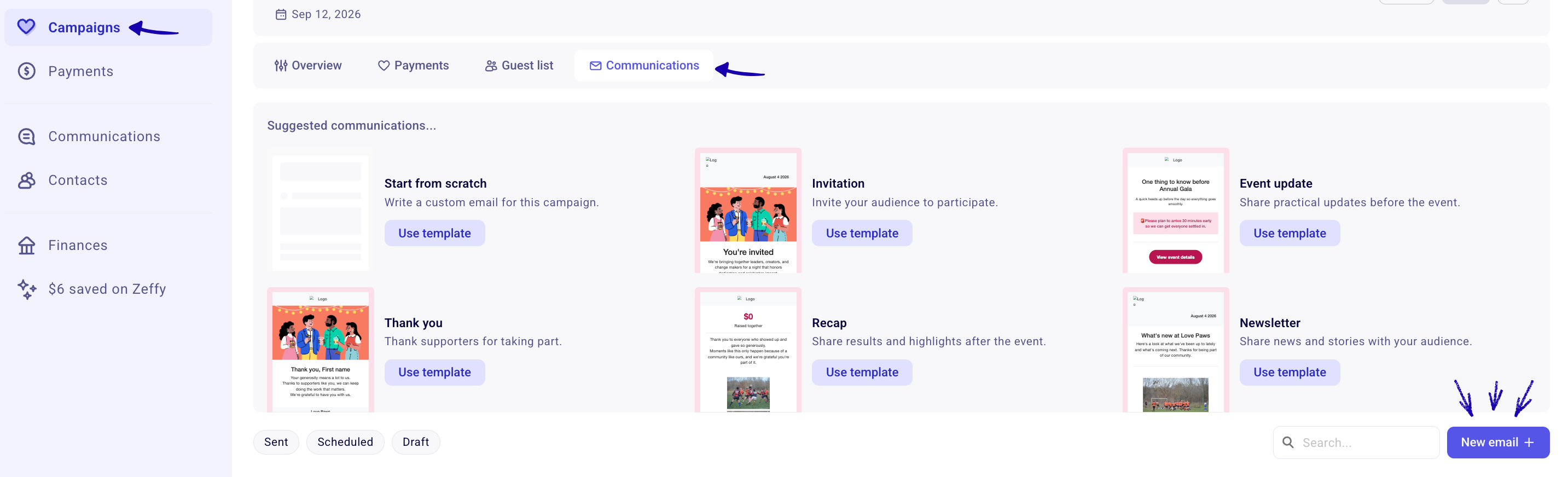
Chaque campagne possède son propre onglet Communications. Les communications que vous y voyez concernent donc uniquement cette campagne : les communications suggérées, les courriels que vous avez rédigés ou planifiés et les courriels précédents. Accédez à l’onglet Campagnes, sélectionnez la campagne souhaitée, puis ouvrez son onglet Communications. C’est à cet endroit que vous rédigez de nouveaux courriels à partir d’une communication suggérée ou d’un modèle, que vous les envoyez immédiatement ou les planifiez, et que vous les replanifiez ou les modifiez au besoin.
Communications automatisées
Accédez à l’onglet Campagnes, sélectionnez la campagne souhaitée et cliquez sur Modifier pour ouvrir son éditeur de formulaire. Dans le menu de gauche, choisissez Communications automatisées — c’est à cet endroit que vous gérez les courriels automatisés de remerciement et de rappel, y compris le moment d’envoi de chaque rappel.
Modifier et planifier un courriel
Dans la section Communications de la campagne, cliquez sur Nouveau courriel.
Sélectionnez un modèle et personnalisez-le.
Sélectionnez votre liste de contacts ou de destinataires. Vous pouvez utiliser des contacts de Zeffy ou les importer depuis Gmail ou Mailchimp. Vous pouvez également choisir les destinataires auxquels le courriel ne doit pas être envoyé.
Choisissez votre préférence d’envoi : envoyez le courriel immédiatement ou planifiez son envoi ultérieurement.
Cliquez sur Envoyer pour l’envoyer immédiatement, sur Planifier le courriel pour planifier son envoi ou sur Enregistrer et quitter pour y revenir plus tard.
Les actions disponibles sont les suivantes :
Enregistrer et fermer pour enregistrer le courriel sans le planifier
Modifier la planification pour choisir la date et l’heure auxquelles le courriel sera envoyé automatiquement
Envoyer maintenant pour envoyer le courriel immédiatement
Envoyer un courriel test pour envoyer une version test à l’adresse courriel avec laquelle vous êtes connecté à Zeffy
Prochaine étape
Si vous souhaitez envoyer un courriel à une liste enregistrée ou à un groupe de contacts filtré en dehors du flux de travail d’une campagne, consultez Envoyer des courriels à des contacts. Pour évaluer les résultats après l’envoi, consultez Suivre les performances des courriels.