Utiliser la désignation de fonds pour classer les dons et laisser les donateurs choisir un fonds
La désignation de fonds est un processus de codification qui classe les dons en les attribuant à des fonds précis. Vous pouvez laisser les donateurs choisir un fonds sur votre formulaire de don, ou attribuer les paiements à un fonds à l'interne pour que chaque don soit suivi dans la bonne catégorie.
Comment fonctionnent les fonds dans Zeffy
Vous créez vos fonds une seule fois dans Zeffy. Ils sont ensuite offerts sur tous vos formulaires de don.
La désignation d'un paiement à un fonds peut être faite par le donateur, ou à l'interne par l'organisme en associant une campagne à un fonds précis.
Pour chaque campagne, vous choisissez les fonds qui peuvent être sélectionnés et pouvez définir un fonds par défaut.
Au moment du don, le donateur choisit le fonds qu'il souhaite soutenir ou, si la campagne est associée à un fonds à l'interne, le paiement est automatiquement attribué à ce fonds.
Le fonds sélectionné apparaît dans vos rapports (dans le récapitulatif de la campagne et dans le rapport de dépôt) pour que vous puissiez voir rapidement combien a été amassé pour chaque fonds, par campagne et par dépôt.
Configurer vos fonds : guide vidéo
Configurer vos fonds pour que les donateurs choisissent le fonds qu'ils souhaitent soutenir
Option 1 : Depuis un formulaire de don
Lorsque vous créez ou modifiez une campagne de dons, allez à l'étape Questions.
Cliquez sur Ajouter une question personnalisée.
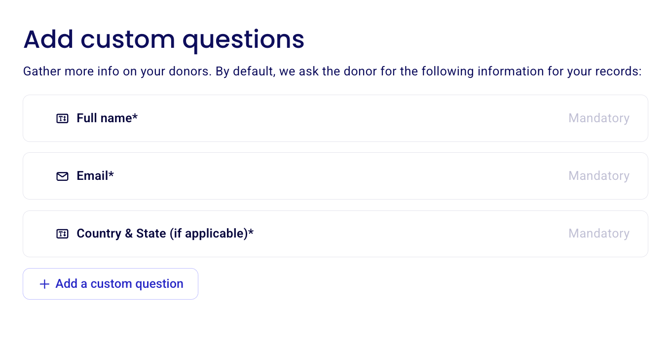
Sélectionnez l'option Désignation du fonds.
Un fonds général est inclus par défaut. Si votre organisme n'a qu'un seul fonds, vous pouvez le renommer pour qu'il porte le vrai nom de votre fonds.
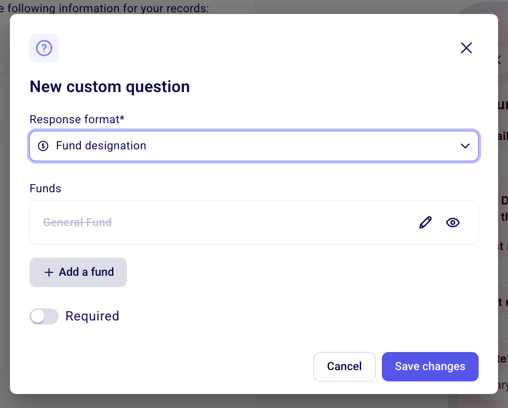
Cliquez sur Ajouter le fonds pour ajouter d'autres fonds.
Pour chaque fonds, vous pouvez ajouter :
Un nom de fonds
Un code de fonds (facultatif)
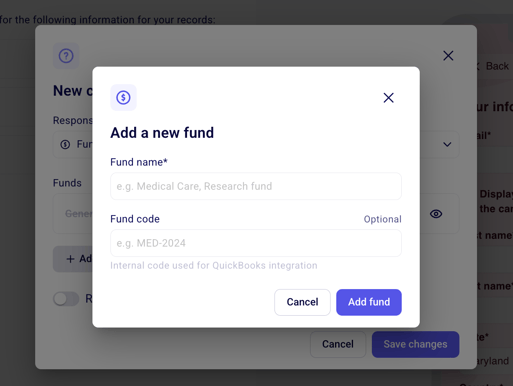
Une fois tous vos fonds ajoutés, cliquez sur Ajouter le fonds.
Pour modifier un fonds, cliquez sur l'icône de crayon.
Pour retirer un fonds des choix offerts sur cette campagne, cliquez sur l'icône en forme d'œil. Si le nom du fonds est grisé et barré, il est masqué pour cette campagne.
Les fonds affichés sont propres à chaque campagne.
Option 2 : Depuis les paramètres de votre compte
Vous pouvez aussi gérer vos fonds à tout moment depuis les paramètres de votre compte :
Cliquez sur votre nom en bas du menu de gauche.
Allez dans Paramètres.
Dans la liste de gauche, sélectionnez Fonds.
Pour ajouter un fonds, cliquez sur Ajouter un nouveau fonds.
Pour modifier ou archiver un fonds, cliquez sur les trois points à côté de son nom.
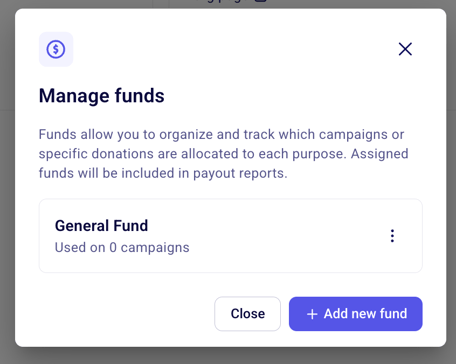
Archiver un fonds conserve vos données existantes, mais retire le fonds de vos prochains formulaires. C'est la façon la plus simple de retirer un fonds : vous n'avez pas à le retirer de chaque campagne une par une.
Associer une campagne à un fonds à l'interne
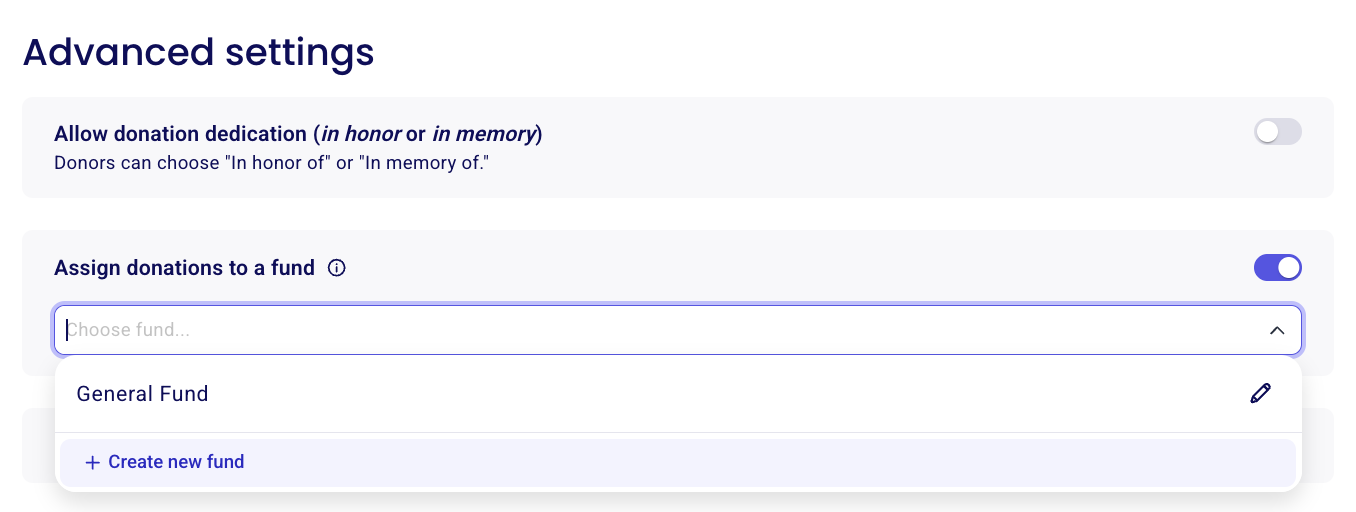
Si vous voulez que les paiements d'une campagne soient attribués à un fonds précis sans que les donateurs aient à choisir, configurez-le dans les paramètres avancés de la campagne.
Ouvrez l'éditeur de votre campagne et allez dans Paramètres avancés, dans le menu de gauche.
Activez l'option qui correspond à votre type de campagne :
Assigner les ventes non admissibles à un fonds pour les campagnes de billetterie
Assigner les dons à un fonds pour les campagnes de dons
Sélectionnez ou créez le fonds auquel attribuer ces paiements.
Ventes de billets d'événement
Les campagnes d'événement permettent une seule désignation de fonds pour les ventes de billets. Sur ces campagnes, les acheteurs ne peuvent pas choisir de fonds. Lorsque vous activez Assigner les ventes non admissibles à un fonds dans les paramètres avancés, la partie non admissible des ventes de billets est attribuée au fonds choisi. La partie admissible des ventes de billets et les dons supplémentaires sont présentés à part, sous Dons admissibles provenant des ventes.
Dons supplémentaires sur les formulaires d'événement
Les dons supplémentaires faits sur un formulaire d'événement sont distincts des achats de billets. Dans vos rapports de dépôt, ils apparaissent à part, sous Dons admissibles provenant des ventes. Ils ne peuvent pas être dirigés vers un fonds différent de celui des ventes de billets.
Pour savoir comment fonctionnent les dons supplémentaires au paiement, consultez Dons supplémentaires sur les formulaires d'événement.
Activer la désignation de fonds sur un formulaire
Une fois vos fonds créés, voici comment les offrir aux donateurs sur une campagne précise :
Ouvrez l'étape Questions de votre campagne de dons.
Sélectionnez le type de question Désignation du fonds.
Tous vos fonds existants s'affichent automatiquement : inutile de les entrer de nouveau pour chaque campagne.
Pour retirer un fonds des choix offerts sur cette campagne, cliquez sur l'icône en forme d'œil. Si le nom du fonds est grisé et barré, il est masqué pour cette campagne.
Choisissez si la sélection d'un fonds est obligatoire ou facultative :
Facultative : si un donateur ne choisit pas de fonds, le don n'est attribué à aucun fonds et apparaît comme Non assigné dans la répartition des fonds de la campagne. Si un seul fonds est offert sur la campagne, les dons vont automatiquement à ce fonds.
Obligatoire : les donateurs doivent faire un choix avant de terminer leur don.
Personnaliser la visibilité des fonds par campagne
Vous pouvez afficher ou masquer certains fonds selon la campagne. C'est utile lorsqu'une campagne est consacrée à une seule cause.
Par exemple, si vous menez une campagne uniquement pour votre fonds médical, vous pouvez masquer le fonds général sur cette campagne pour que les donateurs ne voient que le fonds pertinent.
Par défaut, le fonds général n'est pas visible. Vous pouvez masquer ou afficher chaque fonds selon ce qui convient à chaque campagne.
Lorsque vous modifiez un fonds, la modification s'applique à toutes les campagnes, et non seulement à la campagne en cours.
Ce que voient les donateurs
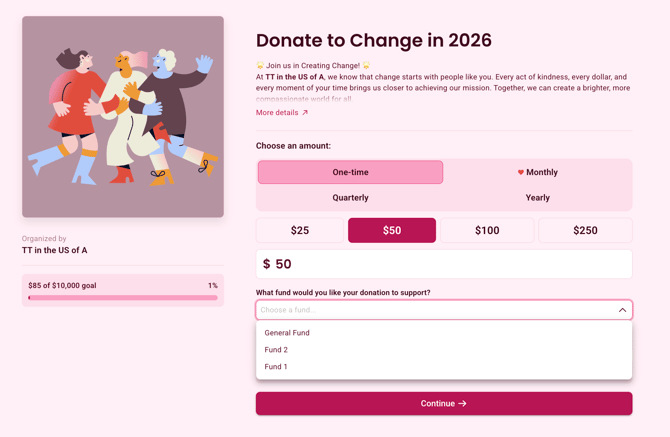
Lorsque la désignation de fonds est activée sur un formulaire, les donateurs voient une option de sélection de fonds dès la première étape, au moment d'entrer le montant de leur don. Ils peuvent choisir le fonds qu'ils souhaitent soutenir avant de terminer leur paiement.
Suivre les désignations de fonds
Une fois les dons reçus, vous pouvez suivre la répartition des fonds à plusieurs endroits :
Le gestionnaire de campagne :
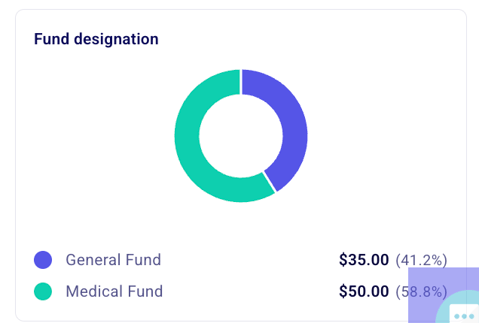
Un graphique de désignation de fonds est offert dans votre gestionnaire de campagne. Il montre quels dons sont allés à quel fonds.
Pour accéder à votre gestionnaire de campagne, allez dans Campagnes dans le menu de gauche et cliquez sur votre campagne. Consultez le graphique Désignation du fonds du côté droit de la page pour voir la répartition des montants attribués à chaque fonds.
Le rapport de paiements
Pour consulter votre rapport de dons, allez dans la section Paiements du gestionnaire de campagne et cliquez sur le bouton Exporter au-dessus de la liste des paiements. Personnalisez les colonnes du rapport pour afficher toutes les informations utiles, y compris le fonds sélectionné.
L'onglet Finances
Lorsque vous consultez un dépôt, vous voyez la répartition par campagne et par fonds, ce qui vous donne une vue claire de la destination de vos dons.
Pour voir le détail d'un dépôt, cliquez sur sa ligne pour ouvrir le détail des transactions.
Pour exporter votre rapport de dépôt, y compris les informations sur les fonds, cliquez sur le bouton Exporter en haut de la liste des transactions. Un fichier tableur est téléchargé sur votre appareil.
L'onglet Paiements
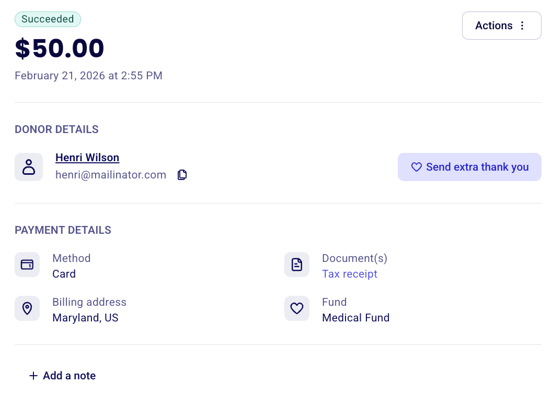
Dans la section Paiements, cliquez sur n'importe quel don pour voir à quel fonds il a été désigné, sous Détails du paiement.