
Créer et configurer une page d'encan sur Zeffy
Voici un tutoriel complet qui montre comment configurer un formulaire d'encan, à quoi ressemble l'expérience de mise et comment suivre les mises et les paiements dans Zeffy :
⚠️ Cette vidéo a été tournée sur une version précédente de la plateforme. Il y a maintenant une limite de 200 articles par formulaire d'encan.
Le formulaire d'encan de Zeffy
Avec nos formulaires d'encan, vos sympathisants peuvent facilement miser sur un ou plusieurs articles. Chaque mise est enregistrée instantanément et s'affiche dans votre tableau de bord, ce qui vous permet de suivre les mises en temps réel.
Les enchérisseurs n'ont pas besoin de créer un compte ni de se connecter pour miser : il leur suffit de fournir leurs coordonnées et leurs informations de paiement.
Une fois passées la date et l'heure de clôture choisies dans la configuration de votre formulaire, l'encan se termine et les mises gagnantes sont automatiquement traitées pour paiement. Les transactions apparaissent dans votre tableau de bord. Vous n'avez pas à courir après vos enchérisseurs : les gagnants sont débités automatiquement. Les paiements par carte, Apple Pay et Google Pay sont seulement autorisés au moment de la mise, et ne sont débités que si l'enchérisseur remporte l'article.
Le gagnant reçoit automatiquement une confirmation par courriel ainsi qu'un reçu. Vous pouvez personnaliser ce courriel à l'avance.
Tous les enchérisseurs qui n'ont pas remporté le ou les articles sur lesquels ils ont misé reçoivent aussi un courriel personnalisé qui les remercie de leur participation.
Créer votre encan
Connectez-vous à votre tableau de bord Zeffy sur un ordinateur.
Cliquez sur Campagnes.
Cliquez ensuite sur Nouvelle campagne en haut à droite.
Dans la section Événements, sélectionnez Encan.
1) Décrire votre encan et fixer une date d'ouverture et de fin
Entrez le titre de votre campagne d'encan. Cliquez sur Suivant pour passer à l'étape suivante.
Note : le titre détermine la structure de l'URL de la campagne (lien de partage) et ne peut plus être modifié une fois la campagne créée.
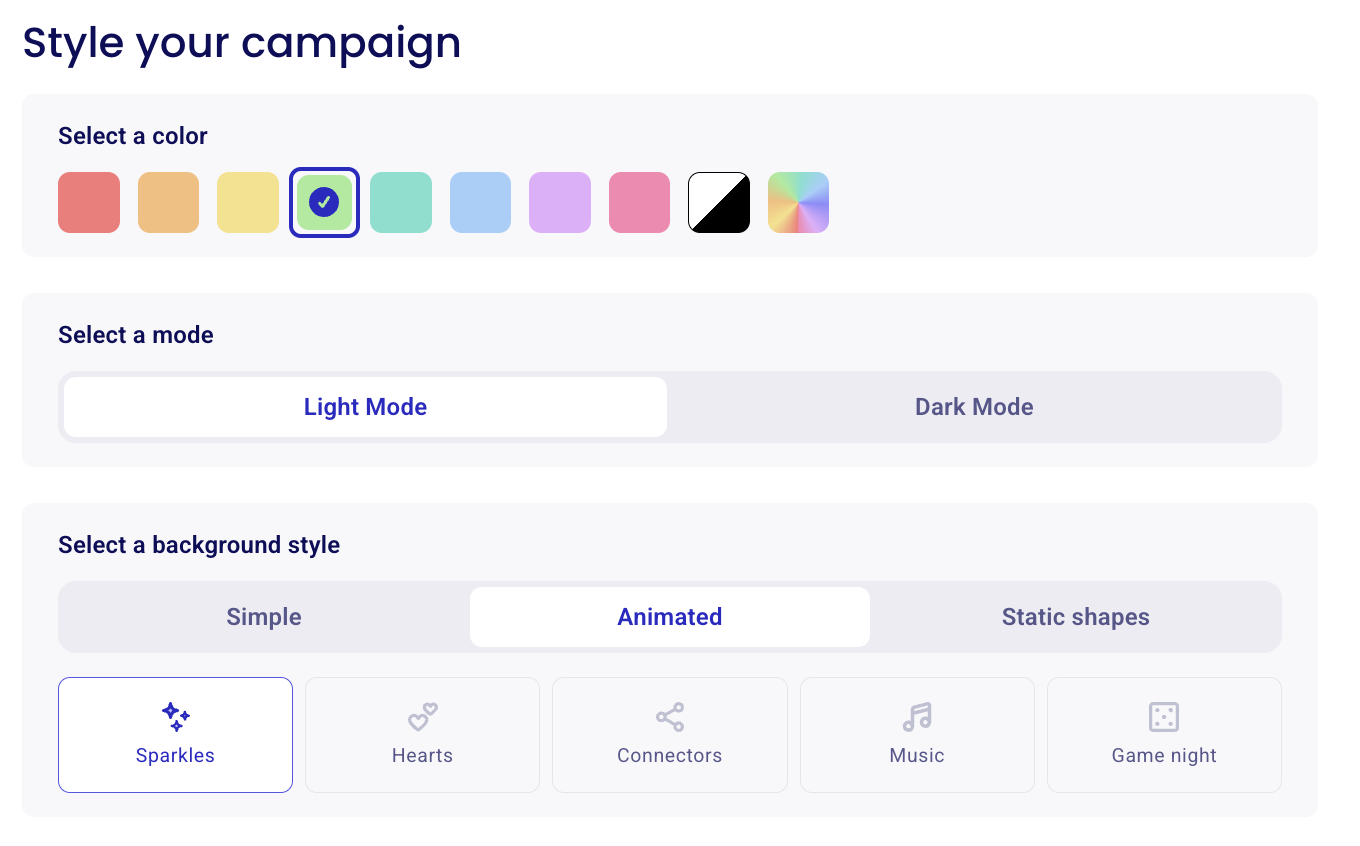
2) Personnaliser l'apparence de votre campagne
Choisissez un jeu de couleurs en cliquant sur une couleur suggérée ou en entrant un code hexadécimal personnalisé.
Choisissez un mode : clair ou sombre.
Choisissez un style d'arrière-plan : simple, animé ou formes statiques.
2) Fixer la date et l'heure de clôture automatique de votre encan, et ajouter au besoin une date d'ouverture des mises
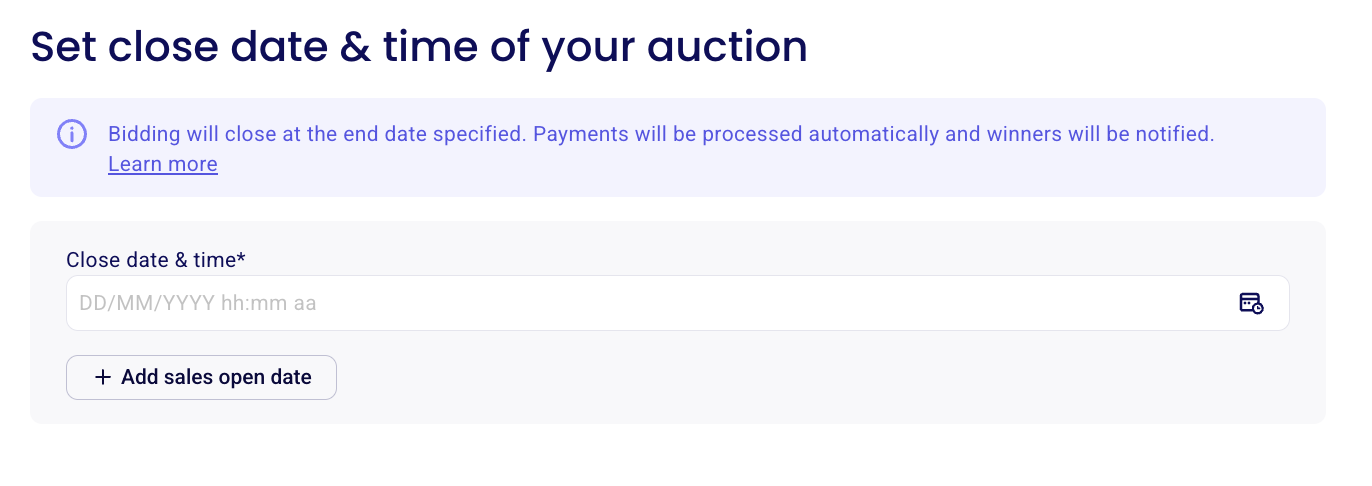
Vous devez fixer une date et une heure de fin pour votre encan. Une fois la date de clôture passée, les gagnants sont déterminés et les mises sont fermées.
Si vous souhaitez prolonger votre encan, vous devez modifier la date et l'heure avant qu'elles soient passées. Une fois qu'elles sont passées, la campagne est fermée et ne peut pas être rouverte.
La règle anti-sniping de Zeffy permet aux mises de se poursuivre jusqu'à 30 minutes après la date de clôture. Si une mise est placée dans les 3 minutes précédant la clôture, les mises sont prolongées de 3 minutes de plus pour chaque nouvelle mise, jusqu'à 30 minutes.
Les paiements des mises gagnantes de chaque article sont traités automatiquement à la fin de l'encan. Dès que l'heure de clôture est passée, les mises s'arrêtent immédiatement. La clôture de l'encan et le traitement des paiements gagnants prennent environ 15 minutes : les paiements gagnants apparaissent donc environ 10 à 15 minutes après l'heure de clôture (sauf si l'anti-sniping a prolongé la clôture).
Fixer une date d'ouverture automatique des mises (facultatif)
Pour que les mises ouvrent à une date et une heure précises, sélectionnez Ajouter date d'ouverture des ventes. Cette étape est facultative. Si vous ne fixez pas de date d'ouverture, les mises ouvrent dès que la configuration de votre campagne d'encan est terminée.
3) Parlez-nous de votre encan
Ajoutez une description détaillée de votre encan et n'oubliez pas d'encourager les gens à miser en expliquant comment leur soutien aidera votre mission.
4) Ajouter une bannière (image ou vidéo YouTube)
Nous recommandons une image carrée (format 1:1) pour la bannière de votre campagne. Choisissez une image dans la bibliothèque de Zeffy, utilisez la recherche en ligne ou téléversez votre propre fichier.
Vous pouvez aussi ajouter une vidéo qui jouera à côté de votre campagne. Copiez et collez le lien d'une vidéo YouTube (les YouTube Shorts ne sont pas pris en charge).
5) Téléverser votre logo
Nous recommandons une image carrée (format 1:1) pour votre logo.
6) Traitement des commandes
Les options d'expédition et de cueillette de Zeffy sont offertes pour les campagnes de boutique en ligne comme pour les encans : vous pouvez donc les configurer directement dans votre encan.
7) Ajouter les articles de votre encan
Nommez l'article, puis fixez la mise de départ et l'incrément minimal de mise.
La mise de départ est le prix auquel les mises commencent. Personne ne peut miser moins que la mise de départ.
L'incrément minimal de mise est le plus petit montant dont une mise doit augmenter pour être acceptée. Si vous laissez ce champ vide, l'incrément minimal sera de 5 $. L'incrément minimal ne s'applique pas à la première mise. Si vous entrez votre propre incrément, la plus petite valeur permise est de 1 $.
Vous pouvez ajouter jusqu'à 200 articles en cliquant sur Ajouter un autre article en bas à gauche.
Ajouter des catégories : regroupez les articles de votre encan en catégories pour que les acheteurs puissent filtrer ce qu'ils voient dans le formulaire. Consultez Créer des catégories pour que les acheteurs puissent trier vos billets et vos articles.
Ajouter des taxes : activez Taxe au paiement pour un article afin de percevoir la taxe de vente au moment du paiement. Consultez Ajouter des taxes au prix des billets, aux articles de boutique ou aux articles d'encan.
⚠️ Chaque formulaire d'encan Zeffy permet jusqu'à 200 articles. Si vous essayez d'en ajouter davantage, le système affichera une erreur. Planifiez votre encan en tenant compte de cette limite pour une expérience optimale !
8) Recueillir des renseignements sur les enchérisseurs
Ajoutez des questions à l'acheteur, posées une seule fois au moment du paiement, ou par article, posées pour chaque article sur lequel la personne mise. Par exemple, si une personne mise sur trois articles, la question lui sera posée trois fois.
Les réponses aux questions à l'acheteur sont associées à des champs personnalisés sur la fiche contact de l'enchérisseur.
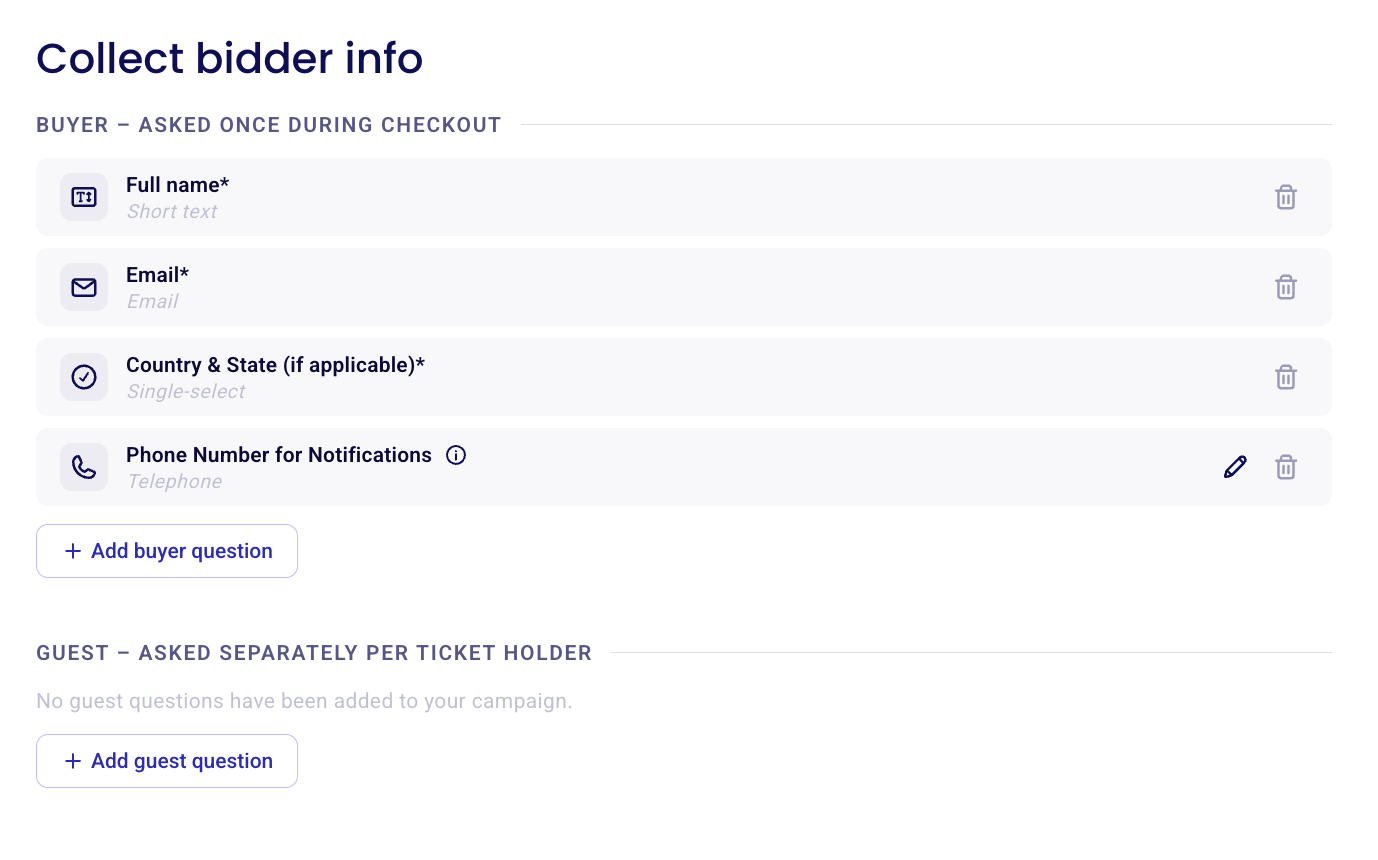
Choisissez le format de réponse (choix unique, choix multiples, case à cocher, etc.).
Indiquez si les questions s'appliquent à tous les articles ou à certains seulement.
Rendez les questions obligatoires au besoin (une mise ne peut alors pas être placée sans y répondre).
Fixez un nombre maximal de sélections. Cette limite restreint le nombre de fois où une réponse peut être choisie. L'option devient grisée une fois la limite atteinte.
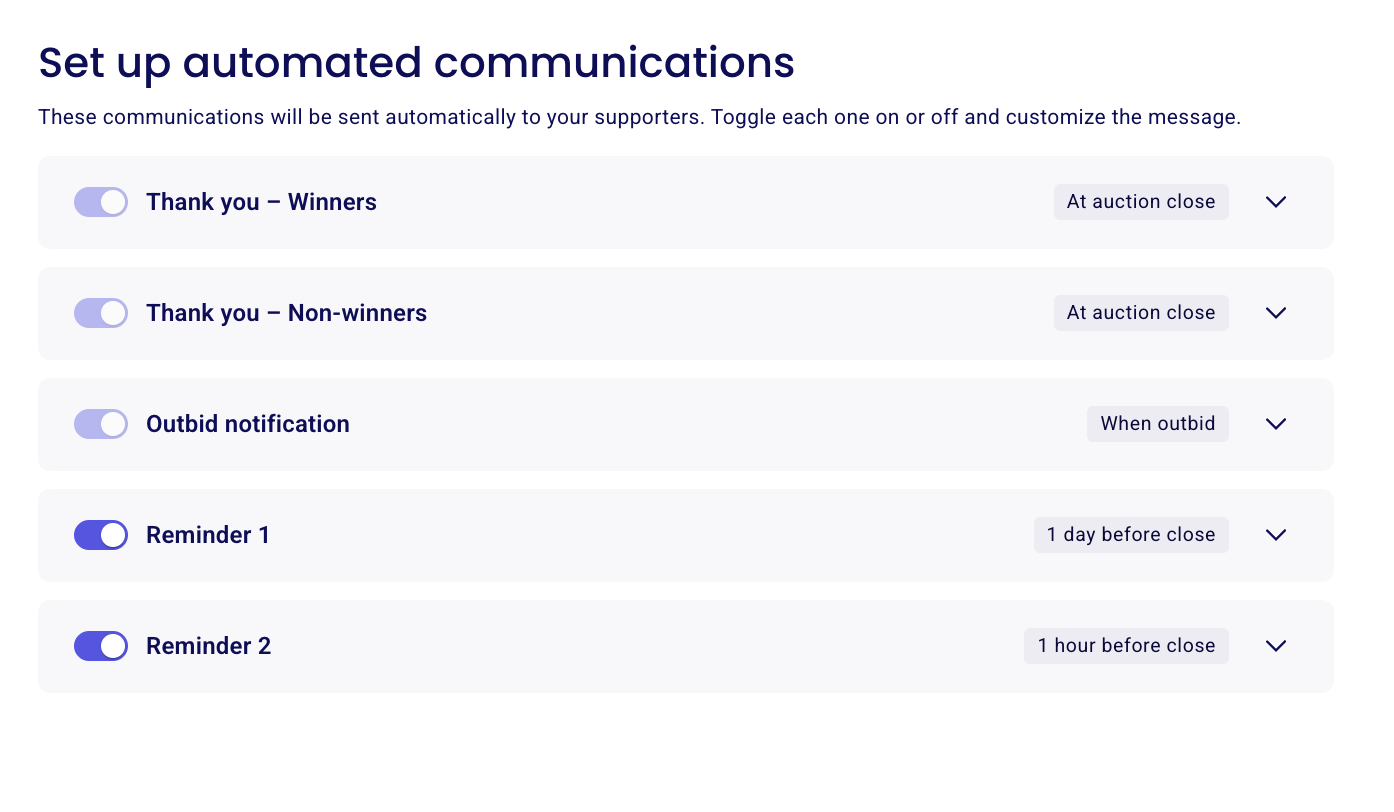
9) Configurer les communications automatisées
Merci – Gagnants : cliquez sur la flèche vers le bas pour modifier le courriel envoyé au gagnant après la clôture de l'encan. Ce courriel contient aussi le ou les reçus de ses achats. Un aperçu du courriel s'affiche à droite.
Merci – Non-gagnants : cliquez sur la flèche vers le bas à côté du courriel envoyé aux enchérisseurs qui n'ont pas gagné, une fois l'encan fermé. Ce courriel inclut tous les détails des articles sur lesquels ils ont misé sans les remporter.
Notification de surenchère : cliquez sur la flèche vers le bas à côté du courriel pour modifier le message que reçoivent les enchérisseurs lorsqu'une autre personne a misé plus haut qu'eux sur un article. Ce courriel contient leur lien d'enchérisseur privé, qui les ramène à la campagne par une URL privée où leurs mises précédentes, leurs coordonnées et leurs informations de paiement sont enregistrées pour miser de nouveau rapidement.
Rappel 1 (facultatif) : modifiez le courriel envoyé à tous les enchérisseurs 1 jour avant la clôture de l'encan pour leur rappeler de placer leurs dernières mises. Vous pouvez désactiver ce courriel ou programmer son envoi à un autre moment.
Rappel 2 (facultatif) : modifiez le courriel envoyé à tous les enchérisseurs 1 heure avant la clôture de l'encan pour leur rappeler de placer leurs dernières mises. Vous pouvez désactiver ce courriel ou programmer son envoi à un autre moment.
8) Paramètres avancés
Dans les paramètres avancés, vous pouvez :
1) Gérer les collaborateurs :
Gérez ou invitez les utilisateurs qui peuvent collaborer avec vous sur cette campagne.
Ajoutez ou modifiez les adresses courriel qui reçoivent les avis de nouvelles mises et de paiements reçus.
2) Autoriser l'option de paiement hors ligne. Activez cette option pour que les enchérisseurs puissent participer sans entrer leurs informations de paiement. Dans ce cas :
Les enchérisseurs peuvent soumettre leurs mises sans fournir d'informations de paiement.
S'ils remportent un article, ils reçoivent le courriel destiné aux gagnants, mais ne sont pas débités automatiquement.
Les gagnants doivent effectuer leur paiement en dehors de la plateforme Zeffy.
💡 En activant les mises en argent comptant ou hors ligne, vous offrez plus de souplesse à vos enchérisseurs et accommodez ceux qui préfèrent ne pas payer en ligne. Pour en savoir plus sur le fonctionnement des paiements hors ligne, consultez notre guide détaillé ici !
3) Attribuer les ventes non admissibles à un fonds : attribuez les ventes non admissibles de cette campagne à un fonds pour vos rapports. Les enchérisseurs ne voient pas ce réglage et n'ont pas à choisir de fonds. Une fois l'option activée, tous les paiements sont automatiquement attribués au fonds choisi dans vos rapports de dépôts. Les dons admissibles (y compris les dons additionnels et toute portion admissible des ventes de billets) sont présentés séparément sous « Dons admissibles provenant des ventes ». (En savoir plus sur les fonds)
4) Afficher publiquement le nom des enchérisseurs sur l'encan. Lorsqu'une personne mise plus haut qu'un enchérisseur, celui-ci voit le prénom de cette personne. Le nom du meilleur enchérisseur actuel est visible sur l'article.
5) Afficher la campagne sur la page de votre organisme. (En savoir plus sur la page de l'organisme)
6) Choisir le fuseau horaire de votre encan.
7) Activer la traduction du formulaire (espagnol aux États-Unis, français au Canada).
Lorsque la configuration de votre formulaire est terminée et que vous voulez le faire connaître, vous pouvez le partager avec votre communauté. Pour savoir comment partager votre formulaire, consultez Partagez le lien vers votre formulaire Zeffy.
Autres fonctionnalités de nos formulaires d'encan silencieux
📅 Fixez une date de fin automatique pour votre encan. Les mises ouvrent à la date d'ouverture prévue et ferment une fois la date de clôture passée. L'anti-sniping repousse automatiquement de 3 minutes la clôture d'un article si une mise est placée dans les 3 dernières minutes, jusqu'à une prolongation maximale de 30 minutes.
🖼️ Ajoutez jusqu'à 200 articles avec leurs images
📍 Indiquez un lieu de cueillette pour que vos sympathisants sachent automatiquement où récupérer leurs articles (s'il y a lieu)
💰 Fixez une mise de départ. C'est le montant minimal que les participants peuvent miser.
➕ Fixez un incrément minimal de mise. C'est le plus petit montant dont une mise doit augmenter pour être acceptée.
❓ Posez des questions personnalisées à vos sympathisants pour recueillir plus d'information pendant qu'ils misent.
📧 Personnalisez les courriels envoyés aux gagnants et aux sympathisants qui n'ont remporté aucun article.
🔔 Configurez et automatisez un courriel de rappel pour inviter vos sympathisants à placer leurs dernières mises
📧 Avis automatiques par courriel aux enchérisseurs lorsqu'une autre personne mise plus haut qu'eux
💸 La mise automatique permet aux enchérisseurs de fixer une mise maximale : Zeffy mise alors automatiquement en leur nom jusqu'à cette limite
💵 Possibilité pour les enchérisseurs de payer en argent comptant