
Créer un tirage avec plusieurs prix ou paniers
Vous pouvez configurer votre formulaire de tirage pour tirer des gagnants pour plus d'un prix ou panier. La façon de configurer vos billets dépend du lien que vous voulez établir entre les participations et vos prix :
Chances égales pour tous : vendez un seul billet de participation, présentez tous les prix et tirez chaque prix parmi les mêmes billets.
Les acheteurs choisissent leur prix ou leur panier : créez un type de billet par prix pour que les gens participent au tirage de l'article qu'ils préfèrent.
Billets généraux, les acheteurs choisissent un prix : vendez des billets généraux (participation unique, lots, etc.) et demandez aux acheteurs, avec une question personnalisée, pour quel prix ils souhaitent que leur nom soit tiré.
Dans un concours, aucune configuration par prix n'est nécessaire : chaque participation donne au participant une chance de gagner tous les prix.
Pour suivre pas à pas la configuration d'un tirage sur Zeffy, consultez comment configurer et personnaliser un tirage.
Lien entre les participations et les prix
Concours : chaque participation donne au participant une chance de gagner tous les prix.
Tirage au sort standard : si vous voulez que chaque billet ait une chance égale de gagner tous les prix, vendez un seul billet de participation et tirez chaque prix parmi les mêmes billets. Pour les paniers sur lesquels les gens misent précisément, utilisez les types de billets pour différencier les prix : créez un type de billet par panier, comme décrit ci-dessous.
Pour présenter vos prix sur la page d'accueil de votre campagne, ajoutez-les à l'étape Mettez vos prix en valeur de l'éditeur de formulaire, entre vos dates de tirage et votre description. Consultez Comment créer et organiser un tirage sur Zeffy ou Comment créer et organiser un concours sur Zeffy.
Option 1 : créer un type de billet pour chaque prix
Utilisez cette option quand les acheteurs doivent acheter un billet pour le prix ou le panier précis auquel ils veulent participer. Chaque type de billet correspond à un prix, et vous tirez le gagnant de chaque prix parmi son propre type de billet.
Allez dans l'onglet Campagnes de votre compte.
Si votre formulaire n'est pas encore créé, cliquez sur Nouvelle campagne, sélectionnez Tirage / concours et choisissez Tirage au sort standard à l'étape du choix du format. Si votre formulaire est déjà créé, cliquez sur Modifier à droite de votre tirage existant.
Dans l'éditeur de formulaire, allez dans la section Billets.
Un type de billet est déjà affiché. Juste en dessous, cliquez sur Ajouter un autre type de billet pour créer un nouveau type de billet.
Ajoutez un type de billet par prix, avec une description de chaque prix à tirer. Vous pouvez ajouter autant de types de billets que vous le souhaitez.
Si vous souhaitez ajouter des images des articles tirés, utilisez un formulaire de Vente personnalisée. Ce type de formulaire génère aussi automatiquement des billets électroniques et attribue des numéros pour le tirage, mais il vous permet d'ajouter une image à côté du nom du billet.
Option 2 : vendre des billets généraux et demander quel prix les acheteurs veulent
Utilisez cette option quand les acheteurs doivent acheter des billets généraux, puis indiquer pour quel prix ils souhaitent que leur nom soit tiré.
Allez dans l'onglet Campagnes de votre compte.
Si votre formulaire n'est pas encore créé, cliquez sur Nouvelle campagne, sélectionnez Tirage / concours et choisissez Tirage au sort standard à l'étape du choix du format. Si votre formulaire est déjà créé, cliquez sur Modifier à droite de votre tirage existant.
Dans l'éditeur de formulaire, allez dans la section Billets.
Un type de billet est déjà affiché. Juste en dessous, cliquez sur Ajouter un autre type de billet pour créer les différents types de billets que vous voulez offrir. Quelques idées :
Faites défiler jusqu'à la section Par billet vendu et ajoutez une question par billet. Sélectionnez Choix unique et, dans les choix de réponse, entrez les différents prix à tirer. Pour chaque billet sélectionné, l'acheteur indiquera pour quel prix il veut participer au tirage.
Si votre lot comprend 5 billets, cette question sera posée 5 fois.
Chances égales pour tous les prix : un seul billet de participation
Si vous voulez que chaque billet ait une chance égale de gagner chaque prix, vous n'avez pas besoin de types de billets ni de questions supplémentaires. Vendez votre billet de participation unique, présentez les prix à l'étape Mettez vos prix en valeur et tirez chaque prix parmi le même ensemble de billets vendus.
Comment déterminer le gagnant de chaque prix
Zeffy n'a pas d'outil pour tirer le gagnant d'un tirage. Vous devez utiliser un outil externe, comme un générateur aléatoire de noms ou de numéros, pour choisir votre gagnant. Pour savoir quels noms et numéros de billets inclure dans le tirage, vous devez exporter votre rapport de ventes.
Si tous vos prix sont tirés parmi les mêmes billets (un seul billet de participation, ou un concours où chaque participation vaut pour tous les prix), faites chaque tirage sur la liste exportée complète. Si vous avez séparé les prix avec des types de billets ou une question personnalisée, filtrez la liste pour chaque prix comme décrit ci-dessous.
Pour obtenir un rapport complet de vos ventes, avec le nom des acheteurs, les numéros de billets et les réponses aux questions personnalisées, suivez ces étapes :
Allez dans Paiements.
Filtrez par nom de formulaire, sélectionnez votre formulaire de tirage et appliquez le filtre.
Cliquez sur Exporter dans le coin supérieur droit de votre écran. Assurez-vous de sélectionner le type d'exportation Paiements détaillés pour obtenir les réponses aux questions personnalisées.

Si vous avez créé un type de billet pour chaque prix
Vous pouvez utiliser les filtres rapides de la feuille de calcul téléchargée pour filtrer la colonne « Détail ». Désélectionnez tous les noms de billets associés aux prix que vous ne tirez pas, pour afficher les acheteurs et les numéros de billets du type de billet associé à chaque prix. Dans l'exemple ci-dessous, nous voulons tirer un gagnant pour le « Prix 1 », alors nous désélectionnons « Prix 2 », « Prix 3 » et « Prix 4 » dans le filtre :

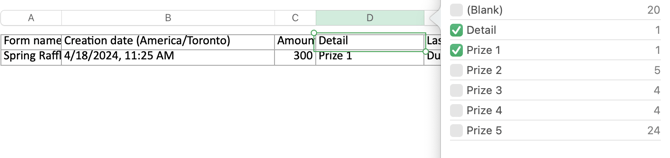
Vous pouvez ensuite choisir votre gagnant dans la liste filtrée pour ce prix.
Filtrez de la même façon pour chaque prix jusqu'à ce que vous ayez tiré un gagnant pour chacun.
Si vous avez ajouté une question personnalisée par billet
Quand vous ajoutez une question personnalisée par billet, les réponses se trouvent dans le rapport de ventes exporté. Vous pouvez utiliser les filtres rapides de la feuille de calcul téléchargée pour filtrer la colonne qui porte le nom de votre question personnalisée. Désélectionnez tous les choix de réponse associés aux prix que vous ne tirez pas, pour afficher les acheteurs et les numéros de billets associés au prix sélectionné dans le menu déroulant. Dans l'exemple ci-dessous, nous voulons tirer un gagnant pour le « Prix 1 », alors nous désélectionnons « Prix 2 », « Prix 3 » et « Prix 4 » dans le filtre :
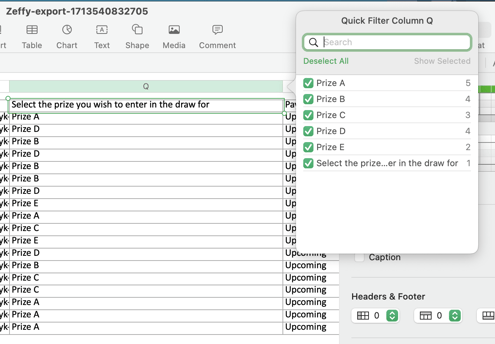
Vous pouvez ensuite choisir votre gagnant dans la liste filtrée pour ce prix.
Filtrez de la même façon pour chaque prix jusqu'à ce que vous ayez tiré un gagnant pour chacun.