
Créer et organiser un concours sur Zeffy
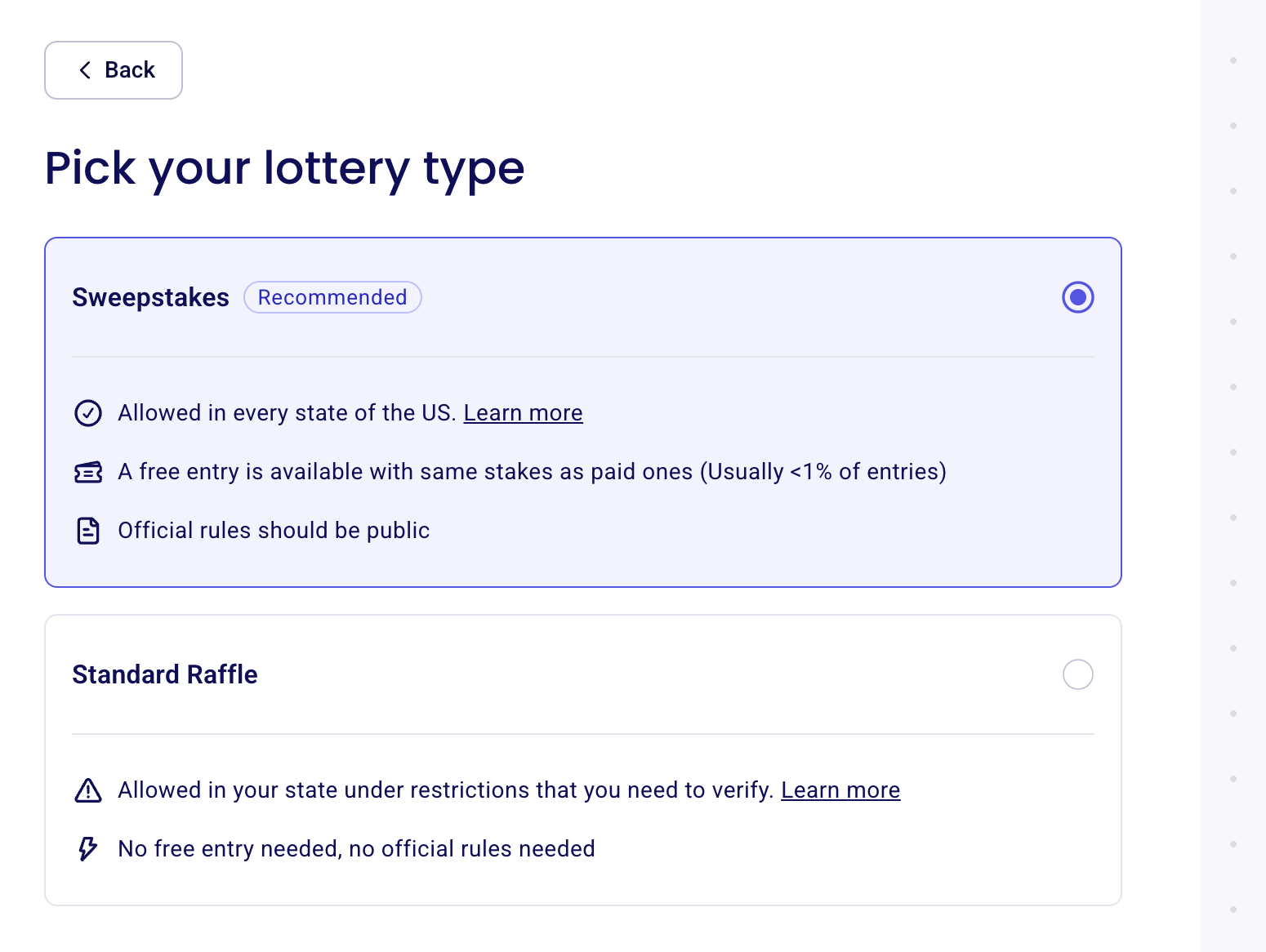
Pour créer un concours, lancez une campagne Tirage / concours et gardez l'option Concours sélectionnée comme type de tirage. Les concours sont offerts aux organismes partout au Canada, dans toutes les provinces. C'est l'option par défaut, marquée « Recommandé ».
Un tirage exige que les participants paient pour participer, alors qu'un concours doit offrir une façon de participer réellement gratuite, avec les mêmes chances et les mêmes prix que les participations payantes. Dans Zeffy, les participants peuvent participer gratuitement, et les participations gratuites et payantes ont les mêmes chances de gagner.
Disponibilité. Les organismes de toutes les provinces canadiennes peuvent créer des campagnes de concours. La disponibilité dans Zeffy est un paramètre du produit : elle ne signifie pas que votre promotion est légale là où vous êtes.
Participation gratuite. Zeffy inclut automatiquement un mode de participation gratuite, limité à une participation gratuite par adresse courriel par jour. Vous n'avez pas à l'ajouter vous-même, et vous ne pouvez pas le retirer. Une participation gratuite donne 5 % de votre plus gros forfait actif, arrondi à l'unité supérieure : au moins 1 participation, et jamais plus que votre plus petit forfait. Un forfait est un tarif qui donne plus d'une participation par achat. Si votre concours n'a aucun forfait, une participation gratuite donne 1 participation. Un don suggéré ne peut pas être exigé pour participer. Zeffy ne facture à votre organisme aucuns frais de plateforme, de transaction ou de traitement de carte : la contribution volontaire au moment du paiement va à Zeffy et n'est pas prélevée sur vos fonds. Chaque participant, qu'il utilise une participation gratuite ou payante, est ajouté automatiquement à votre CRM de donateurs.
Règlement officiel. Le règlement officiel doit être public : Zeffy le génère à partir des détails de votre campagne et le rend accessible aux participants. La campagne affiche une mention indiquant qu'aucun don n'est nécessaire pour participer, avec un lien vers le règlement officiel.
Les exigences relatives aux concours varient selon l'endroit : certaines situations exigent un enregistrement ou un cautionnement, et il revient à votre organisme de vérifier les règles qui s'appliquent à sa promotion. Utiliser Zeffy ne rend pas un concours légal ou conforme. Les prix peuvent être imposables, et votre organisme peut avoir des obligations de déclaration : vérifiez auprès d'un fiscaliste.
Pour comparer le concours au tirage standard, consultez Organiser un tirage ou un concours sur Zeffy.
Configuration étape par étape
Pendant que vous créez votre formulaire, vous pouvez prévisualiser son apparence sur mobile grâce au panneau d'aperçu à droite de l'écran. Cliquez sur Enregistrer et quitter à tout moment pour revenir terminer plus tard.
1) Créer votre campagne de concours
Dans votre tableau de bord Zeffy, cliquez sur Nouvelle campagne.
Sélectionnez Tirage / concours comme type de campagne, puis cliquez sur Créer une campagne.
À l'écran de choix du type de tirage, gardez Concours sélectionné. L'écran affiche les renseignements de conformité de l'option choisie. Cliquez sur Créer une campagne de concours.
2) Nommer votre concours
Entrez le nom de votre concours et choisissez son Style de police parmi les six styles proposés.
Le mot « raffle » est bloqué dans le titre, alors utilisez le vocabulaire des concours.
3) Définir la ou les dates de tirage de votre concours
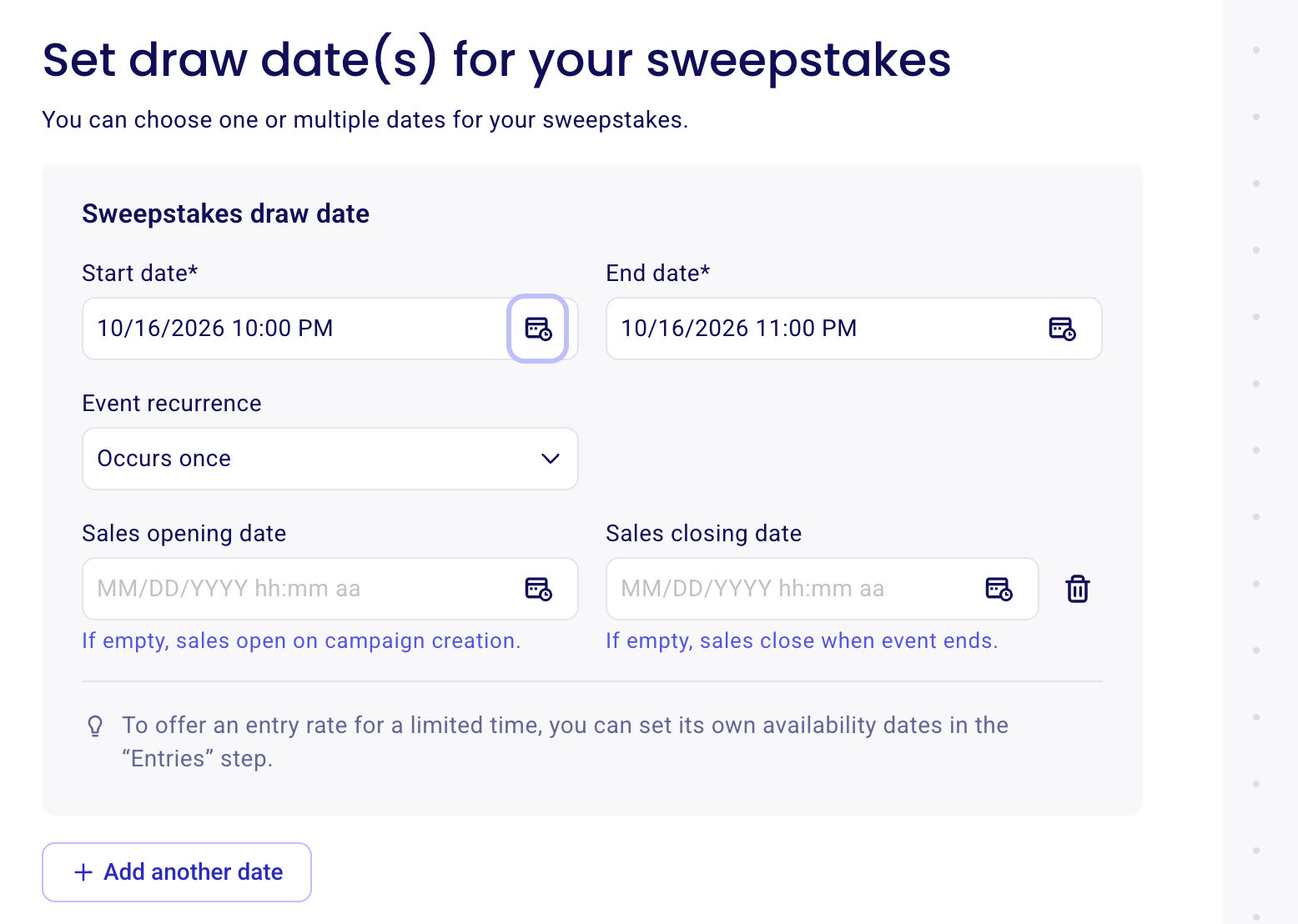
Remplissez les champs Date de début et Date de fin pour le tirage de votre concours, et Récurrence de l'évènement s'il a lieu plus d'une fois (par défaut, il a lieu une seule fois).
Si vous le souhaitez, remplissez aussi Date d'ouverture des ventes et Date de clôture des ventes. Si ces champs sont vides, les ventes ouvrent à la création de la campagne et ferment à la fin de l'événement.
Pour offrir un tarif de participation pour une durée limitée, définissez ses propres dates de disponibilité à l'étape Participations.
Cliquez sur Ajouter une autre date si votre concours compte plusieurs tirages.
4) Mettre en valeur vos prix
Présentez vos prix pour encourager la participation : les prix ajoutés ici sont mis en avant sur la page principale de votre campagne. Dans un concours, chaque participation donne au participant une chance de gagner tous les prix.
Cliquez sur Ajouter un autre prix et remplissez chaque fiche de prix : téléversez une photo avec Télécharger image, puis entrez le Titre du prix (obligatoire), la Valeur et une description.
Utilisez les icônes de chaque fiche pour la prévisualiser, la dupliquer, la supprimer ou la réduire.
Pour en savoir plus sur une campagne avec plusieurs prix, consultez Créer un tirage avec plus d'un prix ou panier.
5) Parlez-nous de votre concours
Rédigez la description de votre campagne dans l'éditeur de texte enrichi. Incitez votre communauté à participer en présentant le règlement officiel et l'impact de son soutien sur votre mission.
6) Personnaliser le style de votre page de campagne
Choisissez une couleur avec Sélectionner une couleur, un mode (Mode clair ou Mode sombre) et un style d'arrière-plan (simple, Animé ou Formes statiques).
Ajoutez votre Bannière : l'image principale en haut de votre page de campagne.
7) Définir les tarifs de participation
Ajoutez ici tous les tarifs de participation de votre concours.
Capacité globale du concours : définissez le nombre total de participations de votre concours et le Tarif de participation de base, tous deux obligatoires.
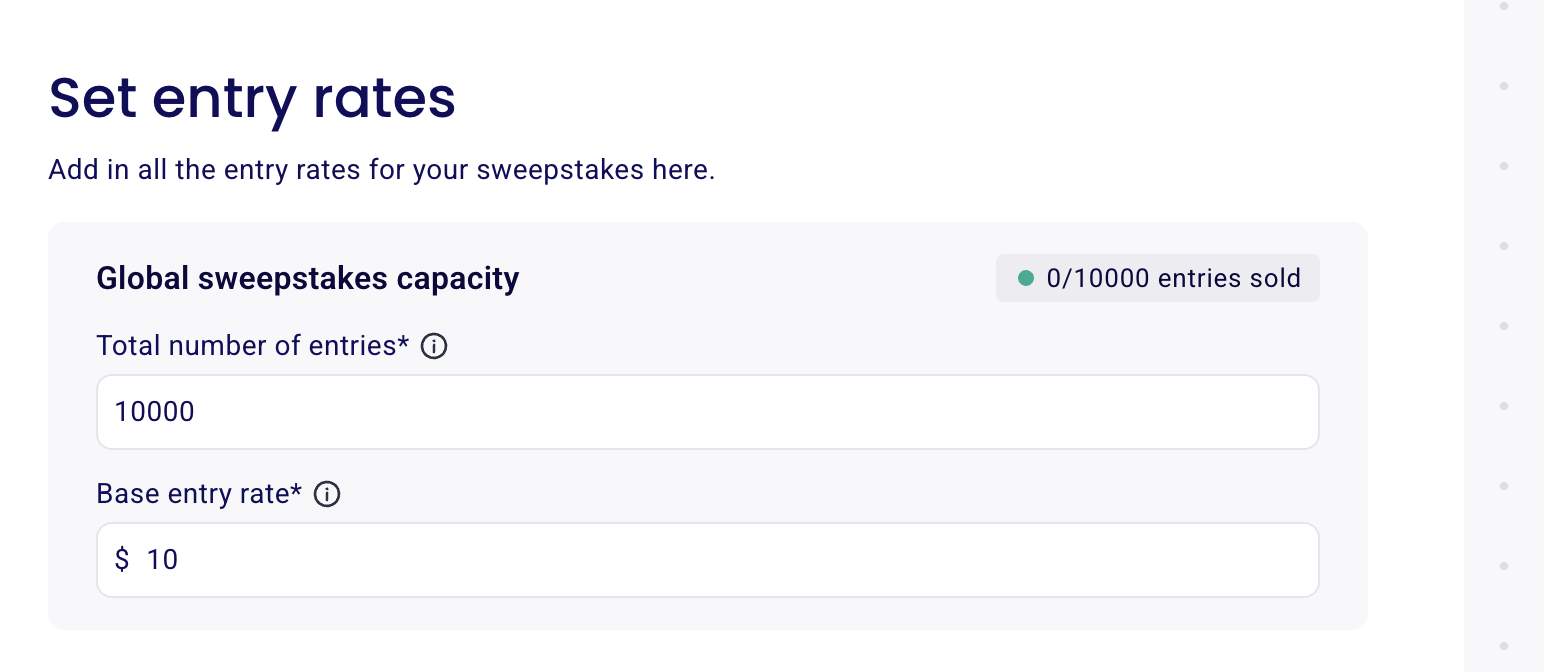
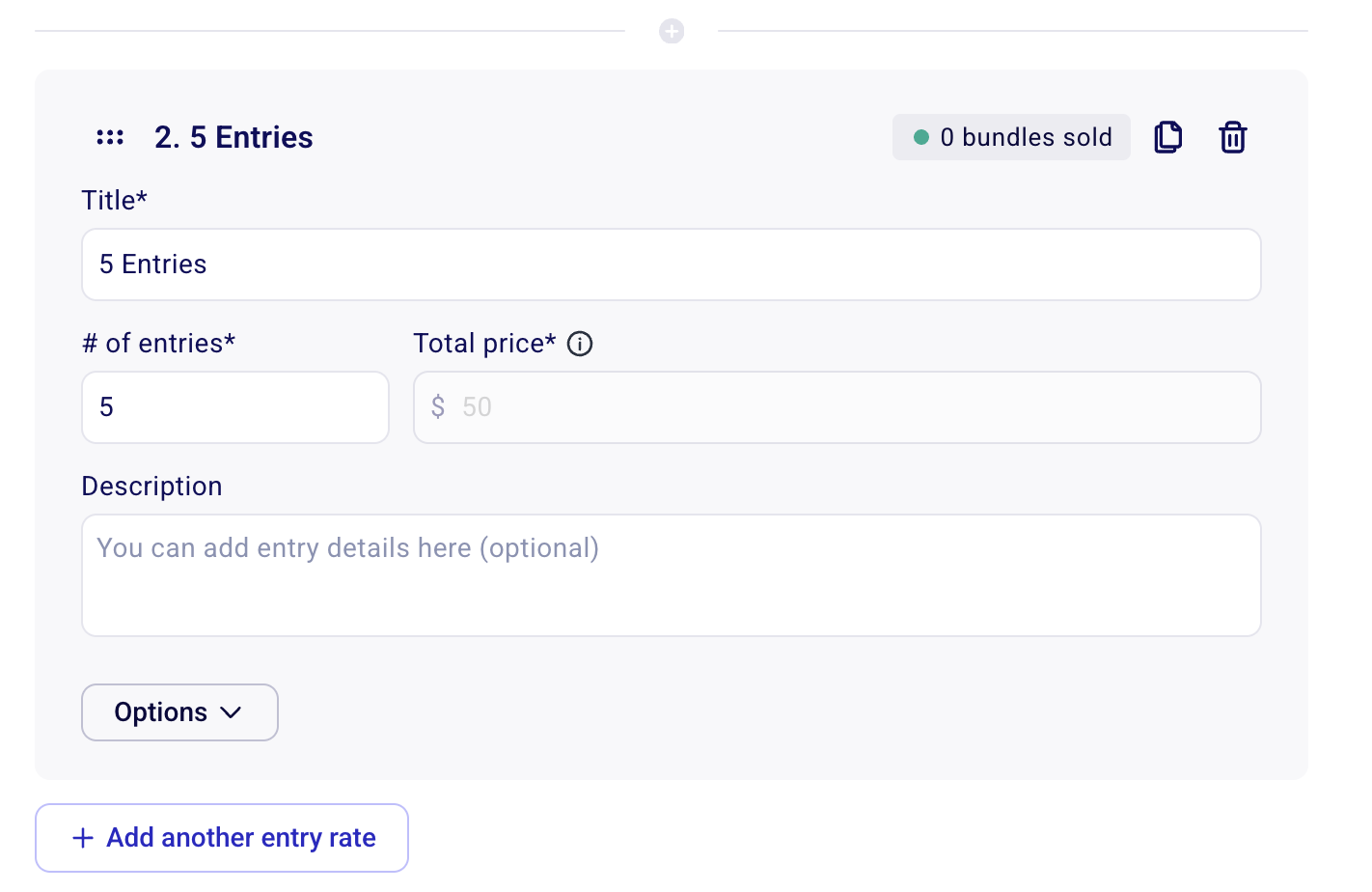
Ajoutez ensuite chaque tarif de participation avec :
Titre (par exemple « Une chance de gagner », « 5 participations »)
Nb de participations : le nombre de participations que l'acheteur obtient
Une description : les détails de la participation (facultatif)
Cliquez sur Ajouter un autre tarif de participation pour ajouter d'autres forfaits avec leur propre nombre de participations.
Le mode de participation gratuite donne 5 % de votre plus gros forfait actif, arrondi à l'unité supérieure : au moins 1 participation, et jamais plus que votre plus petit forfait. Avec des tarifs de 1 participation pour 1 $ et de 100 participations pour 10 $, une participation gratuite donne 5 participations. Si votre concours n'a aucun forfait, elle donne 1 participation.
Les prix ne peuvent pas dépendre du montant payé par un participant.
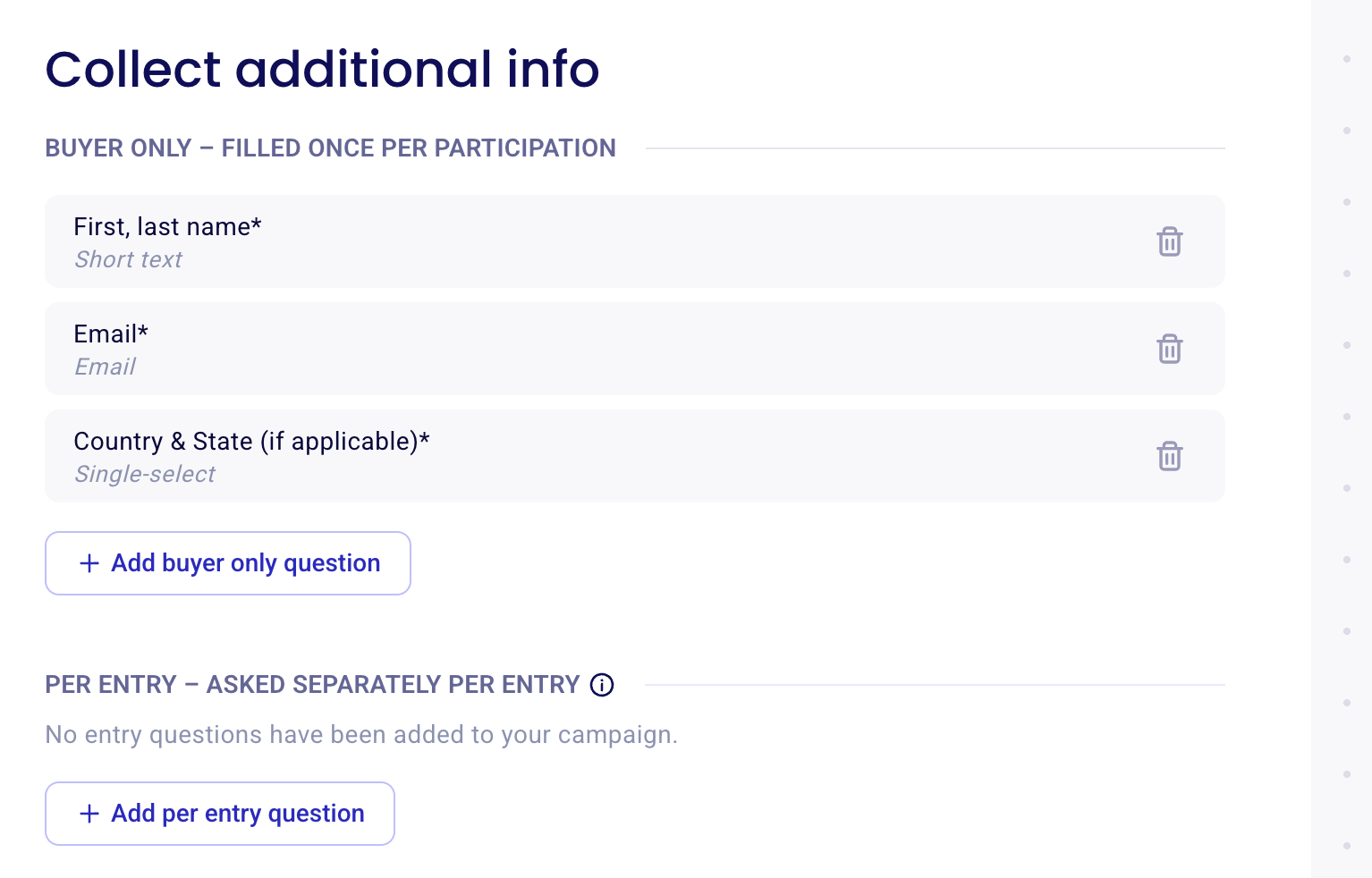
8) Recueillir des renseignements supplémentaires
Les questions Acheteur uniquement sont remplies une fois par participation. Le prénom et le nom, le courriel, ainsi que le pays et la province ou l'État (le cas échéant) sont recueillis par défaut.
Cliquez sur Ajouter une question acheteur seulement pour ajouter vos propres questions, ou choisissez une question prédéfinie comme l'adresse complète ou le numéro de téléphone.
Cliquez sur Ajouter une question par participation pour poser une question séparément pour chaque participation.
9) Recueillir des dons supplémentaires
Activez l'option qui permet aux participants d'ajouter un don à votre organisme en plus de leur participation, et indiquez si ce don est admissible à un reçu fiscal (si votre organisme est admissible à émettre des reçus fiscaux au Canada).
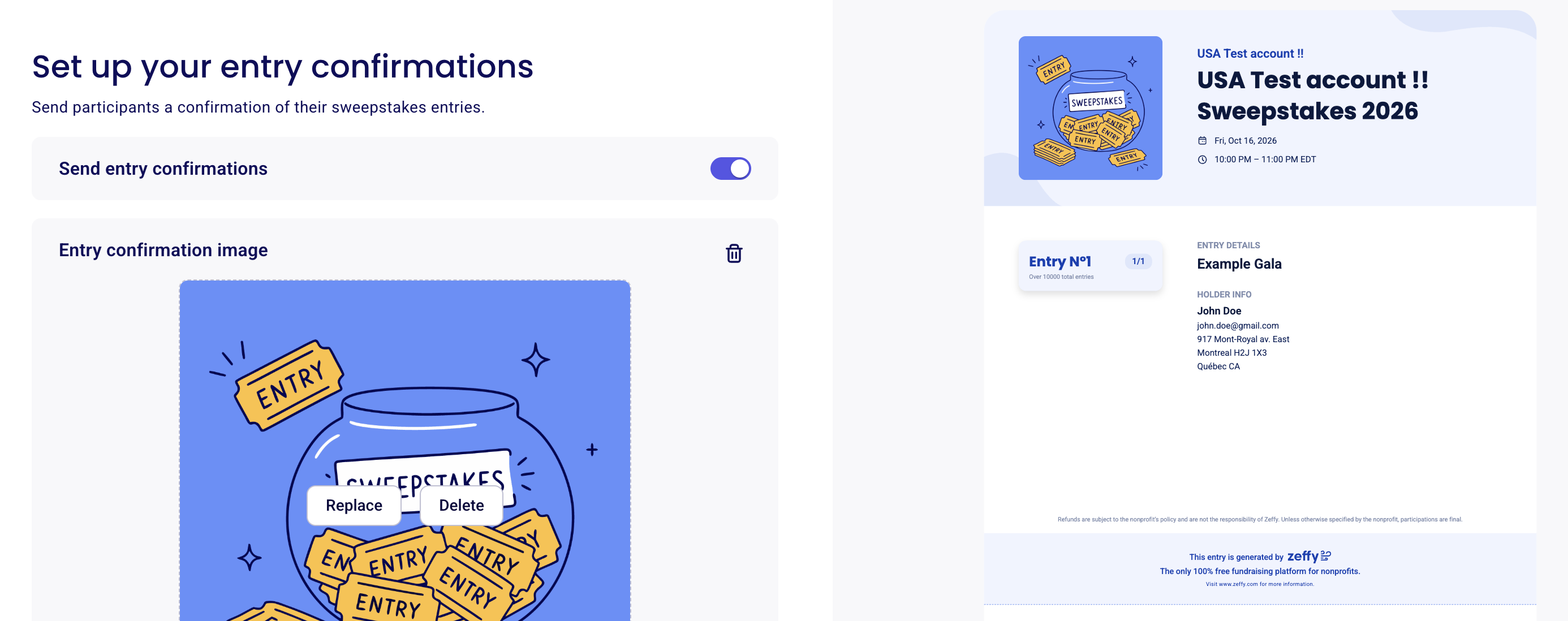
10) Configurer les confirmations de participation
Envoyez aux participants une confirmation de leurs participations au concours.
Laissez l'interrupteur Envoyer les confirmations de participation activé et personnalisez le courriel de confirmation que reçoivent les participants.
Ajoutez une Image de confirmation de participation et vérifiez l'aperçu. Chaque confirmation comprend le numéro de participation et les renseignements du détenteur, et les participations peuvent être téléchargées depuis le courriel.
11) Configurer les communications automatisées
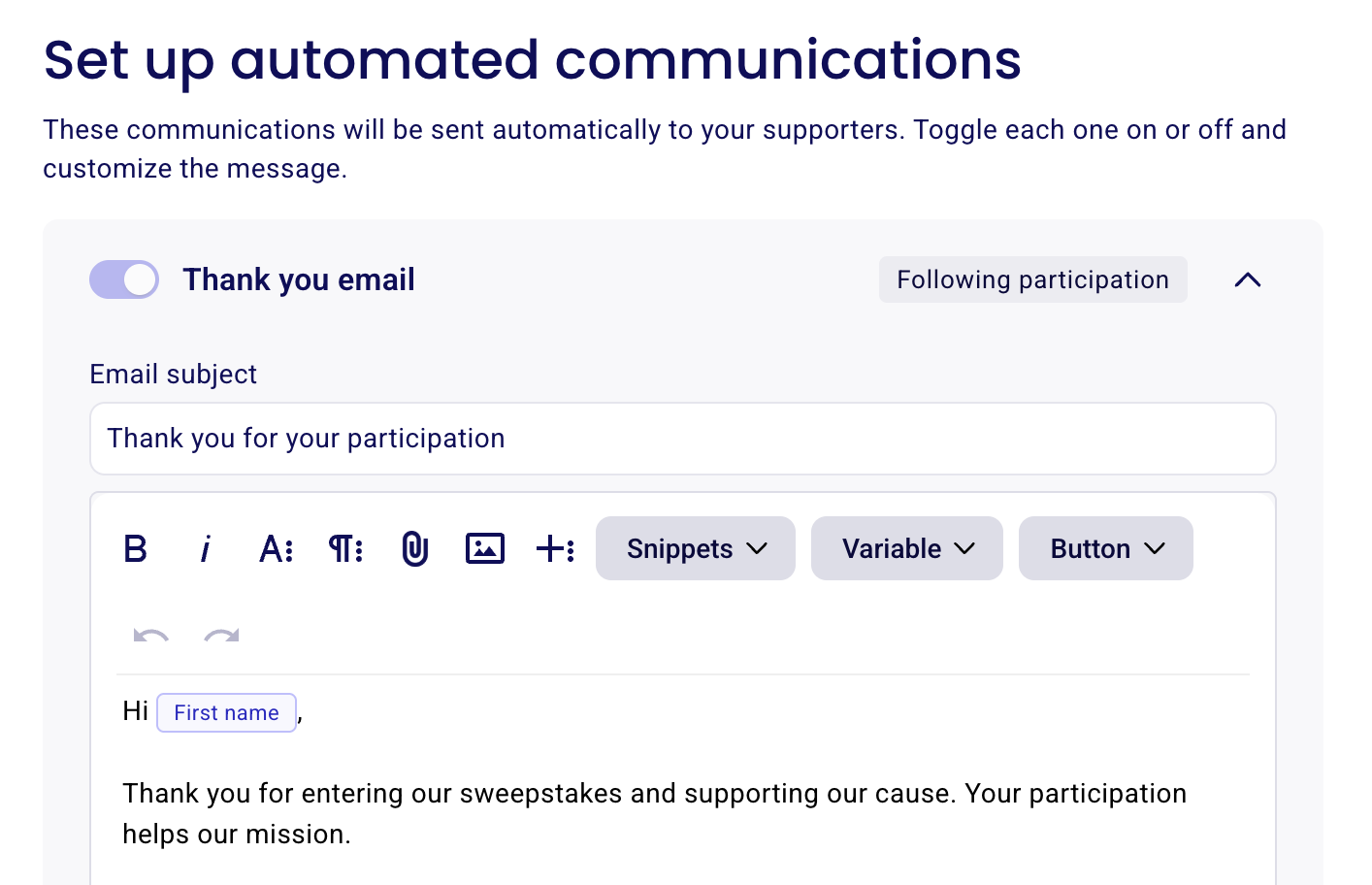
Ces communications sont envoyées automatiquement à votre communauté.
Le courriel de remerciement est envoyé après la participation. Personnalisez l'objet et le message dans l'éditeur de texte enrichi avec des extraits, des variables comme le prénom et des boutons. Consultez Poser des questions personnalisées aux donateurs et aux acheteurs si vous avez besoin de plus de renseignements de la part des participants plus tard.
12) Paramètres avancés et règlement officiel
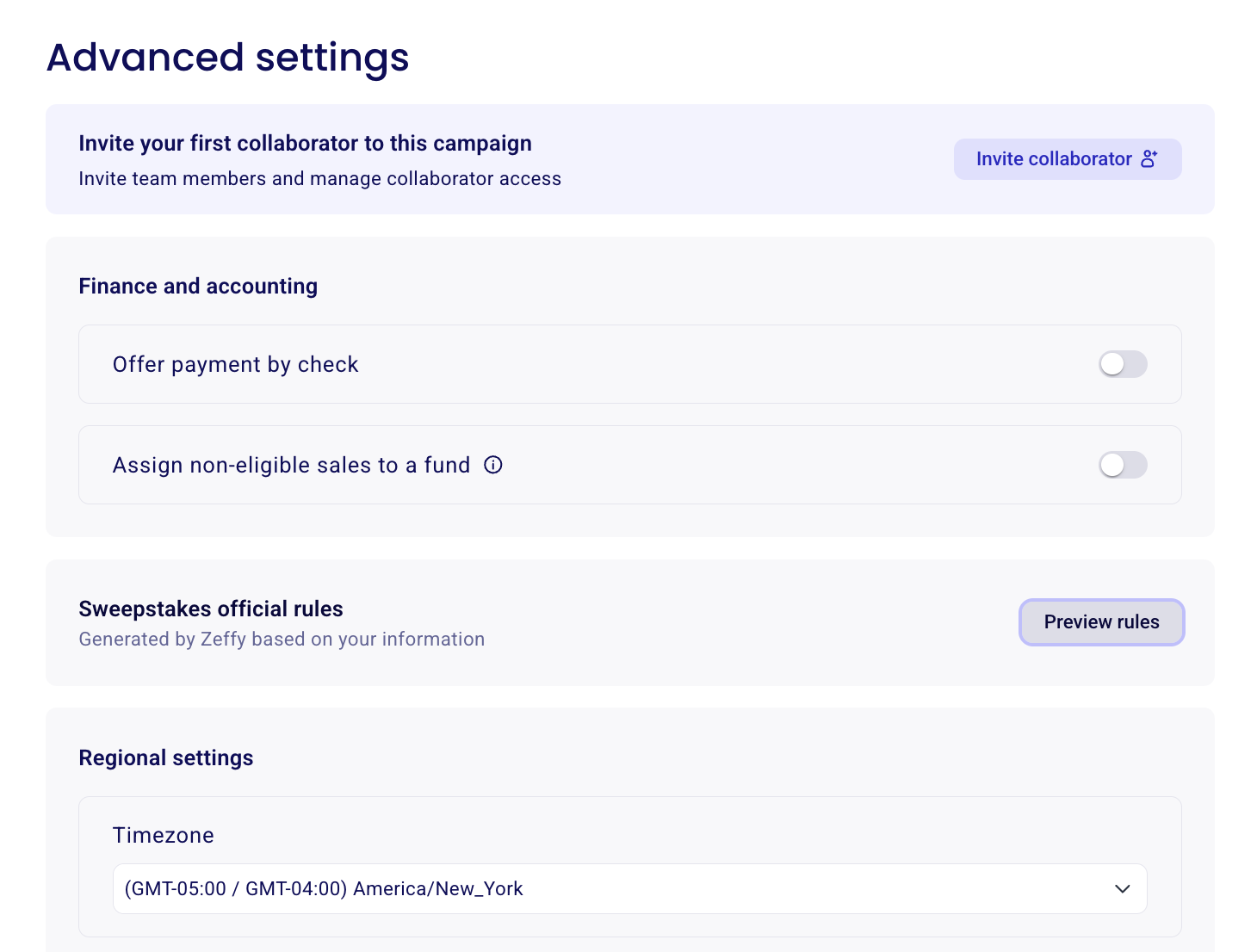
Collaborateurs : invitez des membres de votre équipe et gérez leur accès à cette campagne. Consultez Rôles des utilisateurs, permissions et transfert de propriété du compte.
Finance et comptabilité : offrez le paiement par chèque et attribuez les ventes non admissibles à un fonds. Consultez Paiements par chèque : activer le chèque comme mode de paiement pour savoir comment les consigner et les suivre.
Règlement officiel du concours : le règlement est généré par Zeffy à partir de vos renseignements. Cliquez sur Prévisualiser le règlement pour le vérifier, y compris les renseignements sur le commanditaire, les niveaux de participation et leurs tarifs, l'admissibilité, les dates et les prix à gagner. Les règles de votre campagne ont préséance sur les dispositions générées lorsqu'elles portent sur le même point.
Paramètres régionaux : définissez votre fuseau horaire et la langue du formulaire.
13) Publier et partager votre concours
Une fois la configuration terminée, ouvrez votre campagne pour la voir ou cliquez sur Partager ma campagne. Sur la page publique de la campagne, les participants voient votre liste de prix et vos options de participation, la mention indiquant qu'aucun don n'est nécessaire pour participer (avec un lien vers le règlement officiel complet), ainsi que les règles qui encadrent la période du concours, l'admissibilité et les modes de participation.
Les participants qui ne veulent pas payer utilisent le formulaire Autre méthode de participation accessible depuis votre règlement officiel : ils remplissent leurs coordonnées et reçoivent une participation gratuite, limitée à une participation gratuite par adresse courriel par jour. La participation gratuite donne 5 % de votre plus gros forfait actif, arrondi à l'unité supérieure, avec au moins 1 participation et jamais plus que votre plus petit forfait.
🏆 Tirer un gagnant
Zeffy n'a pas d'outil de tirage automatique : le tirage se fait en dehors de la plateforme. Votre organisme effectue le tirage, choisit le gagnant et communique avec lui. Pour les étapes, consultez Tirer le gagnant de votre tirage.