
Poser des questions personnalisées aux donateurs et aux acheteurs
Quelles informations Zeffy recueille-t-il par défaut ?
Par défaut, Zeffy demande à toutes les personnes qui paient leur prénom, leur nom, leur adresse courriel et leur pays pour effectuer une transaction. Les personnes au Canada ou aux États-Unis doivent aussi indiquer leur province ou leur État. Ces informations sont nécessaires pour traiter le paiement.
Ajouter des questions personnalisées à votre formulaire
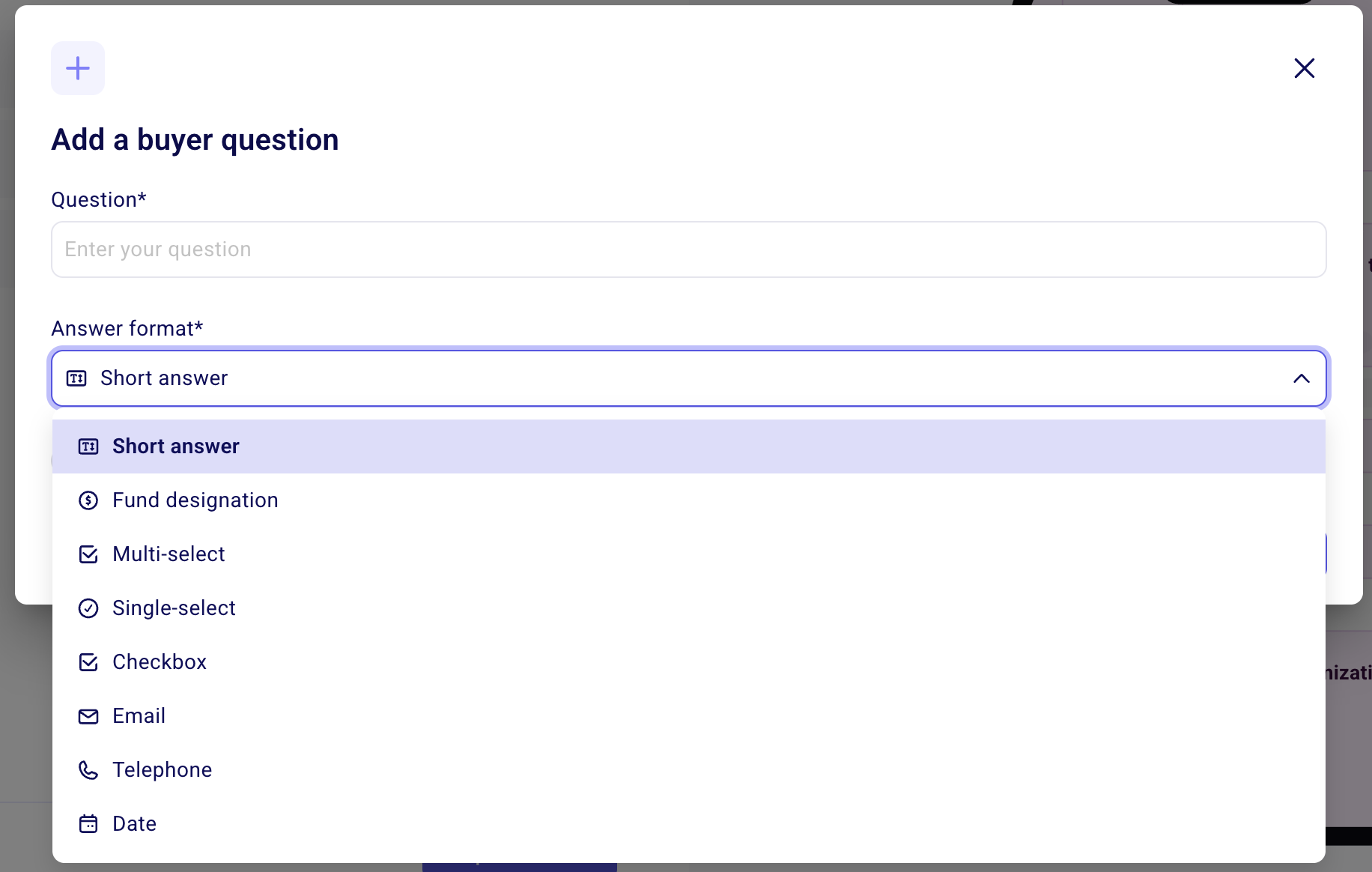
Vous pouvez ajouter autant de questions personnalisées que nécessaire à vos campagnes. Vous avez le choix entre les types de questions suivants : question courte, numéro de téléphone, courriel supplémentaire, date, choix multiples (réponse unique ou multiple), nom complet ou case à cocher.
Pour les formulaires de don et les campagnes Pair-à-Pair
Dans votre compte Zeffy, cliquez sur Campagnes dans le menu.
Cliquez sur Modifier à côté du nom du formulaire auquel vous voulez ajouter des questions, ou commencez à créer une nouvelle campagne.
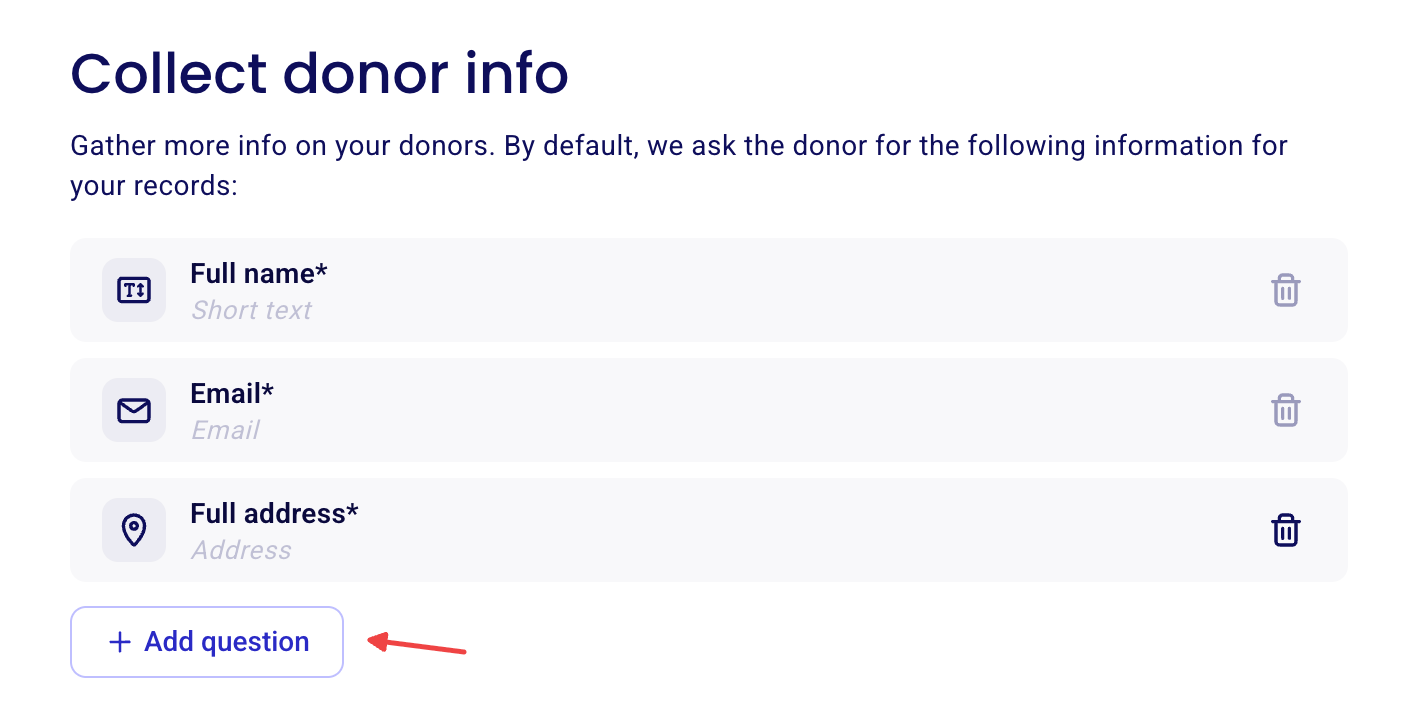
Dans l’éditeur de formulaire, allez à la section Questions, qui demande « Voulez-vous collecter plus d’informations de vos donateurs? ».
Cliquez sur Ajouter une question pour ajouter des questions à votre formulaire.
Sélectionnez le format de réponse voulu et saisissez la question dans le champ prévu à cet effet.
Choisissez si la question est obligatoire ou facultative avec le bouton Requis.
Cliquez sur Ajouter une question pour ajouter d’autres questions.
Pour les événements, les tirages, les boutiques en ligne et les adhésions
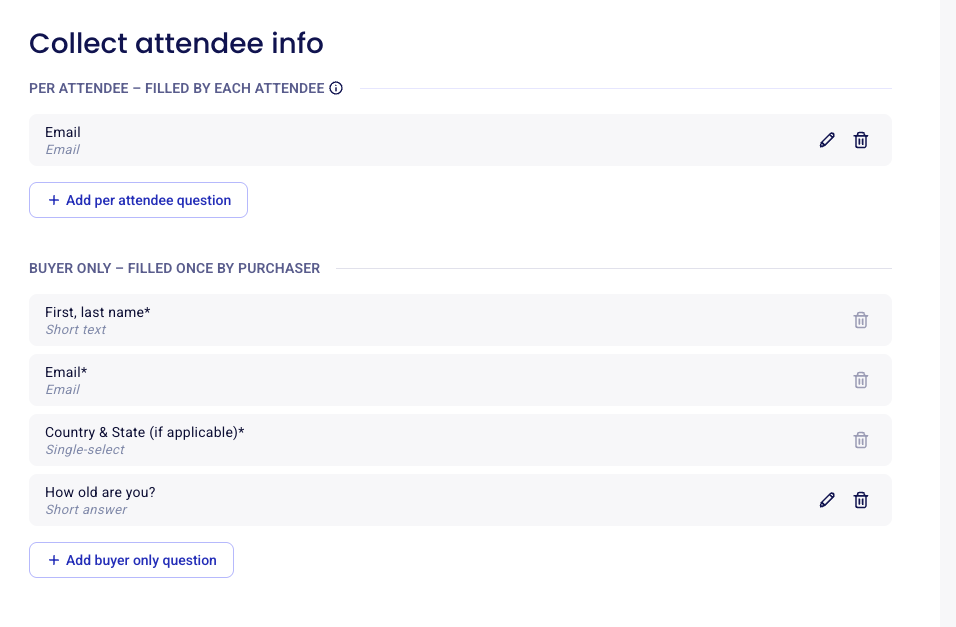
Dans la section Questions de ces formulaires, les questions sont regroupées selon la personne qui y répond. Les libellés dépendent de votre type de campagne :
Événements : « Par participant – Rempli par chaque participant » et « Acheteur seulement – Rempli une seule fois par l’acheteur »
Tirages : questions par billet et questions pour l’acheteur
Boutiques en ligne : « Par article » et questions pour l’acheteur
Adhésions : « Infos du membre » et questions pour l’acheteur
Les questions par participant, par billet et par article sont posées une fois pour chaque billet, article ou participant de la commande : un achat de 3 billets donne 3 réponses à la même question. Les questions pour l’acheteur sont posées une seule fois par achat, peu importe le nombre de billets ou d’articles.
Dans votre tableau de bord Zeffy, allez dans Campagnes.
Cliquez sur Modifier à côté du nom du formulaire auquel vous voulez ajouter des questions.
Cliquez sur la section Questions dans le menu de gauche.
Cliquez sur Ajouter une question par participant ou Ajouter une question acheteur seulement (le nom des boutons suit les libellés de votre type de campagne).
Dans la fenêtre qui s’ouvre, recherchez parmi les questions déjà utilisées et cochez la case à côté d’une question pour la réutiliser, ou créez une nouvelle question.
Rédigez votre question, choisissez son type et indiquez si elle est obligatoire.
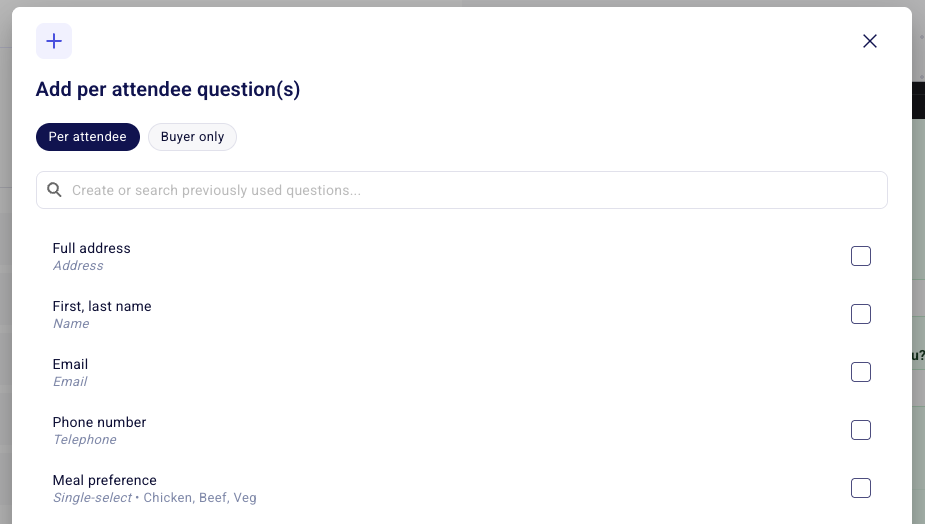
Modifier une question enregistrée la met à jour partout. Si vous sélectionnez une question déjà enregistrée puis la modifiez, toutes les occurrences de cette question changent, y compris dans vos autres campagnes. Pour modifier une question sans toucher aux autres campagnes, créez plutôt une nouvelle question.
Pour obtenir le nom de chaque personne qui assiste à votre événement et l’afficher dans votre liste d’invités et votre outil d’accueil, consultez Demander les noms de tous les participants pour une commande de plusieurs billets.
Les réponses aux questions pour l’acheteur sont enregistrées dans vos contacts
Les réponses aux questions pour l’acheteur sont enregistrées comme propriétés personnalisées sur la page du contact de l’acheteur. Ce n’est pas le cas des réponses aux questions par participant, par billet ou par article : elles se trouvent dans votre rapport de paiements et sont imprimées sur chaque billet électronique. Consultez Questions personnalisées et champs de contact personnalisés.
Poser des questions seulement pour certains billets
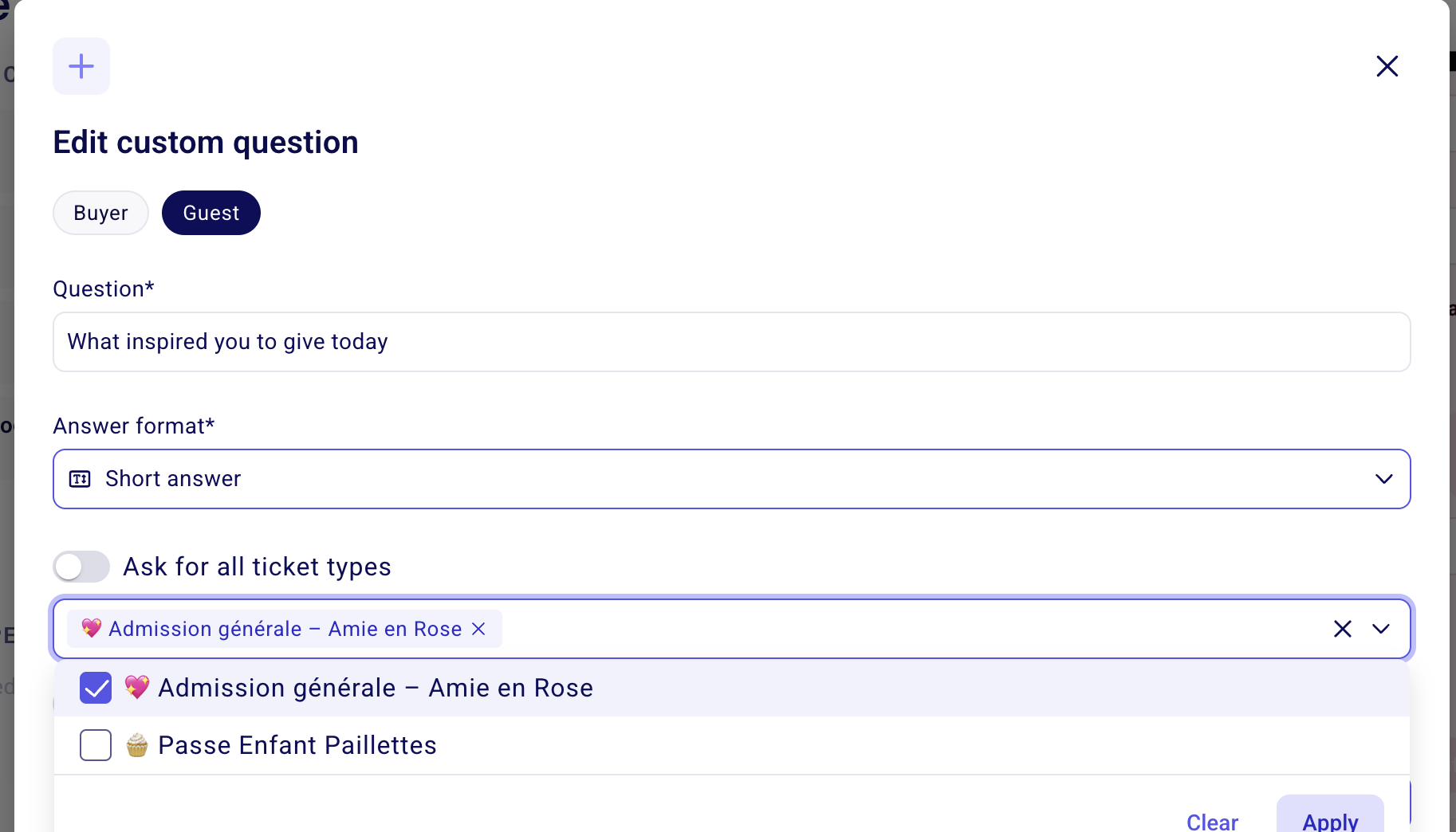
Si votre formulaire comporte plusieurs types de billets, vous pouvez préciser pour quels tarifs une question doit être posée. Pour associer une question à un tarif précis, elle doit être ajoutée comme question par participant (par billet).
Pour poser la question peu importe le billet choisi, laissez l’option « Demander pour tous les types de billets » sélectionnée.
Pour poser la question seulement lorsqu’un type de billet précis est choisi, décochez l’option de la poser pour tous les types de billets et sélectionnez les tarifs pour lesquels la question doit apparaître.
Conseils et types de questions
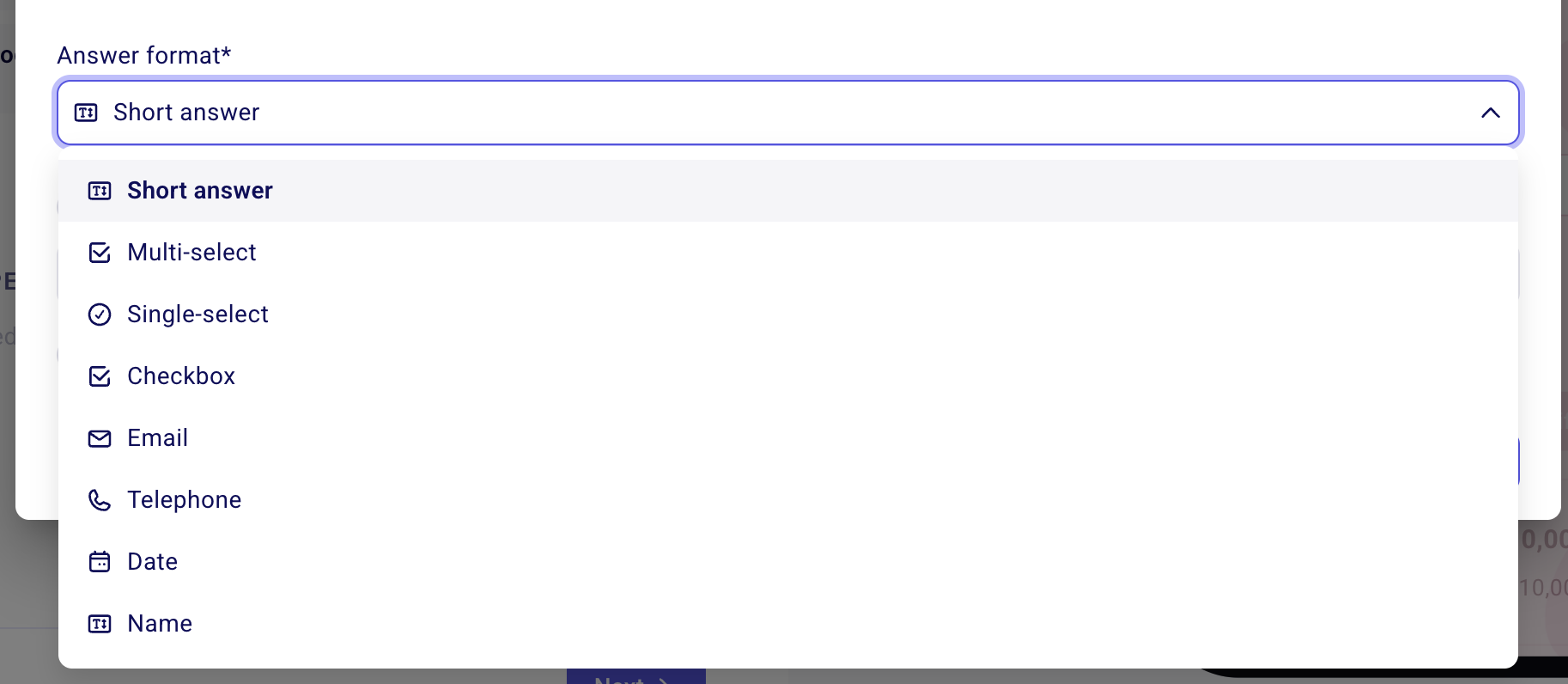
Choisir le bon type de question
Les types de questions offerts sont : question courte, téléphone, courriel, date, choix unique, choix multiples, nom ou case à cocher (vrai/faux).
Certains types de questions sont liés à des champs de données précis : il est donc important de choisir le bon type quand vous demandez plus d’informations à vos participants. Par exemple, le type « Téléphone » alimente le champ « Téléphone » de la page du contact du donateur. Le type « Nom complet » alimente le nom de l’invité dans l’outil d’accueil et dans la liste d’invités.
Pour en savoir plus sur la correspondance des données avec les questions personnalisées, consultez Questions personnalisées et champs de contact personnalisés.
Rendre une question obligatoire
Pour chaque question, vous pouvez indiquer si elle est obligatoire ou non.
⚠️ Les questions à choix multiples à réponse unique peuvent aussi être rendues obligatoires. Lorsque l’option est activée, l’achat ne peut pas être finalisé sans réponse.

Limites pour les questions à choix multiples
Pour les questions à choix multiples, vous pouvez limiter le nombre de fois que chaque option de réponse peut être sélectionnée. Cette fonction sert par exemple à indiquer le nombre de repas, de tailles de vêtements ou de places disponibles dans une activité.
Pour ce faire, choisissez une question à choix multiples (réponse unique ou multiple) comme type de question. Cliquez ensuite sur Limite maximum de choix sous la question.
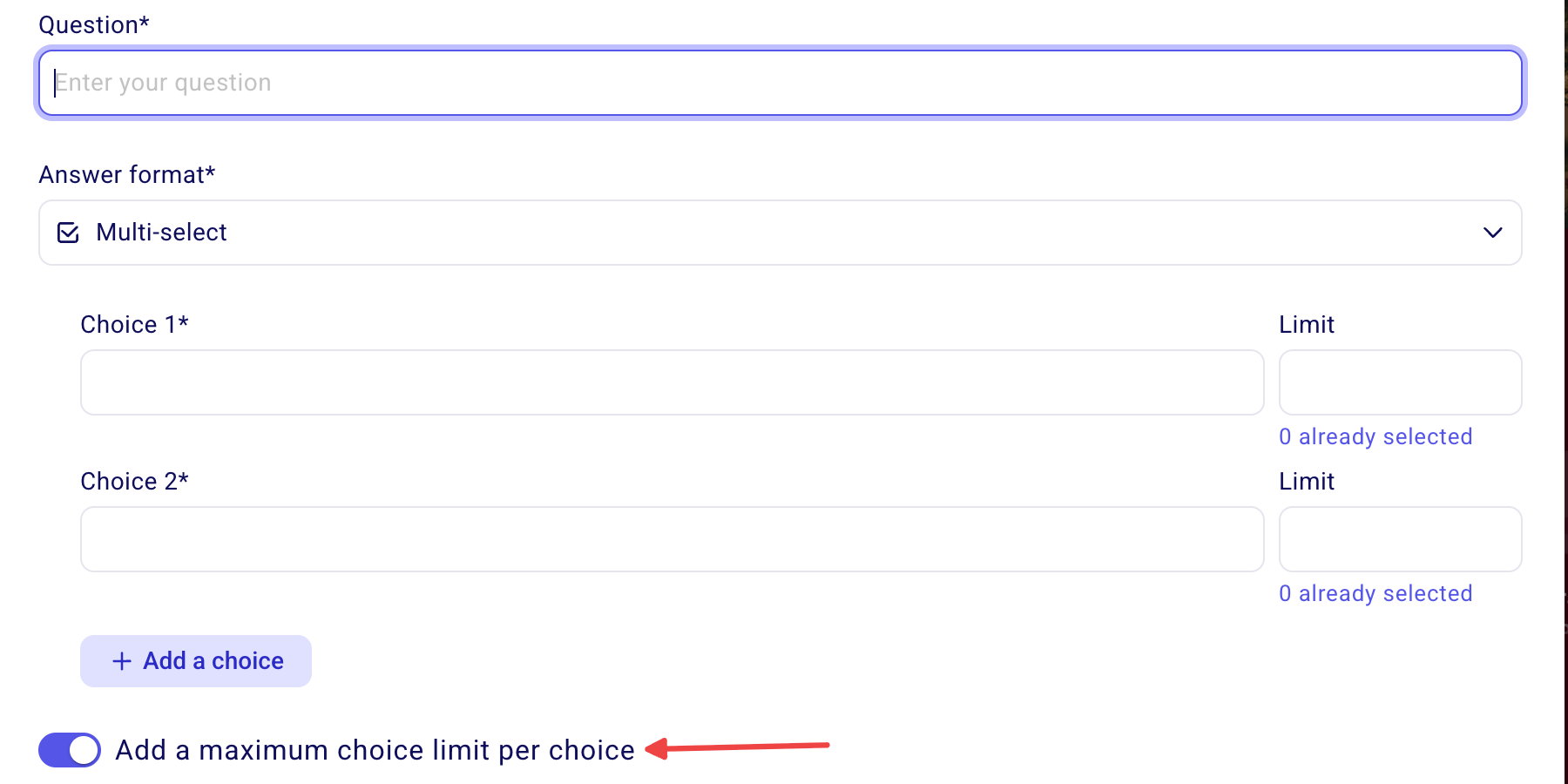
Saisissez ensuite la limite de chaque réponse dans le champ à droite. Sur le formulaire, vos acheteurs voient combien de places il reste pour chaque choix.
Consulter les réponses des donateurs et des acheteurs
Pour voir les réponses d’un paiement précis, allez dans l’onglet Paiements et cliquez sur la transaction (pas sur le nom du contact). Une page de détails du paiement s’ouvre à droite avec les réponses à vos questions.
Pour avoir une vue d’ensemble des réponses de tous vos paiements, vous pouvez exporter vos données de paiement.
Allez dans Paiements et filtrez par nom de formulaire.
Sélectionnez le formulaire dont vous voulez voir les informations.
Une fois le filtre appliqué, cliquez sur Exporter.
Choisissez le type d’export : sélectionnez Paiements détaillés.
Pour plus de détails, consultez Afficher et télécharger un rapport avec les réponses aux questions personnalisées.
Vous pouvez aussi choisir les colonnes affichées dans le tableau des paiements. Consultez Personnaliser les colonnes du tableau des paiements.