Gérer les courriels de remerciement (confirmation)
Lorsqu’un paiement est effectué sur Zeffy, un courriel de confirmation (aussi appelé courriel de remerciement) est automatiquement envoyé au donateur ou à l’acheteur.
Faites défiler l’article pour tout savoir sur les courriels de confirmation (leur fonctionnement, comment les modifier, vérifier leur statut d’envoi et les renvoyer au besoin), ou cliquez sur une section ci-dessous pour y accéder directement.
Comment fonctionnent les courriels de confirmation ?
Zeffy envoie automatiquement un courriel de confirmation au donateur après chaque paiement en ligne réussi, à condition qu’il ait fourni une adresse courriel. Pour les paiements que vous saisissez manuellement, le courriel est envoyé seulement si vous choisissez d’envoyer un courriel de notification. Le courriel comprend :
Un reçu de paiement
Les détails de la transaction
Votre message de remerciement personnalisé
Des liens vers les documents associés au paiement (billet électronique, reçu fiscal, etc.)
Un bouton qui invite la personne à découvrir d’autres façons de vous soutenir sur la page de votre organisme
Si un reçu fiscal ou un billet électronique a été généré pour le paiement, le courriel de confirmation contient un lien vers celui-ci (le reçu ou le billet n’est pas joint sous forme de fichier). Si aucun document n’a été généré, le courriel est tout de même envoyé, sans ce lien.
À quoi sert le bouton vers la page de votre organisme ?
Les courriels de confirmation contiennent un bouton qui mène vers la page de votre organisme, où la personne peut découvrir d’autres façons de vous soutenir et vos autres campagnes. Le bouton figure sur tous les types de reçus et de courriels de remerciement, mais pas sur les reçus fiscaux. Un courriel envoyé pendant que la page de votre organisme n’est pas encore publiée ne contient pas ce bouton.
Comment modifier le courriel de remerciement envoyé aux donateurs ?
Dans votre tableau de bord Zeffy, cliquez sur Campagnes dans le menu de gauche.
À droite de la campagne à personnaliser, cliquez sur Modifier.
Sélectionnez « Email de remerciement » dans le menu de gauche de l’éditeur de formulaire (la section s’appelle « Courriels automatisés » si la campagne comprend des rappels ou des courriels de renouvellement). Pour les campagnes d’événement, de boutique, d’adhésion et d’encan, sélectionnez plutôt « Communications automatisées ».
Dans cette section, vous pouvez personnaliser le texte du message. La couleur du courriel de remerciement suit la couleur (et le mode clair ou sombre) choisie pour votre campagne, pour offrir à vos donateurs une confirmation soignée et à votre image.
💡 Les courriels de confirmation ont un taux d’ouverture élevé. Profitez-en pour remercier les personnes qui vous soutiennent et leur communiquer des informations supplémentaires sur votre campagne ou votre événement.
⚠️ Questions fréquentes sur la personnalisation du courriel de remerciement :
Puis-je modifier le design du courriel de confirmation ? Les courriels de confirmation utilisent automatiquement la couleur choisie pour votre campagne, pour une apparence soignée et professionnelle. Vous pouvez tout de même modifier le message, ajouter des images et insérer des variables pour personnaliser le contenu.
Est-il possible d’avoir des courriels de remerciement différents selon le type de billet, l’article ou le niveau d’adhésion ? Il n’est pas possible pour le moment de créer des courriels de remerciement différents selon le billet, l’article ou le niveau d’adhésion acheté. Nous vous invitons à ajouter cette idée à notre plateforme de demandes de fonctionnalités. En attendant, pour envoyer un courriel de remerciement personnalisé pour chaque catégorie de billet, vous pouvez créer un formulaire distinct pour chaque catégorie.
Comment vérifier le statut d’un courriel de confirmation ?
Si un donateur vous dit ne pas avoir reçu son courriel de confirmation, vous pouvez vérifier le statut d’envoi directement depuis votre tableau de bord.
Pour vérifier le statut du courriel :
Connectez-vous à votre tableau de bord Zeffy.
Allez dans Paiements et trouvez la transaction concernée.
Cliquez sur le paiement dont vous voulez consulter le statut du courriel.
Ne cliquez pas sur le nom du donateur : cela vous mène à sa page de contact, qui ne contient pas les informations de statut décrites ici. Cliquez plutôt ailleurs sur la ligne du paiement.
Une fois le paiement sélectionné, un panneau s’ouvre à droite de l’écran.
Faites défiler jusqu’à la section Communications de remerciement, au bas du panneau, pour vérifier le statut du courriel de confirmation automatique de Zeffy.
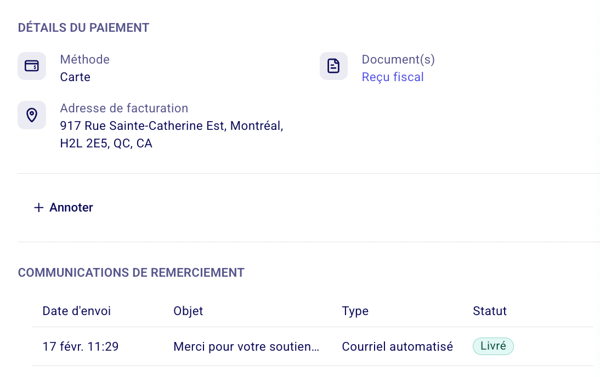
Les statuts les plus courants :
Livré : le courriel a été remis au fournisseur de messagerie du donateur, mais n’a pas été ouvert ni cliqué. Si le donateur ne le trouve pas, demandez-lui de vérifier ses dossiers de pourriels, d’indésirables ou de promotions.
Ouvert : le courriel a été remis et ouvert.
Cliqué : le courriel a été ouvert et au moins un lien qu’il contient a été cliqué.
Échoué (ou rejeté) : le courriel n’a pas pu être remis, souvent à cause d’une adresse courriel erronée ou invalide. Dans ce cas, vous pouvez renvoyer le courriel à l’adresse corrigée en suivant les étapes ci-dessous.
Comment renvoyer un courriel de confirmation, un reçu ou un billet électronique ?
Si un donateur n’a pas reçu son courriel ou a besoin qu’on le lui renvoie, vous pouvez le renvoyer depuis votre tableau de bord. Pour renvoyer un courriel de confirmation :
Connectez-vous à votre tableau de bord Zeffy.
Allez dans Paiements et trouvez la transaction concernée.
Cliquez sur le paiement pour lequel vous voulez renvoyer le courriel.
Ne cliquez pas sur le nom du donateur : cela vous mène à sa page de contact. Cliquez plutôt ailleurs sur la ligne du paiement.
Une fois le paiement sélectionné, un panneau s’ouvre à droite de l’écran.
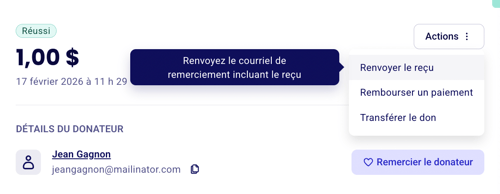
Cliquez sur Plus (ou sur le menu d’actions) dans le coin supérieur droit, puis sélectionnez Renvoyer le reçu.
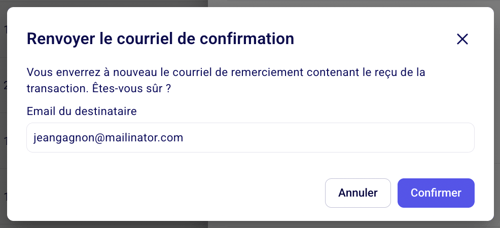
Une fenêtre vous demande de confirmer l’adresse courriel à laquelle renvoyer le reçu. Par défaut, il s’agit de l’adresse utilisée lors de l’achat, mais vous pouvez la modifier pour envoyer le reçu à une autre adresse.
Cliquez sur Confirmer une fois l’adresse correcte. Une copie du courriel de confirmation (avec votre message de remerciement, le reçu de paiement et les documents associés) est alors renvoyée.