
Regrouper vos contacts par entreprise ou par famille
Regroupez vos contacts par entreprise ou par famille pour voir leur historique de dons combiné, leur envoyer des courriels et garder des notes partagées au même endroit. Un même contact peut faire partie à la fois d'une entreprise et d'une famille.
Entreprises
Créer une entreprise
Créer une entreprise vous permet de regrouper au même endroit tous les contacts d'une même organisation. Vous pouvez voir leurs dons combinés, gérer des notes partagées et écrire à n'importe quel membre directement à partir du profil de l'entreprise.
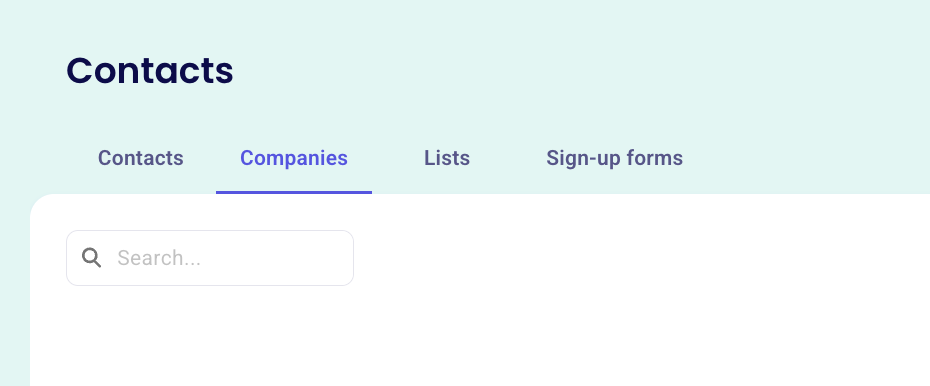
Allez dans Contacts et cliquez sur l'onglet Entreprises.
Cliquez sur + Nouvelle entreprise.
Entrez le nom de l'entreprise (obligatoire).
Entrez le domaine de courriel de l'entreprise (facultatif).
Cliquez sur Créer l'entreprise.
Ajouter des contacts à une entreprise
Ajouter des contacts à une entreprise relie tous les donateurs associés, pour que leurs paiements et leurs activités apparaissent dans le fil d'activité combiné. Vous pouvez ajouter des contacts à partir du profil de l'entreprise ou du profil du contact.
À partir du profil d'une entreprise
Allez dans Contacts > Entreprises.
Ouvrez le profil de l'entreprise.
Cliquez sur le bouton + en haut de la liste des contacts, ou choisissez Ajouter un contact dans le menu Actions.
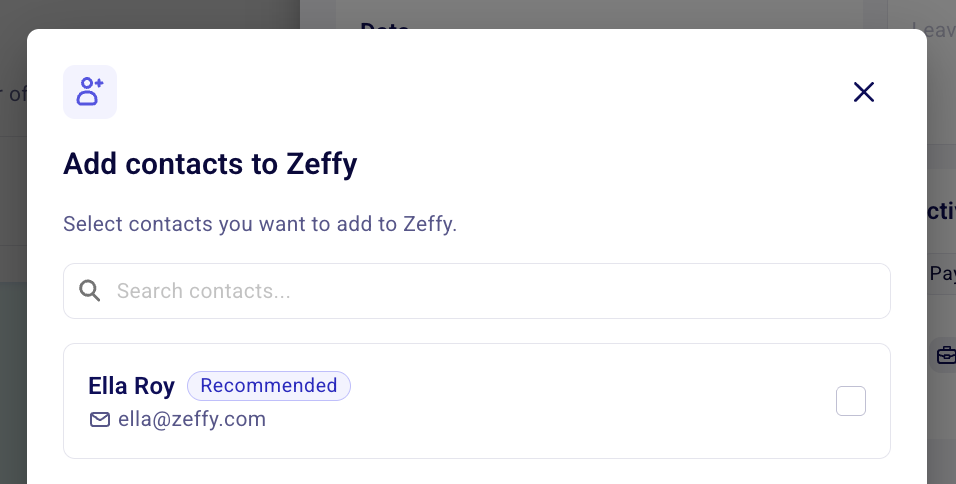
Recherchez et sélectionnez le contact. Cliquez sur Ajouter.
Si le domaine de courriel du contact correspond à celui de l'entreprise, le contact apparaît en haut de la liste avec l'étiquette Recommandé. Les contacts déjà associés à cette entreprise sont masqués. Les domaines génériques comme Gmail, Hotmail, Yahoo et Outlook ne servent pas à faire ces correspondances.
À partir du profil d'un contact
Ouvrez le profil d'un contact.
Dans la section Entreprise, cliquez sur Ajouter à une entreprise.
Sélectionnez l'entreprise et cliquez sur Ajouter.
Le profil du contact affiche maintenant le nom de l'entreprise, et le profil de l'entreprise est mis à jour avec ce nouveau contact et ses dons.
Utiliser le profil d'une entreprise
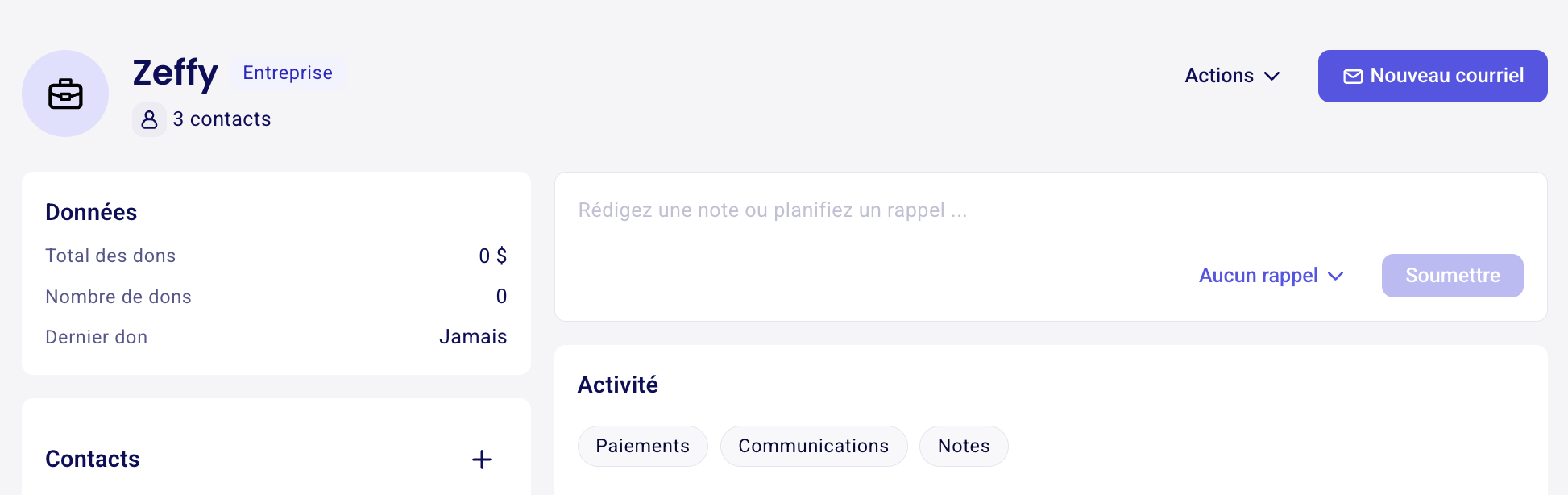
Le profil d'une entreprise vous permet de voir en un coup d'œil tout ce qui concerne cette organisation.
Voir l'activité combinée : le fil d'activité affiche tous les paiements de chaque contact de l'entreprise, avec le nom du contact (par exemple, « Ken C. a donné 100 $ »).
Ajouter des notes et des rappels : utilisez le champ de la colonne de droite pour ajouter des notes sur l'entreprise ou créer des rappels de suivi. Ils sont enregistrés dans l'entreprise, et non dans les contacts individuels, alors ils restent visibles même si les contacts changent.
Envoyer des courriels : cliquez sur Nouveau courriel en haut à droite. Cela crée un courriel destiné à tous les contacts de cette entreprise.
Modifier ou supprimer : utilisez le menu Actions pour modifier le nom, le site Web ou l'adresse de l'entreprise, ou pour supprimer l'entreprise si vous n'en avez plus besoin.
Familles
Créer une famille
Créer une famille vous permet de regrouper les membres d'une même famille ou des personnes qui habitent à la même adresse. Vous pouvez ainsi suivre leurs dons combinés, voir leur activité commune et garder des notes propres à la famille, séparées des fiches individuelles.
Ouvrez le profil d'un contact.
Dans la section Famille, cliquez sur Ajouter à une famille.
Cliquez sur Créer.
Entrez le nom de la famille (par exemple, « Famille Crombie »).
Enregistrez la famille.
Chaque contact peut faire partie d'une seule famille (mais il peut faire partie à la fois d'une entreprise et d'une famille).
Utiliser le profil d'une famille
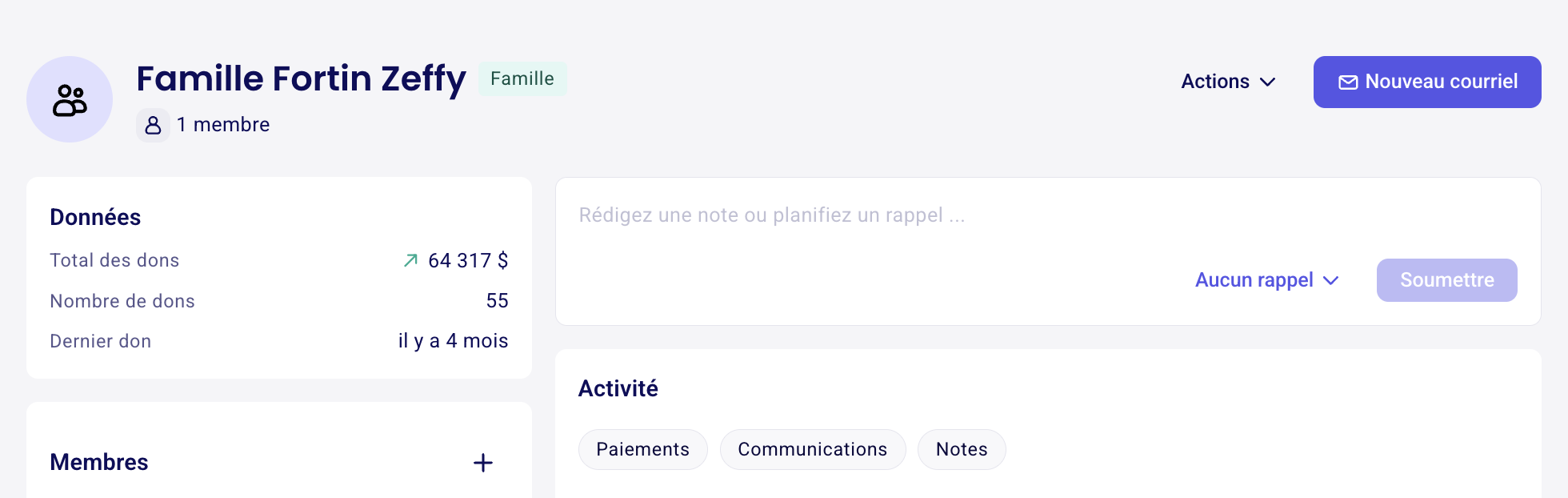
Le profil d'une famille vous permet de voir l'activité combinée de tous ses membres ou de vous concentrer sur une personne à la fois.
Voir l'activité combinée : le fil d'activité affiche l'activité combinée de tous les membres de la famille, y compris l'historique des paiements, les notes et la date de création de la famille.
Ajouter des notes et des rappels : les notes et les rappels ajoutés ici appartiennent à la famille, et non aux contacts individuels. Ils sont visibles seulement dans le profil de la famille.
Ce que vous voyez dans les profils de contact
Les liens vers l'entreprise et la famille dans le profil d'un contact vous permettent de passer rapidement d'une fiche liée à l'autre. Lorsqu'un contact fait partie d'une entreprise ou d'une famille, l'en-tête de son profil affiche le nom de l'entreprise et celui de la famille. Vous pouvez cliquer sur chacun pour ouvrir le profil correspondant. De petites icônes s'affichent aussi dans l'en-tête pour les repérer rapidement.
Si un contact ne fait pas encore partie d'une famille, Zeffy peut vous suggérer de le regrouper avec un autre contact qui a le même nom de famille et la même province. Vous pouvez ignorer cette suggestion si elle ne s'applique pas.
Association automatique des entreprises au paiement
Lorsqu'un donateur coche, au moment du paiement, la case indiquant que son achat est fait au nom d'une entreprise ou d'une organisation, puis entre le nom de l'entreprise, Zeffy peut créer automatiquement une fiche d'entreprise, ou associer le paiement à une entreprise existante si le nom correspond.
Vous pouvez aussi choisir ces entreprises lorsque vous ajoutez un paiement manuellement. Si vous indiquez que le paiement est un achat fait au nom d'une entreprise ou d'une organisation, vous pourrez choisir une entreprise existante ou en créer une nouvelle, pour que tous les paiements d'une même organisation restent regroupés.
Prochaines étapes
Pour gérer les renseignements de chaque contact, consultez Gérer et modifier vos contacts.
Pour savoir comment filtrer et segmenter par entreprise, consultez Filtrer vos contacts.
Pour ajouter des notes et des rappels aux contacts, consultez Ajouter des notes et des rappels aux contacts.