
Comment créer, suivre et gérer les promesses de don
Les promesses de don vous permettent de suivre facilement les dons ou les inscriptions promis, mais pas encore reçus.
Une promesse de don n'est pas un paiement réel. C'est plutôt une entrée que vous créez lorsqu'un donateur s'engage à faire un don ou à acheter des billets plus tard.
Vous pouvez ainsi suivre les contributions attendues en attendant le paiement. Les promesses de don peuvent être associées à une campagne de don ou à un événement. Une fois marquées comme complétées, elles sont incluses dans les totaux de collecte de fonds, les thermomètres de campagne et les listes publiques de donateurs, comme les paiements complétés. Tant qu'elles sont encore dues, elles ne sont pas affichées dans vos totaux de collecte de fonds, vos thermomètres de campagne ni vos listes publiques de donateurs, puisque les fonds ne sont pas encore marqués comme reçus.
Comment fonctionnent les promesses de don
Lorsque vous créez une promesse de don :
La promesse de don apparaît dans Paiements avec le statut À recevoir.
Le montant promis est immédiatement inclus dans les totaux de votre campagne ou de votre événement. Pour les événements, les billets réservés par promesse de don sont aussi comptés dans vos totaux d'inscriptions.
Vous pouvez fixer une date d'échéance et prévoir un rappel par courriel pour vous-même, ce qui facilite le suivi auprès du donateur si le paiement n'a pas été reçu.
Vous pouvez envoyer au donateur un lien de paiement où ses coordonnées et le montant promis sont déjà remplis, pour qu'il effectue le paiement en ligne.
Vous pouvez aussi marquer la promesse de don comme payée lorsque vous recevez un paiement hors ligne, par exemple en argent comptant, par chèque ou par un autre mode de paiement.
Créer une promesse de don
Dans votre tableau de bord Zeffy, allez dans Paiements.
Cliquez sur Ajouter un paiement en haut à droite et sélectionnez Ajouter un engagement.
Choisissez la campagne associée à la promesse de don.
Entrez le montant promis (pour les campagnes de don) ou sélectionnez les billets promis (pour les campagnes avec billets).
Fixez une date d'échéance.
(Facultatif) Cochez M'envoyer un rappel par courriel si vous voulez recevoir un rappel à l'échéance de la promesse de don.
Associez la promesse de don à un contact. Vous pouvez :
rechercher et sélectionner un contact qui existe déjà dans votre compte ;
ou créer manuellement un nouveau contact s'il n'existe pas encore. Dans ce cas, vous devrez entrer le nom et le courriel du donateur.
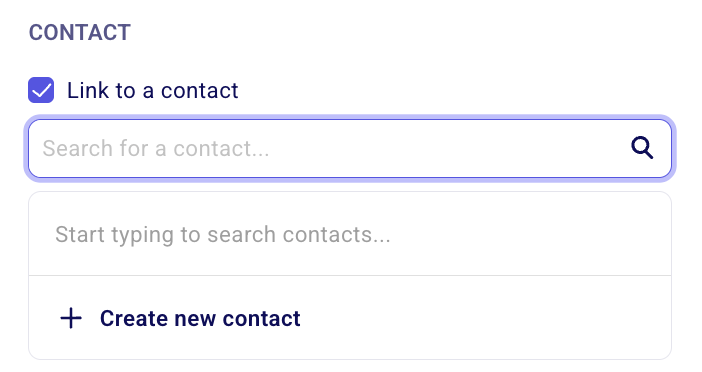
Personnalisez les autres détails de la promesse de don. Selon vos besoins, vous pouvez :
indiquer que la promesse de don vient d'une entreprise et entrer le nom de l'entreprise ;
ajouter des notes internes ;
répondre aux questions personnalisées associées à la campagne ou à l'événement.
Cliquez sur Enregistrer ou Sauvegarder et en ajouter un autre.
Où apparaissent les promesses de don
Une fois enregistrée, la promesse de don apparaît dans Paiements avec :
Statut : À recevoir
Mode de paiement : Engagement
Cela indique que le don a été promis, mais pas encore reçu.

Où apparaissent les promesses de don
Une fois enregistrée, la promesse de don apparaît dans la liste Paiements comme une nouvelle ligne avec :
Statut : À recevoir (le donateur n'a pas encore payé).
Mode de paiement : Engagement.
Percevoir une promesse de don ou la marquer comme payée
Il y a deux façons de compléter une promesse de don :
Envoyer au donateur un lien de paiement et percevoir le don en ligne.
Marquer manuellement la promesse de don comme payée si le paiement a été reçu en dehors de Zeffy.
Option 1 : Envoyer un lien de paiement
Allez dans Paiements et cliquez sur la promesse de don.
Attention de ne pas cliquer sur le nom du donateur, car cela vous amène à son profil de contact. Cliquez plutôt ailleurs sur la ligne de la promesse de don pour ouvrir ses détails dans le panneau de droite.
Dans les détails de la promesse de don, cliquez sur Copier le lien de paiement.
Envoyez le lien au donateur. (Le lien ouvre le formulaire de la campagne avec les informations du donateur et le montant promis déjà remplis.)
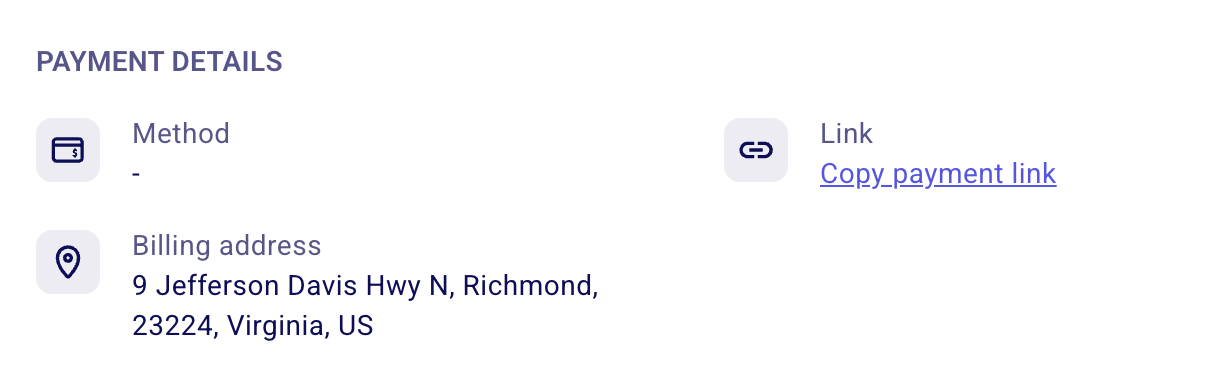
Lorsqu'un donateur effectue le paiement, la promesse de don devient un paiement complété avec :
Statut : Réussi
Mode de paiement : Carte, Apple Pay ou Google Pay (selon le mode utilisé)
Important : une promesse de don est complétée automatiquement seulement si le donateur utilise le lien de paiement associé à cette promesse de don.
Si le donateur paie avec un autre formulaire de don ou lien d'événement, Zeffy crée un paiement distinct et la promesse de don reste au statut À recevoir. Dans ce cas, annulez simplement la promesse de don d'origine pour retirer le solde à payer. Les étapes pour annuler une promesse de don se trouvent plus bas dans ce guide.
Si le lien de la promesse de don est partagé avec quelqu'un après que la promesse de don a été marquée comme payée, la page indique que ce paiement a déjà été effectué.
Option 2 : Marquer manuellement une promesse de don comme payée hors ligne
Allez dans Paiements et cliquez sur la promesse de don.
Attention de ne pas cliquer sur le nom du donateur, car cela vous amène à son profil de contact. Cliquez plutôt ailleurs sur la ligne de la promesse de don pour ouvrir ses détails dans le panneau de droite.
Cliquez sur le bouton qui permet de marquer la promesse de don comme complétée.
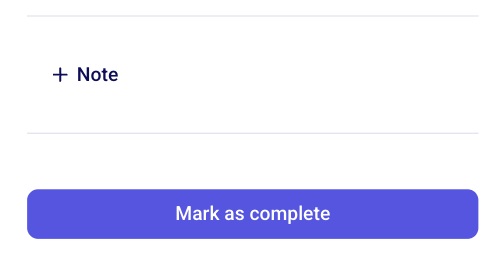
Sélectionnez le mode de paiement : Argent comptant, Chèque ou Autre.
(Facultatif) Modifiez la date du paiement au besoin.
Cliquez sur Confirmer.
La promesse de don devient un paiement complété avec :
Statut : Réussi
Mode de paiement : Argent comptant, Chèque ou Autre
À propos des promesses de don complétées
Une fois qu'une promesse de don est marquée comme payée, elle devient une transaction ordinaire dans Zeffy. Les actions offertes dépendent de la façon dont la promesse de don a été complétée.
Si la promesse de don a été payée en ligne, le paiement fonctionne comme toute autre transaction en ligne. Vous pouvez émettre un remboursement, annuler des billets, générer des reçus fiscaux (s'il y a lieu), renvoyer des courriels de remerciement, déplacer le don vers une autre campagne et utiliser toutes les autres actions de paiement habituelles de Zeffy.
Si la promesse de don a été marquée comme payée manuellement, le paiement fonctionne comme toute autre entrée de paiement manuelle. Vous pouvez quand même générer des reçus fiscaux (s'il y a lieu), renvoyer des courriels de remerciement, déplacer le don et effectuer les autres actions habituelles. Par contre, comme aucun paiement réel n'a été traité par Zeffy, la transaction ne peut pas être remboursée. Les paiements saisis manuellement peuvent plutôt être supprimés s'ils ont été entrés par erreur.
Annuler ou supprimer une promesse de don
Vous pouvez retirer une promesse de don à tout moment, avant ou après qu'elle soit marquée comme payée.
Annuler une promesse de don impayée
Allez dans Paiements et cliquez sur la promesse de don.
Attention de ne pas cliquer sur le nom du donateur, car cela vous amène à son profil de contact. Cliquez plutôt ailleurs sur la ligne de la promesse de don pour ouvrir ses détails dans le panneau de droite.
Cliquez sur Actions, puis sur Annuler la promesse.
Confirmez dans la fenêtre Annuler la promesse. La promesse de don est alors retirée de la campagne associée et l'entrée est supprimée.
Supprimer une promesse de don complétée
Une fois qu'une promesse de don a été marquée comme payée, les actions offertes dépendent de la façon dont le paiement a été complété :
Si la promesse de don a été payée en ligne, le paiement fonctionne comme tout autre don en ligne dans Zeffy. Vous pouvez rembourser le paiement en l'ouvrant dans Paiements, en cliquant sur Actions, puis en sélectionnant Remboursement. Pour en savoir plus sur le remboursement d'un paiement, consultez Gérer les remboursements dans Zeffy.
Si la promesse de don a été marquée comme payée manuellement, le paiement devient une entrée de paiement manuelle, que vous pouvez supprimer comme n'importe quel autre paiement manuel. Pour ce faire :
Allez dans Paiements et cliquez sur le paiement.
Attention de ne pas cliquer sur le nom du donateur, car cela vous amène à son profil de contact. Cliquez plutôt ailleurs sur la ligne de la promesse de don pour ouvrir ses détails dans le panneau de droite.
Cliquez sur Actions > Supprimer.
Notes sur l'historique des promesses de don
Une fois qu'une promesse de don est marquée comme payée, rien n'indique plus qu'il s'agissait d'une promesse de don à l'origine. Si vous avez besoin de garder cet historique, ajoutez une note à la transaction avant de la compléter. Consultez Ajouter une note à une transaction.
Pour en savoir plus sur l'enregistrement des paiements hors ligne, consultez Ajouter manuellement des paiements ou des inscriptions reçus en argent comptant, par chèque ou autrement. Pour supprimer des entrées manuelles, consultez Supprimer un paiement saisi manuellement.