
Ein Ticket nur für Mitglieder erstellen und verwalten
Mit Zeffy können Sie Tickets verkaufen, die nur aktiven Mitgliedern zur Verfügung stehen. Diese Anleitung zeigt Ihnen, wie Sie in einer Event-Kampagne ein Ticket nur für Mitglieder einrichten, sodass es nur berechtigte, angemeldete Mitglieder kaufen können. Standardmäßig kann jedes Mitglied (das) jeden Tickettyp nur für Mitglieder einmal kaufen. Ist die Einstellung Mindestanzahl der Tickets pro Kauf festgelegt, kann es stattdessen so viele Tickets kaufen, wie dort angegeben sind (pro Event-Termin bei Events mit mehreren Terminen) – unabhängig davon, welche aktive Mitgliedschaft es nutzt.
Bevor Sie beginnen
In Ihrem Zeffy-Konto muss mindestens ein aktives Mitglied vorhanden sein (ein Kontakt mit einer aktiven Mitgliedschaft aus einer Ihrer Mitgliedschafts-Kampagnen), damit die Option Nur für Mitglieder bei Ihren Tickets angezeigt wird. Wenn Sie noch keine Mitgliedschaften eingerichtet haben, erstellen Sie zuerst eine Mitgliedschafts-Kampagne und warten Sie, bis jemand beigetreten ist.
Zugang nur für Mitglieder für ein Ticket aktivieren
Rufen Sie die Event-Kampagne auf, in der das Ticket eingerichtet werden soll, und klicken Sie auf Bearbeiten, um den Kampagnen-Editor zu öffnen.
Wählen Sie im Menü auf der linken Seite Tickets, um die Ticketliste anzuzeigen.
Suchen Sie das Ticket, dessen Zugang Sie beschränken möchten, und klicken Sie darauf auf Weitere Optionen.
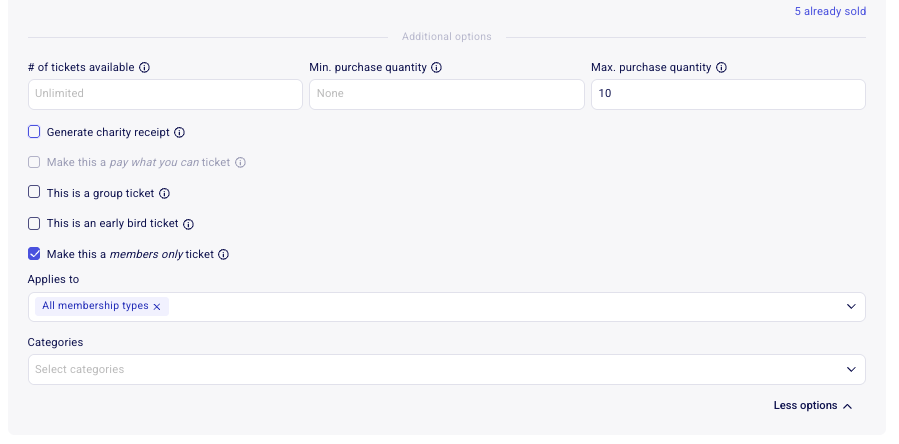
Aktivieren Sie den Schalter Nur für Mitglieder.
Wählen Sie im Feld Gilt für die Mitgliedschaftstypen aus, die berechtigen sollen. Zur Auswahl stehen Mitgliedschaftstarife aus allen Mitgliedschafts-Kampagnen in Ihrem Zeffy-Konto. Lassen Sie die Standardauswahl Alle bestehen, wenn das Ticket für jeden Mitgliedschaftstyp gelten soll.
Klicken Sie auf Speichern und beenden, um die Einrichtung abzuschließen. Vergewissern Sie sich, dass das Ticket in der Kampagne als Ticket nur für Mitglieder angezeigt wird.
Was sehen Ihre Käufer?
Wie das Ticket für einen Spender angezeigt wird, hängt davon ab, ob die Person angemeldet ist und über eine aktive, berechtigende Mitgliedschaft verfügt. Standardmäßig kann jedes Mitglied (das) jeden Tickettyp nur für Mitglieder einmal kaufen. Ist die Einstellung Mindestanzahl der Tickets pro Kauf festgelegt, kann es stattdessen so viele Tickets kaufen, wie dort angegeben sind.
Mit gültiger Mitgliedschaft angemeldet
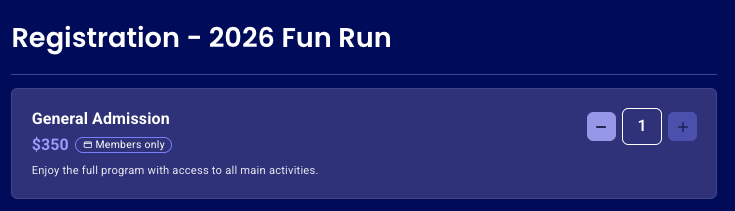
Der Spender kann den Kauf wie gewohnt abschließen. Standardmäßig kann jedes Mitglied (das) dieses Ticket nur für Mitglieder einmal kaufen. Es kann stattdessen so viele Tickets kaufen, wie die Einstellung Mindestanzahl der Tickets pro Kauf des Tickets zulässt (pro Event-Termin bei Events mit mehreren Terminen). Wer dieses Limit erreicht, kann das Ticket nicht erneut kaufen – auch nicht mit einer anderen Mitgliedschaft.
Ohne berechtigende Mitgliedschaft angemeldet
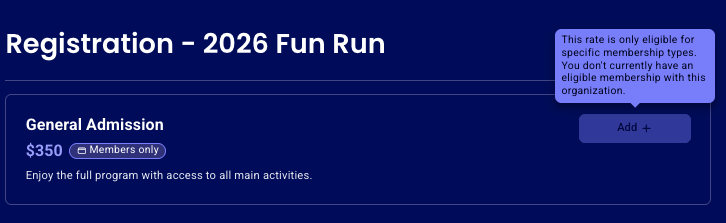
Das Ticket kann nicht gekauft werden. Der Spender sieht eine Meldung, dass der Tarif nur für bestimmte Mitgliedschaftstypen gilt und die Person derzeit keine berechtigende Mitgliedschaft bei der Organisation hat.
Nicht angemeldet
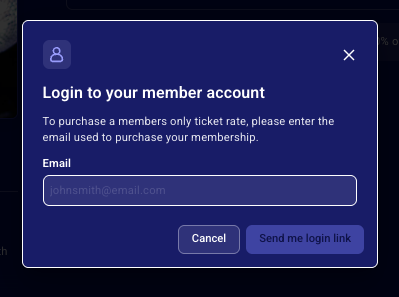
Wenn ein nicht angemeldeter Spender das Ticket nur für Mitglieder auswählt, wird die Person aufgefordert, die mit ihrer Mitgliedschaft verknüpfte E-Mail-Adresse einzugeben. Zeffy sendet einen vorab authentifizierten, sicheren Link an diese E-Mail-Adresse. Wenn die Person auf den Link klickt, wird sie automatisch angemeldet und zur Kampagnenseite zurückgeleitet – ein Passwort oder ein weiterer Anmeldeschritt ist nicht erforderlich. Nur Spender mit einer gültigen Mitgliedschaft können den Ticketkauf fortsetzen.
Eingabe einer E-Mail-Adresse ohne verknüpfte Mitgliedschaft
Wenn die eingegebene E-Mail-Adresse mit keiner aktiven Mitgliedschaft verknüpft ist, sendet Zeffy eine E-Mail ohne sicheren Anmeldelink. Stattdessen wird dem Spender mitgeteilt, dass mit dieser E-Mail-Adresse keine gültige Mitgliedschaft verknüpft ist. Die E-Mail enthält außerdem eine Schaltfläche, über die die Person die Kampagne weiterhin unterstützen kann. Über diesen Link wird sie jedoch weder authentifiziert noch kann sie damit Tickets nur für Mitglieder kaufen.
Spender ohne berechtigende Mitgliedschaft können das Ticket nicht kaufen, auch wenn sie die Kampagnenseite sehen können. Überprüfen Sie vor dem Speichern, ob im Feld Gilt für die richtige Mitgliedschafts-Kampagne und der richtige Tarif ausgewählt sind.
Probleme beim Käuferzugang beheben
Im Folgenden finden Sie häufige Gründe, warum ein Spender ein Ticket nur für Mitglieder nicht kaufen kann, sowie die jeweilige Lösung.
Der Spender ist nicht angemeldet
Bitten Sie den Spender, auf der Kampagnenseite die mit der Mitgliedschaft verknüpfte E-Mail-Adresse einzugeben. Die Person erhält per E-Mail einen vorab authentifizierten, sicheren Link. Wenn sie darauf klickt, wird sie automatisch angemeldet und zur Kampagnenseite zurückgeleitet – ein Passwort ist nicht erforderlich. Falls die E-Mail nicht ankommt, soll die Person den Spam-Ordner prüfen und sicherstellen, dass sie genau die E-Mail-Adresse aus ihrem Mitgliedschaftsdatensatz verwendet.
Mit der E-Mail-Adresse ist keine Mitgliedschaft verknüpft
Der Spender erhält eine E-Mail mit dem Hinweis, dass mit dieser Adresse keine gültige Mitgliedschaft verknüpft ist. Prüfen Sie, ob die Person dieselbe E-Mail-Adresse verwendet, mit der sie sich für die Mitgliedschaft angemeldet hat. Wenn sie eine andere E-Mail-Adresse verwendet hat, muss sie die richtige Adresse eingeben oder sich an die Organisation wenden, damit der Mitgliedschaftsdatensatz aktualisiert wird.
Der Spender ist angemeldet, hat aber keine berechtigende Mitgliedschaft
Der Spender sieht eine Meldung, dass das Ticket nur für bestimmte Mitgliedschaftstypen gilt und die Person derzeit keine berechtigende Mitgliedschaft hat. Prüfen Sie im Feld Gilt für des Tickets, ob der Mitgliedschaftstyp der Person enthalten ist. Vergewissern Sie sich außerdem, dass die Mitgliedschaft noch aktiv und nicht abgelaufen ist.
Der Spender hat dieses Ticket bereits gekauft
Das Limit pro Mitglied beträgt standardmäßig ein Ticket. Ist die Einstellung Mindestanzahl der Tickets pro Kauf festgelegt, gilt stattdessen der dort angegebene Wert (pro Event-Termin bei Events mit mehreren Terminen) – unabhängig davon, welche aktive Mitgliedschaft die Person nutzt. Wenn der Spender dieses Limit erreicht hat, wird folgende Fehlermeldung angezeigt:
Sie haben diesen Tarif für Mitglieder bereits gekauft. Jedes Mitglied kann ihn nur einmal kaufen.
Die Person kann weiterhin einen anderen Tickettyp kaufen.
Das Mitglied möchte mehr als ein Ticket nur für Mitglieder kaufen
Standardmäßig können Mitglieder nur ein Ticket kaufen. Damit ein Mitglied mehr als ein Ticket kaufen kann, öffnen Sie für das Ticket Weitere Optionen und legen Sie unter Mindestanzahl der Tickets pro Kauf fest, wie viele Tickets jedes Mitglied kaufen kann. Ohne festgelegten Mindestwert können Mitglieder nur ein Ticket kaufen. Die Einstellung Höchstanzahl der Tickets pro Kauf erhöht dieses Limit bei Tickets nur für Mitglieder nicht.