
Zeffy mit Claude oder ChatGPT verbinden
Verbinden Sie Ihre Zeffy-Organisation mit Claude oder ChatGPT und stellen Sie Fragen zu Ihren Fundraising-Daten in einfacher Sprache, zum Beispiel: „Wie viel haben wir in diesem Quartal eingenommen?“ oder „Wer sind unsere inaktiven Spender?“
Zeffy bietet Inhabern gemeinnütziger Organisationen Analysen und Berichte zu Fundraising-Daten. Verbinden Sie Ihre Organisation, um Spenden, die Spenderbindung, die Kampagnenleistung, Ticketverkäufe für Events, Mitgliedschaften und Auszahlungen zu analysieren. Vergleichen Sie Einnahmen über verschiedene Zeiträume hinweg, ordnen Sie Spender nach Rang, ermitteln Sie inaktive Spender und gleichen Sie erfasste Auszahlungen ab – mit derselben Berichtsfunktion wie im Zeffy Dashboard.
Der Zeffy-Connector ist für alle verfügbar, nicht nur für Administratoren.
In Claude verbinden
Öffnen Sie in Claude die Einstellungen und gehen Sie zu „Connectors“.
Suchen Sie Zeffy und klicken Sie auf „Verbinden“.
Bei den Claude Team- und Enterprise-Tarifen fügt zunächst ein Inhaber der Claude-Organisation Zeffy hinzu. Anschließend verbindet jedes Mitglied (das) Zeffy über das eigene Konto.
Bitte beachten Sie, dass Claude derzeit nur Lesezugriff bietet.
Wenn Zeffy nicht im Connector-Verzeichnis aufgeführt ist, fügen Sie es als benutzerdefinierten Connector mit der URL https://api.zeffy.com/mcp hinzu.
Mit Plugin in ChatGPT verbinden
Das Zeffy-Plugin ist nur in kostenpflichtigen ChatGPT-Tarifen verfügbar.
Öffnen Sie in ChatGPT den Bereich „Apps“.
Suchen Sie Zeffy und klicken Sie auf „Verbinden“.
Sie können auch direkt das offizielle Zeffy-Plugin öffnen: Zeffy in ChatGPT.
Verwenden Sie noch unser bisheriges benutzerdefiniertes GPT? ChatGPT stellt GPTs ein, die nicht bis zum 11. Dezember 2026 zu Plugins migriert wurden. Verbinden Sie vorher das Zeffy-Plugin, indem Sie die obigen Schritte ausführen. Das benutzerdefinierte GPT wird in Den Zeffy-KI-Assistenten in ChatGPT verwenden behandelt.
Zeffy autorisieren
Durch die Autorisierung wird der Connector mit einer Organisation verknüpft. Lesezugriff ist immer enthalten, Schreibzugriff ist optional.
Melden Sie sich entweder mit Google (dem mit Ihrem Zeffy-Konto verknüpften Google-Konto) oder mit Ihrer Zeffy-E-Mail-Adresse und Ihrem Passwort an.
Wählen Sie unter Organisation die Organisation aus, die Sie verbinden möchten.
Damit ChatGPT Änderungen vornehmen kann, aktivieren Sie Kontakte erstellen, aktualisieren und löschen sowie manuelle Zahlungen erfassen oder löschen. Lassen Sie das Kästchen deaktiviert, um den Lesezugriff beizubehalten.
Klicken Sie auf Autorisieren.
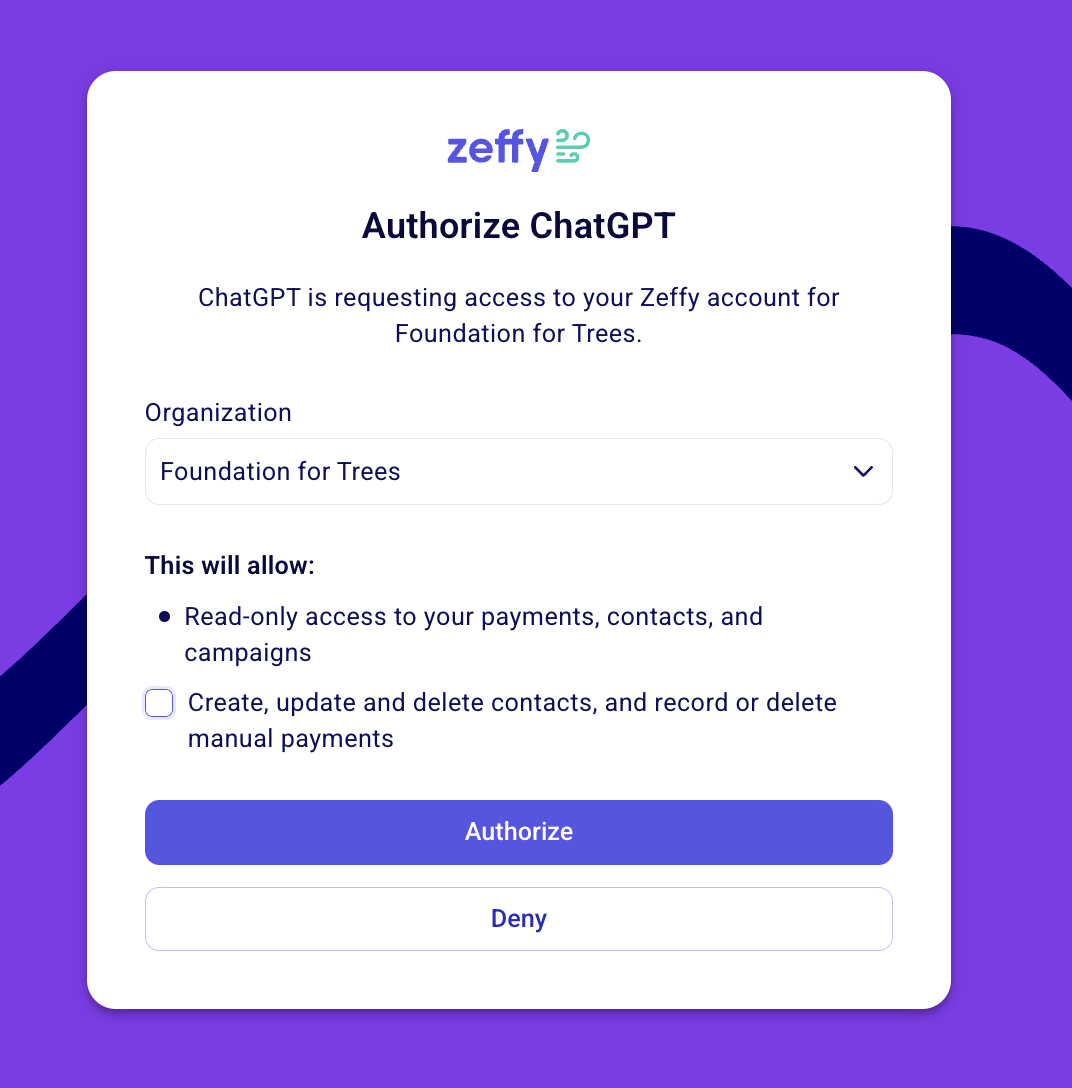
Der Zugriff ist auf die von Ihnen ausgewählte Organisation beschränkt. Bei Schreibzugriff fragt ChatGPT vor jeder Löschung nach Ihrer Bestätigung.
Welche Daten der Connector lesen kann
Der Connector liest Daten aus der Organisation, die Sie bei der Autorisierung ausgewählt haben:
Zahlungen
Spender und Kontakte
Kampagnen und Events
Mitgliedschaften
Fonds und Auszahlungen
Außerdem kann er das Zeffy-Hilfezentrum lesen.
Welche Änderungen der Connector vornehmen kann
Der Connector ändert Daten nur, wenn Sie bei der Autorisierung den Schreibzugriff aktiviert haben. Bei reinem Lesezugriff erstellt, bearbeitet oder löscht er nichts in Ihrem Zeffy-Konto. Mit Schreibzugriff kann er:
Kontakte erstellen, aktualisieren und löschen
Manuelle Zahlungen erfassen oder löschen
Was der Connector nicht kann
Auch bei aktiviertem Schreibzugriff kann der Connector Folgendes nicht:
Online-Zahlungen erstellen, erstatten oder löschen
Senden von E-Mails
Einstellungen ändern
Auf andere Organisationen zugreifen
Ihre Unterhaltungen werden in Ihrem Claude- oder ChatGPT-Konto gespeichert und unterliegen den Datenschutzrichtlinien von Anthropic beziehungsweise OpenAI – wie alle anderen Chats, die Sie dort führen.
Verbindung trennen oder Zugriffsstufe ändern
Entfernen Sie den Connector in Claude oder ChatGPT, um die Verbindung zu Zeffy zu trennen. Um die Zugriffsstufe zu ändern, trennen Sie die Verbindung und stellen Sie sie erneut her.
Zeffy bietet außerdem einen Datenassistenten auf der Seite „Auswertungen“ in Ihrem Dashboard, für den keine Dienste außerhalb von Zeffy erforderlich sind. Weitere Informationen finden Sie unter Fragen zu Ihren Fundraising-Daten mit dem Datenassistenten stellen.