
App: Einrichtung von Zeffy Tap to Pay
Die Tap to Pay App von Zeffy fungiert als Point of Sale (POS) auf Ihrem Telefon ohne dass ein physisches Terminal erforderlich ist. Mit der Zeffy App können Sie auf alle kompatiblen Formulare zugreifen, um vor Ort Verkäufe abzuwickeln. Tap to Pay ist für Organisationen in den USA, Kanada, dem Vereinigten Königreich, Irland, Deutschland und Australien verfügbar.
Ab dem 1. Juli 2026 ist die App nur noch mit Android 13 oder neuer kompatibel. Aufgrund neuer Hardware-Anforderungen unseres Zahlungsdienstleisters Stripe funktionieren Android-Geräte, die mit Android 12 oder älter ausgeliefert wurden und Tap to Pay bislang nutzen konnten, dann nicht mehr.
Geräteanforderungen für die Zeffy Tap to Pay App
Um die Tap to Pay Anwendung zu nutzen, benötigen Sie die folgenden Dinge:
Ein Gerät mit einem kompatiblen Kartenleser, entweder:
Ein iPhone-Modell XS oder neuer, aktualisiert auf iOS 17 oder neuer
Ein Android 11 mit NFC (Android 12+ wird zur Stabilität empfohlen)*
Ein verifiziertes Zeffy-Konto, das mit dem Bankkonto Ihrer Organisation verbunden ist
📱Tap-to-pay ist nicht mit Tablets kompatibel, da diese nicht mit einem internen Kartenleser ausgestattet sind.
🇬🇧 Gift Aid ist derzeit bei Tap to Pay-Zahlungen im Vereinigten Königreich nicht verfügbar.
Richten Sie Ihren Kartenleser auf Ihrem Gerät ein
Öffnen Sie den App Store oder den Google Play Store auf Ihrem Gerät
Suchen Sie nach Zeffy Tap to Pay
Laden Sie die App auf Ihr Gerät herunter und öffnen Sie sie
Melden Sie sich mit der E-Mail-Adresse und dem Passwort Ihres Zeffy-Kontos an
Die Anwendung richtet dann den Kartenleser auf Ihrem Telefon ein. Auf dem iPhone werden Sie aufgefordert, Ihre Apple-ID-Informationen einzugeben. Sie müssen außerdem den Standortzugriff auf Ihrem Gerät zulassen.
Die Anwendung prüft dann, ob Sie alle erforderlichen Bedingungen erfüllen. Wenn alle Bedingungen erfüllt sind, werden sie grün und Sie können auf Weiter klicken.
Sie können auf alle kompatiblen Formulare zugreifen, um mit dem Entgegennehmen von Zahlungen zu beginnen.
Wenn Sie Probleme beim Herunterladen der Anwendung, beim Konfigurieren des Kartenlesers oder beim Entgegennehmen von Zahlungen haben, lesen Sie bitte unseren Fehlerbehebungsleitfaden (iPhone) oder Fehlerbehebungsleitfaden (Android)
Zahlungen entgegennehmen
Nach dem Öffnen der Anwendung sehen Sie eine Liste Ihrer Zeffy-Formulare, auf denen Sie Zahlungen entgegennehmen können.
⚠️ Tap-to-pay ist derzeit nicht mit Auktionsformularen, wiederkehrenden Spenden und Mitgliedschaftsformularen kompatibel. Diese Formulare oder Zahlungsoptionen werden in Ihrer Tap to Pay Anwendung nicht angezeigt. Informationen dazu, wie Sie bei diesen Formularen Zahlungen vor Ort entgegennehmen, finden Sie in diesem Artikel.
Wählen Sie das Formular aus, für das Sie einen Verkauf tätigen möchten. Sie sehen eine Liste Ihrer verschiedenen Tarife und Optionen, einschließlich Shop-Varianten, Mengenbeschränkungen, Pay What You Can-Stufen und Fonds. Wenn Sie auf Ihrem Formular die Funktion „Zusätzliche Spende“ aktiviert haben, sehen Sie außerdem die Möglichkeit, für Ihre gemeinnützige Organisation eine zusätzliche Spende hinzuzufügen.
Bestätigen Sie Ihre Auswahl und reichen Sie das Telefon an den Käufer weiter. Dieser sieht eine Zusammenfassung der Zahlung und der Gesamtsumme der Bestellung. Die App kann zusätzliche Fragen anzeigen, die im Formular konfiguriert wurden. Anschließend wird der Käufer aufgefordert, seine Karte an das Telefon zu halten, um die Zahlung abzuschließen.
So senden Sie einen Beleg nach einer Zahlung
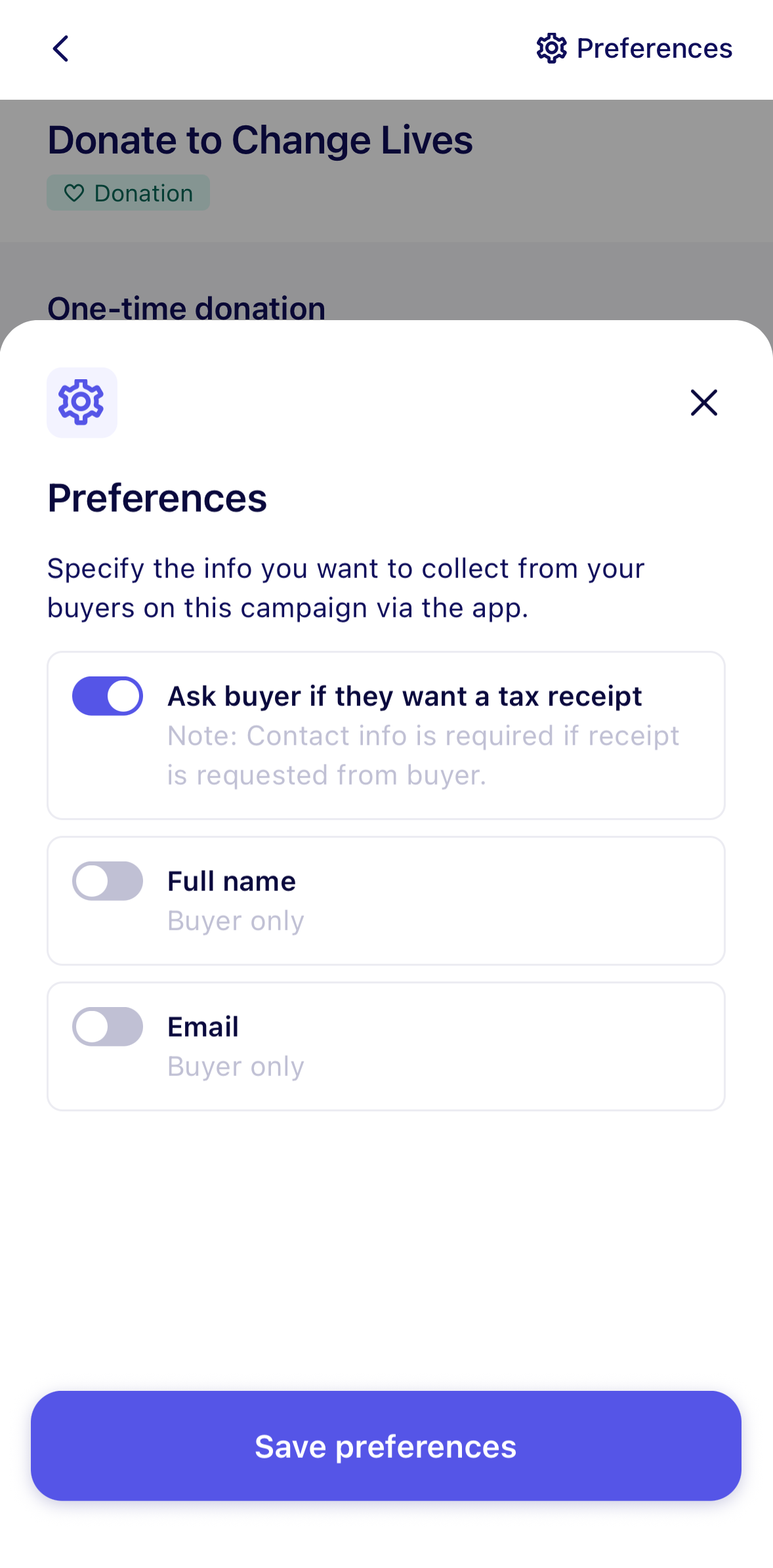
Wenn die Zahlung erfolgreich war, verwenden Sie die Option, einen Beleg anzufordern, damit der Käufer seinen Namen oder seine E-Mail-Adresse eingeben und eine Bestätigung erhalten kann.
Bei Ticket-Zahlungen oder Kampagnen, bei denen keine Spendenbescheinigungen aktiviert sind, aktivieren Sie Vollständiger Name und E-Mail unter Einstellungen der Kampagne in der App, damit diese Angaben standardmäßig abgefragt werden. Die vollständigen Schritte finden Sie in Tap to Pay Käuferinformationen.
Tap to Pay unterstützt wichtige Formularfunktionen, darunter Shop-Varianten, Mengenbeschränkungen, Pay What You Can-Tickets, Fonds und Events mit mehreren Daten.
Laden Sie andere Geräte ein, Zahlungen über die Anwendung entgegenzunehmen
Wenn Sie Zahlungen über mehrere Geräte hinweg entgegennehmen möchten, gibt es keine feste Begrenzung für die Anzahl verschiedener Telefone, die Zahlungen für dasselbe Formular verarbeiten können.
Wenn mehrere Personen innerhalb Ihrer Organisation gleichzeitig Zahlungen mit ihren eigenen Geräten entgegennehmen möchten, stellen Sie bitte sicher, dass jede Person, die Zahlungen verarbeitet, ein separater Benutzer auf dem Konto ist und sich mit ihren eigenen Anmeldedaten anmeldet. Sie können bis zu 50 Benutzer zu Ihrem Zeffy-Konto hinzufügen. Benutzer können nur für den Zugriff auf Tap to Pay hinzugefügt werden. Da sich jeder Einnehmer mit seinem eigenen Konto anmeldet, wird bei einer Tap to Pay-Zahlung aufgezeichnet, wer sie verarbeitet hat. Öffnen Sie die Details einer Zahlung, um den Zahlungsbearbeiter zu sehen — den Benutzer, der die Zahlung entgegengenommen hat —, der auch in Zahlungsexporten angezeigt wird.
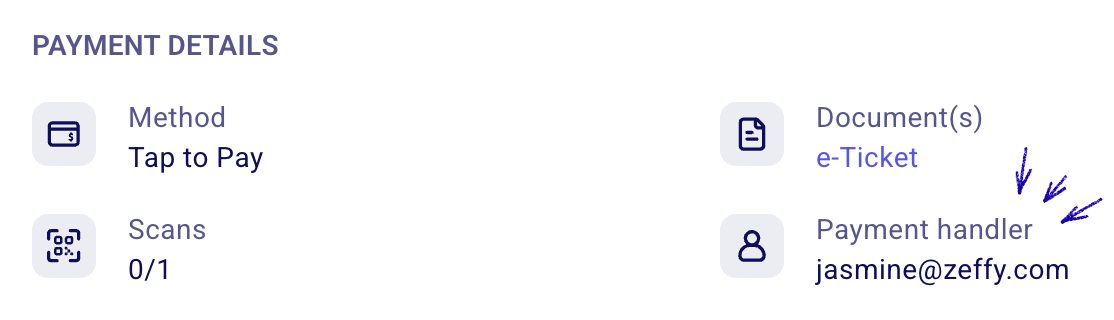
Wenn Sie weitere Informationen dazu benötigen, wie Sie mehrere Benutzer einrichten, lesen Sie bitte den folgenden Artikel: Benutzer zu einem Konto hinzufügen oder ihren Zugriff/Ihre Berechtigungen verwalten
Event-Gäste über die App einchecken
Verwenden Sie den Lightning-Check-in-Manager in der Tap to Pay App, um am Eingang E-Ticket-QR-Codes zu scannen. Wenn Sie mit dem App-Scanner einen Ticket-QR-Code scannen, checkt Zeffy das Ticket automatisch ein und öffnet die Ticket-Details. Sie müssen keinen Browser-Link öffnen oder diesem folgen.
Um Gäste über die App einzuchecken, benötigt der Benutzer die Berechtigung Gastliste aus der App aufrufen. Aktivieren Sie sie unter Einstellungen → Benutzer verwalten. Sie können sie pro Kampagne vergeben. Siehe Benutzerrollen, Berechtigungen und Eigentumsübertragungen für Konten und Gäste am Tag Ihres Events einchecken.
Häufig gestellte Fragen zu Tap to Pay von Zeffy
Kann ich Tap to Pay auf mein iPad herunterladen?
Nein, die Tap to Pay Anwendung ist auf dem iPad nicht verfügbar. iPads sind nicht wie iPhones mit internen Kartenlesern ausgestattet und verfügen daher nicht über die richtige Hardware, um Tap to Pay-Zahlungen entgegenzunehmen.
Kann ich Kreditkarteninformationen manuell eingeben, wenn mein Spender die Tap to Pay Anwendung nicht hat?
Nein, die App ist nur für Kreditkartenzahlungen gedacht. Wenn Ihr Spender seine Kreditkarte manuell eingeben muss, können Sie ihn auf die Webversion Ihres Zeffy-Formulars verweisen. Dazu können Sie entweder den Link zum Formular teilen (siehe So finden Sie den Freigabe-Link Ihrer Kampagne) oder den Spender bitten, den QR-Code des Formulars mit seinem Gerät zu scannen, um direkt auf Ihr Formular zuzugreifen. Wie Sie den QR-Code für Ihr Formular erhalten, erfahren Sie hier.
Kann ich einen externen Kartenleser mit Zeffy verbinden?
Nein, Zeffys Tap to Pay kann nicht mit einem externen Kartenleser verbunden werden.
So erhalten Sie den Link Ihrer Kampagne
Tap to Pay-Zahlungen benötigen keinen Kampagnen-Link. Sie melden sich in der App an, wählen ein Formular aus, und der Käufer hält seine Karte an Ihr Telefon, um zu bezahlen.
Wenn Sie stattdessen Käufern einen Link senden möchten, damit sie auf ihrem eigenen Gerät zahlen, benötigen Sie den Freigabe-Link der Kampagne. Sie finden ihn in Ihrem Zeffy Dashboard im Browser unter zeffy.com/login. Die Kampagne muss veröffentlicht sein, bevor Sie sie teilen können: Solange sie sich noch im Entwurf-Modus befindet, ist die Schaltfläche Teilen ausgegraut.
Melden Sie sich unter zeffy.com/login bei Ihrem Zeffy-Konto an.
Gehen Sie zu Kampagnen.
Klicken Sie auf die drei Punkte (⋯) rechts neben der Kampagne.
Wählen Sie Teilen.
Klicken Sie auf Link kopieren. Der Link wird in Ihre Zwischenablage kopiert und kann überall eingefügt werden.
Zahlungen, die über den Link vorgenommen werden, werden vom Käufer auf seinem Gerät abgeschlossen, nicht durch Antippen auf Ihrem Telefon. Die vollständigen Schritte finden Sie in So finden Sie den Freigabe-Link Ihrer Kampagne.
Barzahlungen erfassen
Zusätzlich zu Kartenzahlungen können Sie Bargeldzahlungen direkt in der Tap to Pay App erfassen. Nachdem Sie ein Formular ausgewählt haben, geben Sie den Betrag ein und wählen Sie die Bargeld-Zahlungsoption. Die Transaktion wird in Ihrer Zahlungen-Liste erfasst, ohne dass eine Karte verarbeitet wird.