
Wenn es sich bei der ID nicht um eine GA4-Mess-ID handelt, wird im Feld Geben Sie eine ID ein, die mit G- beginnt angezeigt. Prüfen Sie, ob Ihre ID mit G- beginnt und keine Leerzeichen enthält. Wenn Sie sie aus einem Dokument kopiert haben, geben Sie den Bindestrich erneut ein: Manche Editoren ersetzen ihn durch ein ähnlich aussehendes Zeichen.
Wie kann ich Zeffy mit Google Analytics verbinden?
Verbinden Sie eine Kampagne mit Ihrer Google-Analytics-4-Property, um zu sehen, wie viele Personen Ihr Formular aufrufen und woher sie kommen. Aktivieren Sie die Funktion selbst im Editor der Kampagne – dafür benötigen Sie Ihre GA4-Mess-ID.
Was Sie erfassen können
Die Integration übermittelt Seitenaufrufe und Zugriffsquellen an Google Analytics. Sie funktioniert auch, wenn Ihr Formular in eine andere Website eingebettet ist.
Erfasst: Besuche Ihres Formulars und die Herkunft der Besucher.
Nicht erfasst: Conversions, abgeschlossene Spenden oder Ticketkäufe, Spendenbeträge und Klicks innerhalb des Formulars.
Aufgrund von Gesetz 25 ist die Google-Analytics-Integration für kanadische Organisationen nicht verfügbar: Die Einstellung im Editor der Kampagne ist ausgegraut.
Bevor Sie beginnen
Wir unterstützen ausschließlich Google Analytics 4. Sie benötigen die Mess-ID einer GA4-Property, die mit G- beginnt (zum Beispiel G-XXXXXXXXXX). In Google Analytics finden Sie sie unter Verwaltung > Datenstreams im Web-Datenstream.
Google Analytics aktivieren
Gehen Sie zu Kampagnen und klicken Sie bei Ihrer Kampagne auf Bearbeiten.
Öffnen Sie Erweiterte Einstellungen.
Klicken Sie unterhalb aller erweiterten Einstellungen auf Weitere Optionen.
Aktivieren Sie Formularbesuche mit Google Analytics erfassen.
Fügen Sie unter Mess-ID Ihre Mess-ID ein.
Klicken Sie auf Speichern und schließen.
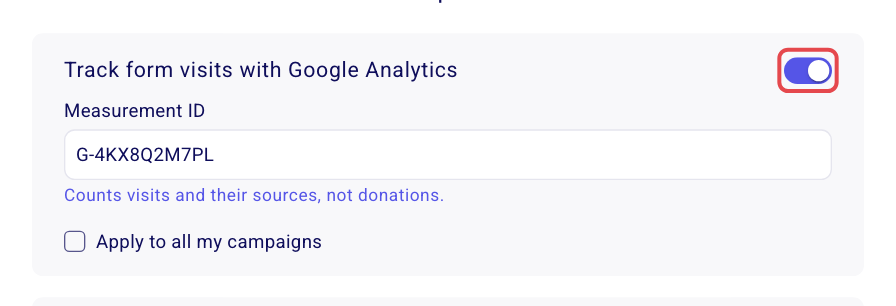
Alle Kampagnen in derselben Property erfassen
Standardmäßig wird nur die Kampagne erfasst, die Sie gerade bearbeiten. Aktivieren Sie Auf alle meine Kampagnen anwenden, um Seitenaufrufe aller bestehenden Kampagnen und aller Kampagnen, die Sie künftig erstellen, an diese Google-Analytics-Property zu übermitteln.
Seitenaufrufe Ihres Formulars in Google Analytics ansehen
Seitenaufrufe Ihres Formulars erscheinen als page_view-Event in Ihrer GA4-Property.
Gehen Sie in Google Analytics zu Berichte > Interaktionen > Ereignisse.
Öffnen Sie das page_view-Event, um die Aufrufe und Details dazu zu sehen.
Um sofort zu prüfen, ob die Erfassung funktioniert, öffnen Sie in GA4 den Echtzeit-Bericht und rufen Sie Ihr Formular auf. Ihr Besuch wird dort als Live-Traffic angezeigt.
Abgeschlossene Spenden als Conversions erfassen
Die Integration erfasst keine Conversions. Daher erscheinen Spenden und Ticketkäufe in Google Analytics nicht als Conversions. Außerdem können wir Google-Analytics-, Google-Ads- oder andere Tracking-Tags weder zu Zeffy-Formularen noch zur Zeffy-Dankesseite hinzufügen.
Um abgeschlossene Spenden zu messen, können Sie:
Spender zu Ihrer eigenen Dankesseite weiterleiten. Spender gelangen erst nach einer abgeschlossenen Transaktion dorthin. Deshalb können Sie dort Ihr eigenes Conversion-Tracking (GA4-Ereignisse, Google Ads, Google Tag Manager) auslösen. Weitere Informationen finden Sie unter So leiten Sie Spender zu einer benutzerdefinierten Dankesseite weiter.
UTM-Parameter zu den Links hinzufügen, die Sie teilen. Die Quelle wird mit jeder erfolgreichen Spende in den Spendendetails und in Ihren Exporten gespeichert. Weitere Informationen finden Sie unter UTM-Parameter und Quellen-Tracking einrichten.
Verwenden Sie Ihr Zeffy-Dashboard, um Anzahl und Betrag der Spenden zu sehen.
Häufige Fragen
Meine Mess-ID wird nicht akzeptiert
Ich verwende unterschiedliche Google-Analytics-Properties für verschiedene Kampagnen
Jede Kampagne übermittelt ihre Seitenaufrufe an eine Mess-ID. Legen Sie die ID für jede Kampagne einzeln fest und lassen Sie Auf alle meine Kampagnen anwenden deaktiviert. Andernfalls werden alle Kampagnen derselben Property zugeordnet.
Google Analytics zeigt keine Daten
Prüfen Sie, ob der Schalter aktiviert und die ID in der Kampagne gespeichert ist, die aufgerufen wird. Rufen Sie dann Ihr Formular auf und öffnen Sie den Echtzeit-Bericht. In den Standardberichten von Google Analytics werden neue Daten möglicherweise erst nach ein oder zwei Tagen angezeigt.
War das hilfreich?
War das hilfreich?