
Warum zeigt der Check-in Manager „N/A“ an?
Was bedeutet „N/A“?
„N/A“ wird angezeigt, wenn beim Kauf kein Name für dieses bestimmte Ticket angegeben wurde
Standardmäßig wird beim Kauf mehrerer Tickets nur der Name des Käufers erfasst
Zusätzliche Tickets desselben Kaufs werden als „N/A“ angezeigt, wenn zum Zeitpunkt des Kaufs keine Gastnamen erfasst wurden
Kann ich Tickets mit dem Status „N/A“ trotzdem einchecken?
Ja! Sie können diese Tickets ganz normal einchecken, indem Sie entweder:
Das Kontrollkästchen neben jedem Ticket anklicken
Den QR-Code auf dem E-Ticket scannen
Der Status „N/A“ hat keinen Einfluss auf die Gültigkeit oder die Check-in-Möglichkeit des Tickets
So vermeiden Sie „N/A“ bei künftigen Events
Wenn Sie individuelle Namen für alle Tickets anzeigen möchten:
Bearbeiten Sie Ihr Event-Formular, bevor Sie den Ticketverkauf starten
Klicken Sie im Formular-Editor auf „+ Frage pro Teilnehmer hinzufügen“
Fügen Sie eine neue Frage hinzu und wählen Sie „Name“ als „Antwortformat“ aus. Achtung! Sie müssen das Antwortformat „Name“ verwenden, andernfalls wird die Bezeichnung N/A nicht entfernt.
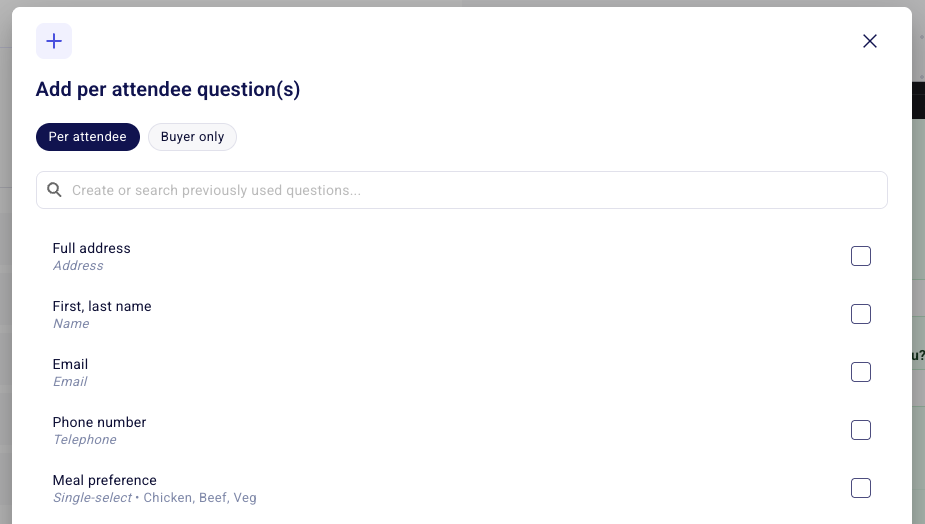
Dadurch wird beim Checkout der Name jedes Gastes erforderlich
Wichtige Hinweise:
Mehrere zusammen gekaufte Tickets werden unter dem Namen des Käufers angezeigt
Sie können einzelne Tickets innerhalb eines Kaufs mit mehreren Tickets einchecken
Der Check-in-Status wird unabhängig davon erfasst, ob beim Ticket „N/A“ oder ein Name angezeigt wird