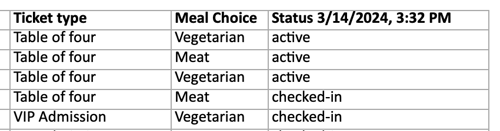
Anwesenheitsberichte: Laden Sie nach Ihrem Event einen Bericht herunter, um zu prüfen, wessen Tickets eingecheckt wurden oder wer teilgenommen hat.
Der Anwesenheitsbericht gibt Ihnen einen Überblick über die Teilnahme an Ihrem Event. Sie können diesen Bericht während des laufenden Check-ins Ihres Events oder danach als vollständigen Bericht anzeigen.
Zugriff auf die Anwesenheitsübersicht
Melden Sie sich bei Ihrem Zeffy-Konto an und klicken Sie im Menü links auf Kampagnen.
Klicken Sie auf die drei Punkte rechts neben der Kampagne und wählen Sie Verwalten.
Klicken Sie in der Tab-Leiste oben auf der Seite auf den Tab Gastliste.
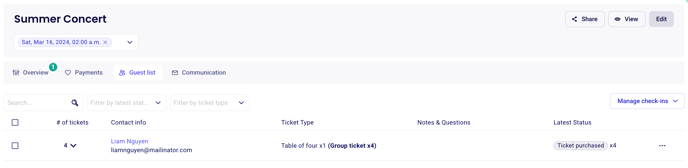
Wenn Ihr Event mehrere Termine hat, wird die Check-in-Verwaltung für den aktiven oder den nächsten bevorstehenden Termin geöffnet. Sie können über die Datumsauswahl in der Check-in-Verwaltung zu einem anderen Termin oder zu allen Terminen wechseln.
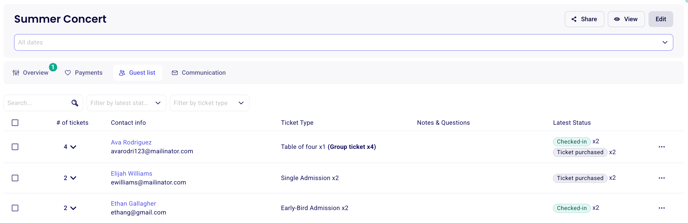
Von dort aus können Sie folgende Aktionen durchführen:
Check-in-Status eines bestimmten Gasts aufrufen
Um den Status eines bestimmten Tickets aufzurufen, wechseln Sie zur Tabelle „Gästeliste“
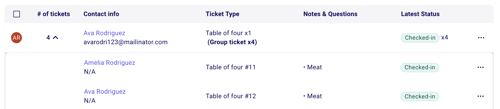
Jedes Ticket hat eine eigene Zeile. Suchen Sie das Ticket und lesen Sie die Spalte Status. Diese Spalte wird nur bei Kampagne-Typen angezeigt, die Check-in unterstützen.
Anwesenheitsübersicht herunterladen
Um einen Anwesenheitsbericht herunterzuladen, wechseln Sie zur Tabelle „Gästeliste“
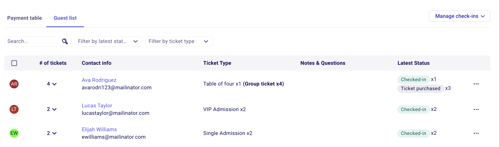
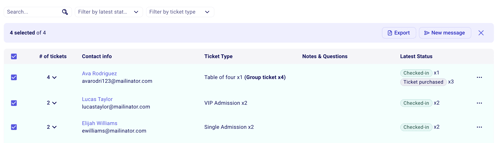
Lassen Sie alle Tickets unausgewählt. Die Schaltfläche Exportieren wird nur angezeigt, wenn kein Ticket ausgewählt ist.
Klicken Sie oben rechts auf Exportieren.
Wählen Sie die Spalten und einen Dateityp (Excel oder PDF) aus und bestätigen Sie.
Das exportierte Tabellenblatt enthält eine Zeile für jedes Ticket. Die Statusspalte ganz rechts zeigt an, ob es sich bei dem jeweiligen Ticket um ein aktives (gültiges), eingechecktes oder storniertes Ticket handelt.